- Steam Deck позволяет вам установить Windows, сохранив SteamOS, либо на карту microSD, либо на внешний SSD, либо с двойной загрузкой на внутренний SSD.
- Для обеспечения совместимости необходимо использовать официальный образ Windows ISO, Rufus в режиме Windows To Go и все драйверы Valve.
- Такие инструменты, как Playnite, GloSC, Steam Deck Tools и Handheld Companion, приближают возможности Windows к возможностям портативной консоли.
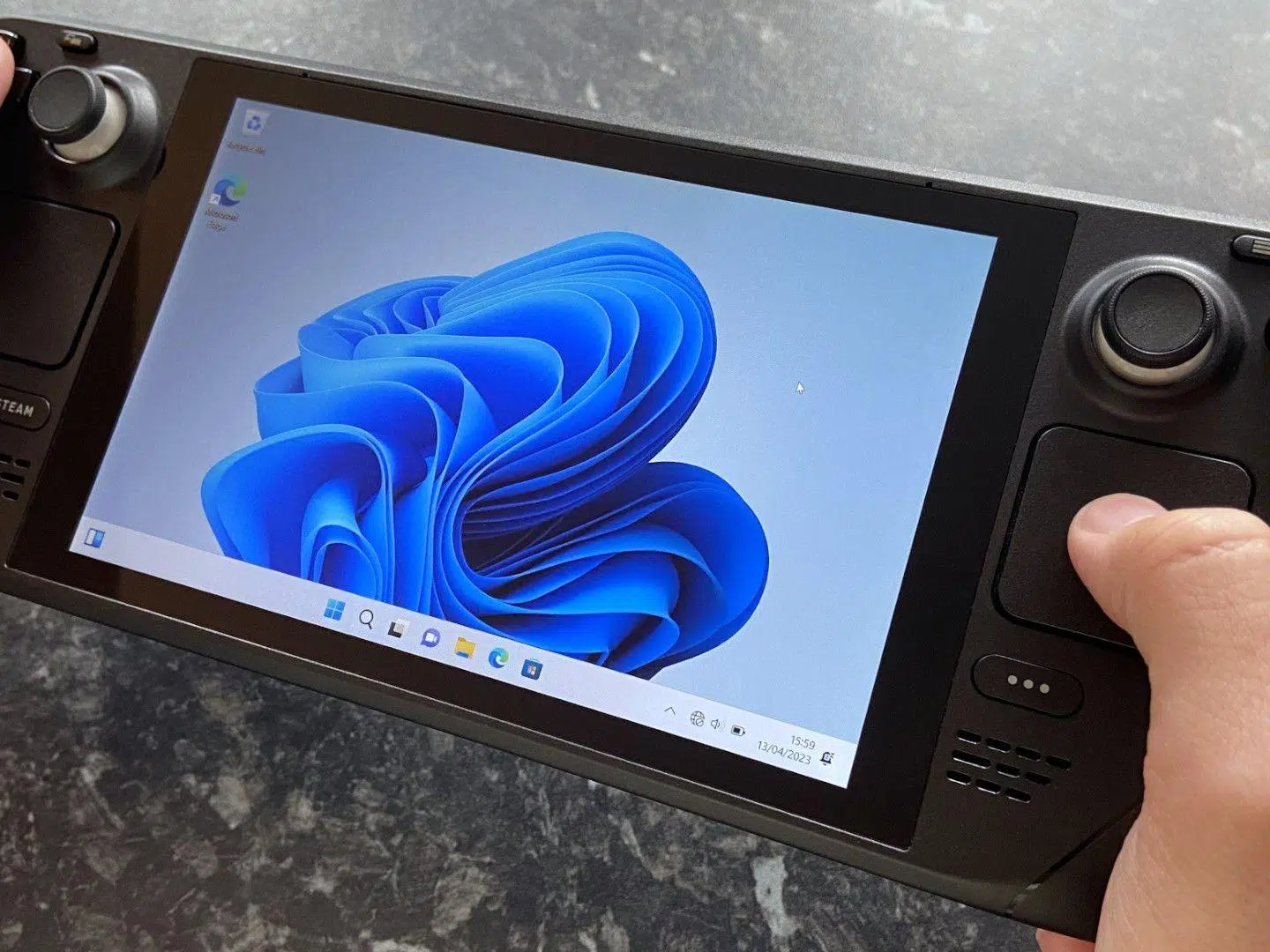
Если у вас есть Steam Deck и идея Установите Windows 11 для совместимости В некоторых играх вы не одиноки. Консоль Valve — это, по сути, полноценный ПК в портативном форм-факторе, и это открывает возможность использовать операционную систему Microsoft практически так же, как ноутбук или настольный компьютер, со своими преимуществами и недостатками.
В этом руководстве вы найдете длинный, но очень хорошо объясненный урок Чтобы установить Windows 11 (и Windows 10, если предпочитаете) на Steam Deck, будь то карта microSD, внешний SSD или внутренний SSD с двойной загрузкой вместе со SteamOS. Вы также узнаете, как установить все официальные водителиНастройте видеопамять, оптимизируйте энергопотребление, включите режим ожидания, настройте сенсорную клавиатуру, добавьте интерфейс в стиле консоли и управляйте своей колодой с помощью продвинутых инструментов, таких как Steam Deck Tools или Handheld Companion. Давайте разберёмся подробнее. Пошаговое руководство по установке Windows 11 в Steam Deck.
Что же такое Steam Deck на самом деле и что следует учитывать перед его установкой в Windows?
Первое, что нужно уяснить, это то, что Steam Deck — это полноценный ПКОн оснащен процессором AMD APU, может запускать практически любое программное обеспечение для настольных компьютеров, поддерживает периферийные устройства USB, внешние мониторы, концентраторы... Отличие от вашего ноутбука в основном заключается в форме, которая напоминает Nintendo Switch или PS Vita, но внутри это настоящий компьютер.
Тем не менее, Valve спроектировала машину таким образом, чтобы Прекрасно работает со SteamOSЭто система на базе Linux, высокооптимизированная под своё оборудование. Расход батареи, режим работы вентилятора, управление, функции TDP, ограничение FPS, режим 40 Гц и весь игровой интерфейс разработаны для SteamOS. Именно там вы обычно найдёте лучший мировой опытдаже для не-Steam игр, использующих Proton или другие магазины.
Еще один важный момент: SteamOS — это LinuxЕсли вы работаете с Windows, это может показаться пугающим, но это очень гибкая система: вы можете устанавливать множество приложений, использовать бесплатные альтернативы платному программному обеспечению и даже запускать программы Windows через уровни совместимости. Для эмуляторов и пользовательских сцен она часто даже более удобна, чем Windows.
Когда вы установите Windows, вы обнаружите, что Вы теряете значительную часть прекрасных функций SteamOS.Автоматическое управление питанием, интегрированное управление производительностью, собственный режим 40 Гц, тщательно продуманный спящий режим, прямая интеграция управления... Windows обеспечивает совместимость, но требует больше ручной работы и, во многих случаях, худшей производительности или более высокого энергопотребления.
Вы также должны знать, что Valve официально не поддерживает установку Windows на тот же внутренний SSD. где находится SteamOS. Это можно сделать, разбив диск на разделы и настроив двойную загрузку, но любое обновление SteamOS или Windows может нарушить процесс загрузки и заставить вас его повторить. Именно поэтому многие предпочитают устанавливать Windows на быструю карту microSD или внешний SSD, а сохранить SteamOS нетронутым во внутреннем блоке.
Варианты установки: microSD, внешний SSD или внутренний SSD с двойной загрузкой

Прежде чем начать, стоит решить где вы хотите разместить WindowsУ вас есть три основных пути, каждый со своими плюсами и минусами:
Во-первых, используйте высокоскоростная карта microSD Этот вариант предназначен исключительно для Windows и игр, и является самым безопасным вариантом, чтобы избежать использования SteamOS. В идеале объём должен быть не менее 256 ГБ, а если вы планируете устанавливать очень объёмные игры, то 512 ГБ или больше. Производительность немного ниже, чем у встроенного SSD, но для многих игр её более чем достаточно.
Два, сделай то же самое, но в одном Внешний SSD-накопитель, подключенный через USB-CИдеально, если у вас есть док-станция или док-корпус со встроенным SSD. Производительность обычно выше, чем с картой microSD, и SteamOS остаётся в рабочем состоянии.
Три, разделите Внутренний SSD-диск Steam Deck разделен на два раздела и настроить там двойную загрузку Windows/SteamOS. Это самый «профессиональный» и быстрый метод с точки зрения скорости чтения/записи, но именно он У него более высокий риск поломки Он требует обновлений и немного более сложного обслуживания. Если у вас уже мало внутренней памяти, это, вероятно, не лучшая идея.
В общем, если вы не хотите усложнять себе жизнь или бояться каждого обновления, Windows на microSD или внешнем SSD Это самое разумное решение. Вы оставляете SteamOS как есть, а когда захотите Windows, просто загружаетесь с внешнего диска с помощью менеджера загрузки BIOS.
Что нужно для установки Windows 10 или 11 в Steam Deck
Для любого из вариантов вам понадобится серия основные элементы аппаратного и программного обеспеченияСоставьте список и убедитесь, что все необходимое у вас под рукой.
Что касается оборудования, вам понадобится ПК с Windows Для подготовки установочного носителя вам также понадобится карта microSD хорошего качества или внешний SSD (в зависимости от выбранного вами метода), а для прямой установки на внутренний SSD — Флеш-накопитель USB 3.0 объемом не менее 16 ГБ для установщика и, если хотите, еще один для инструментов восстановления SteamOS.
Также настоятельно рекомендуется иметь Концентратор USB-C с несколькими портамиЭто особенно важно при установке с USB-накопителя на деке и одновременном подключении клавиатуры и мыши. Периферийные устройства не обязательны, но работа с сенсорным экраном в портретном режиме и трекпадом во время установки может быть затруднительной, поэтому USB-мышь (или беспроводная с адаптером) сэкономит вам время и нервы.
Что касается программного обеспечения, самое главное — иметь Официальный ISO-образ Windows 10 или 11который вы можете получить на веб-сайте Microsoft, используя средство создания носителя, или загрузив ISO-образ напрямую в случае Windows 11. Вы также будете использовать программу под названием Руфус (предпочтительно версии 3.22 или аналогичной) для создания загрузочного USB-накопителя или карты microSD с использованием режима «Windows To Go», когда вы хотите, чтобы система запускалась непосредственно с этого накопителя.
Наконец, вам нужно будет скачать Все официальные драйверы Steam Deck для Windows С сайта поддержки Valve: драйверы APU (графического процессора/процессора), Wi-Fi, Bluetooth, картридера, звука и другие доступные драйверы. Рекомендуется заранее извлечь их в отдельную папку, а затем скопировать в корень карты microSD или USB-накопителя, чтобы последовательно установить их сразу после загрузки Windows.
Установка Windows 11/10 на microSD или внешний SSD с помощью Windows To Go

Самый чистый метод сохранения SteamOS — это Установите Windows непосредственно на карту microSD или внешний SSD-накопитель. Используя режим Windows To Go в Rufus, вы сможете выполнить «ручную» двойную загрузку: просто выберите внешний диск в диспетчере загрузки, и все готово, не трогая при этом внутренние разделы.
Первое, что нужно сделать, это загрузить Образ Windows, который вы хотите использоватьВы можете выбрать Windows 10 или 11; процедура практически не отличается. Скачайте с официального сайта средство создания носителя, запустите его и выберите пункт «Создать установочный носитель» на другом компьютере.
Продвигайтесь по мастеру, выбирая язык и издание Какой вариант вам больше нравится. Когда вам предложат выбор между USB-накопителем и ISO-файлом, выберите вариант создать ISO-файлСохраните его в доступной папке, например, на рабочем столе, чтобы вы могли легко найти его из Rufus.
Когда образ ISO будет готов, загрузите и откройте его. Руфус Вставьте карту microSD (при необходимости, используя USB-адаптер) в компьютер или подключите внешний SSD. В Rufus выберите нужный диск в поле «Устройство» и в разделе «Выбор загрузки» укажите, что хотите использовать ISO-диск или образ и выберите файл, который вы только что скачали.
В разделе «Параметры изображения» выберите опцию Windows To GoЭто позволит запускать Windows с этого диска без традиционной установки. Настройте схему разделов как MBR, а целевую систему — как BIOS (или UEFI-CSM), чтобы обеспечить совместимость с Deck. Оставьте файловую систему NTFS, назначьте метку тома без пробелов (например, WINDOWS) и включите быстрое форматирование.
После настройки нажмите «Пуск». Rufus отформатирует диск. Windows будет установлена на microSD или внешний SSD.Этот процесс может занять некоторое время, поэтому проявите терпение. Тем временем вы можете извлечь все драйверы Steam Deck на свой ПК и подготовить их в папке для последующего копирования.
Когда Руфус закончит, скопируйте все папки драйверов в корень карты microSD или внешнего SSD. Безопасно извлеките диск из ПК, полностью выключите Steam Deck и вставьте карту microSD или подключите SSD к порту USB-C консоли.
Теперь удерживайте кнопку кнопка уменьшения громкости Нажмите кнопку питания, чтобы открыть диспетчер загрузки/BIOS деки. Когда появится список устройств, выберите карту microSD или SSD с Windows. Экран переключится в портретный режим; это нормально. Следуйте инструкциям мастера первоначальной настройки Windows, как на ПК.
Когда вы окажетесь на рабочем столе, перейдите в корневой диск, где вы оставили драйверы, и установите их примерно в таком порядке: Контроллеры APU, картридер, Wi-Fi, Bluetooth И наконец, звук. В аудиопакете вы найдёте несколько INF-файлов (cs35l41.inf, NAU88L21.inf, amdi2scodec.inf). Щёлкните правой кнопкой мыши по каждому из них и выберите «Установить». В Windows 11 может потребоваться нажать «Показать дополнительные параметры», чтобы увидеть вариант установки.
С этого момента, всякий раз, когда вы захотите войти в Windows, вам придется Повторите процесс загрузки из диспетчера загрузки.Выключите консоль, нажмите и удерживайте кнопку уменьшения громкости и кнопку питания, выберите карту памяти microSD или внешний SSD, и всё готово. Если во время обновления или перезагрузки вы вернётесь к SteamOS, не беспокойтесь: просто выключите консоль и загрузите её снова, выбрав диск с Windows.
Двойная загрузка на внутреннем SSD: совместное использование Windows и SteamOS
Если вы хотите сделать тонкую настройку и Windows и SteamOS на одном внутреннем SSDЭто можно сделать, создав отдельный раздел для Windows и настроив менеджер загрузки, который позволит выбирать операционную систему при включении консоли. Это более сложный процесс, но вполне осуществимый, если следовать инструкциям.
Первый шаг — подготовить USB-накопитель для восстановления SteamOS Используя официальные инструменты Valve, вы можете загрузить Deck в режиме восстановления, получить доступ к рабочему столу KDE и использовать KDE Partition Manager для изменения разделов без потери данных. Тем не менее, рекомендуется делать резервные копии важных данных, поскольку риск всегда существует.
Подготовив USB-накопитель SteamOS, подключите его к консоли через USB-C-концентратор. Выключите консоль, нажмите и удерживайте кнопку уменьшения громкости и кнопку питания, чтобы открыть диспетчер загрузки, и выберите USB с SteamOSЗарядка может занять довольно много времени (в некоторых случаях до 15–20 минут), поэтому не пугайтесь, если вам кажется, что она не происходит.
При входе в рабочий стол SteamOS откройте меню и найдите приложение. KDE Partition ManagerВнутри вы увидите все устройства хранения данных: USB-накопитель, внутренний SSD-накопитель и, если есть, карту microSD. Осторожно найдите основной SSD-накопитель, который обычно определяется по названию модели и объёму (например, около 512 ГБ или 256 ГБ в зависимости от версии вашей консоли).
На внутреннем SSD-диске выберите самый большой раздел (занимающий почти весь диск) и нажмите «Изменить размер/Переместить». Вы увидите ползунок: синяя часть соответствует объёму, который сохранит SteamOS, а тёмная — объёму, который вы выделите. резерв для WindowsДля Windows можно выделить от 100 до 200 ГБ, в зависимости от того, сколько памяти вы планируете установить. Имейте в виду, что размер таких игр, как Warzone, может легко превышать 150 ГБ.
Измените размер, нажмите «ОК» и примените изменения. После сжатия основного раздела у вас появится нераспределенное свободное пространство. Выберите его и создайте новый раздел с файловой системой NTFSНажмите «Применить отложенные операции» и дождитесь завершения. Это будет будущий «дом» Windows на вашем внутреннем SSD.
Теперь пришло время подготовить USB-флешка с установщиком WindowsНа компьютере воспользуйтесь программой Microsoft Media Creation Tool, выбрав вместо ISO-образа «USB-накопитель». Дождитесь завершения процесса, и у вас появится загрузочная флешка с Windows 10 или 11.
При выключенной деке подключите USB-накопитель с Windows через USB-C-концентратор, снова нажмите кнопки уменьшения громкости и питания и выберите USB-накопитель в диспетчере загрузки. Установка будет отображаться вертикально, но она полностью работоспособна. Следуйте инструкциям, пока не дойдете до экрана выбора места загрузки. установить Windows пользовательским способом.
В этом списке будут показаны все разделы SSD. Внимательно определите тот, который вы создали ранее для Windows (по размеру и типу файловой системы) Выберите его. Удалите только этот раздел (если появятся автоматически созданные связанные разделы, позвольте Windows управлять ими) и продолжите установку. Не трогайте основной раздел SteamOS и связанные с ним разделы восстановления.
После завершения процесса Windows загрузится с внутреннего SSD. Завершите базовую настройку и, как и прежде, установите все необходимые компоненты. Официальные драйверы Steam Deck (APU, сеть, Bluetooth, считыватель, звук) с USB-накопителя или из локальной папки, которую вы подготовили.
На этом этапе у вас будет «ручная» двойная загрузка: в диспетчере загрузки при включении консоли с уменьшенной громкостью вы увидите записи SteamOS и Windows. Вы можете выбрать любую из них. Для более точной настройки существует скрипт под названием steamdeck_dualboot (на GitHub, проект DeckWizard), который устанавливает rEFInd в качестве менеджера загрузки и предлагает вам приятное и удобное начальное меню для выбора вашей системы без необходимости удерживать кнопки.
Правильная установка и порядок драйверов Steam Deck в Windows
Одним из ключевых моментов для бесперебойной работы Windows на Deck является Установите все драйверы правильно.Valve предлагает официальные комплекты, включающие интегрированный графический процессор, Wi-Fi, Bluetooth, устройство чтения карт памяти microSD и ряд аудиодрайверов, специфичных для аппаратного обеспечения консоли.
Загрузите со страницы поддержки Valve Драйвер APU/GPUРаспакуйте файл и запустите setup.exe, как только загрузитесь в Windows on the Deck. Это установит базовые драйверы видеокарты и процессора, чтобы всё работало корректно, а 3D-ускорение было включено.
Далее устанавливаем Драйвер карты WiFiОбычно это делается с помощью файла install.bat или установочного файла, включённого в ZIP-архив. Это обеспечит вам доступ к беспроводному интернету, необходимому для загрузки обновлений Windows, дополнительных драйверов и программного обеспечения, такого как Playnite, Steam Deck Tools и т. д.
Далее наступает очередь BluetoothЗапустите соответствующий установщик (обычно это файл .cmd), чтобы активировать встроенный модуль Deck и разрешить использование контроллеров, беспроводных наушников и других беспроводных устройств. Важно перезагрузить компьютер, если установщик предложит вам это сделать.
Не забывайте драйвер для устройства чтения карт microSDЭтот драйвер устанавливается с помощью файла setup.exe и обеспечивает Windows надёжное и быстрое распознавание карт, используемых для игр или дополнительного хранилища. Хотя это может показаться мелочью, наличие правильного драйвера значительно улучшает работу при установке игр непосредственно на карту microSD.
Самый деликатный участок обычно аудиоValve распространяет два звуковых пакета, содержащих несколько INF-файлов. Необходимо скачать оба, распаковать их и в каждой папке щёлкнуть правой кнопкой мыши по файлам cs35l41.inf и NAU88L21.inf (а также по файлу amdi2scodec.inf, если он есть) и выбрать «Установить». В Windows 11 может потребоваться сначала выбрать «Показать дополнительные параметры» в контекстном меню. После этого, после обновления драйверов APU, звук должен работать как через динамики, так и через разъём для наушников.
Время от времени это того стоит. Пожалуйста, еще раз просмотрите страницу поддержки. Проверьте Valve на наличие новых версий драйверов. Ситуация быстро меняется, и обновления драйверов видеокарты или звука могут улучшить стабильность и производительность, особенно в Windows 11.
Базовые настройки Windows в Steam Deck: обновления, раздувание и правильное время
После того, как у вас установлены Windows и драйверы, стоит потратить несколько минут на привести систему в рабочее состояние Для использования на портативном устройстве, таком как Deck. Это не то же самое, что использование настольного компьютера, постоянно подключенного к сети, и устройства с разряженным аккумулятором.
Первый шаг — зайти в Центр обновления Windows и Разрешить загрузку всех ожидающих обновлений.Будьте терпеливы, так как может потребоваться несколько перезагрузок, особенно в первый раз. Если вы используете карту microSD, вы заметите, что процесс не очень быстрый, но стоит обновить всё с самого начала.
Затем взгляните на раздел «Приложения и функции» на панели управления или в настройках и Удалите все программное обеспечение, которое вы не будете использовать.Ненужное ПО, OEM-утилиты, бесполезные сервисы… Чем меньше загрузки при запуске, тем больше памяти и процессора останется свободным для игр, и тем меньше будет расходоваться заряд батареи. Обратите внимание на такие утилиты, как PowerToys для повышения производительности.
Есть одна деталь, которая часто вызывает проблемы: системное времяSteamOS и Windows по-разному обрабатывают часовые пояса, и при переключении между системами время часто рассинхронизируется, что может вызывать проблемы с облачными играми или онлайн-сервисами. Чтобы исправить это в Windows, откройте командную строку от имени администратора и выполните следующую команду:
reg add "HKEY_LOCAL_MACHINE\System\CurrentControlSet\Control\TimeZoneInformation" /v RealTimeIsUniversal /d 1 /t REG_DWORD /f
Это говорит Windows, что нужно обрабатывать время в BIOS как UTC, точно так же, как это делает Linux, и танец веретена закончитсяПосле перезапуска все должно заработать, не нужно ничего трогать.
Оптимизируйте батарею и производительность: видеопамять, режим сна и частота обновления
Акции Steam Deck APU Оперативная память со встроенным графическим процессоромПо умолчанию Valve установила в BIOS 1 ГБ видеопамяти, что вполне приемлемо для SteamOS. Однако в Windows некоторым играм увеличение этого объёма может пригодиться для повышения графической производительности.
Если после тестирования вы заметили, что FPS ниже ожидаемого, вы можете запустить Deck, удерживая кнопку увеличения громкости вместе с кнопкой питания, чтобы войти в Утилита настройки BIOSВнутри перейдите в раздел «Дополнительно» > «Размер буфера кадра UMA» и измените значение с 1 ГБ на 4 ГБ. Сохраните изменения, перезапустите компьютер и попробуйте снова. Если оперативной памяти недостаточно для других задач, вы всегда можете вернуться к исходному значению.
С другой стороны, управление спящим режимом в Windows на Deck не так продумано, как в SteamOS. Для улучшения работы рекомендуется... отключить спящий режимСнова откройте «Командную строку» от имени администратора и введите:
powercfg.exe /hibernate off
Это заставит Windows больше сосредоточиться на быстром переходе в спящий режим и предотвратит странное поведение при выключении, запуске или закрытии игр. Тем не менее, следует предположить, что Процесс приостановки/возобновления никогда не будет таким приятным. как в системе Valve.
Любимая всеми функция SteamOS — это Режим 40 ГцЭто позволяет ограничить частоту кадров панели до 40 FPS для экономии заряда батареи, сохраняя при этом довольно приличную производительность. В Windows можно воспроизвести нечто подобное с помощью CRU (Custom Resolution Utility) и специального профиля для дисплея деки.
Скачайте CRU и файл профиля, адаптированный для Steam Deck, распакуйте их в удобную папку (например, C:\SteamDeck\CRU), запустите исполняемый файл CRU и воспользуйтесь функцией «Импорт» для загрузки профиля. После подтверждения и перезапуска перейдите на рабочий стол Windows, щёлкните правой кнопкой мыши, выберите «Параметры экрана» > «Дополнительные параметры экрана», а затем «Свойства видеоадаптера». Там вы увидите список всех режимов и выберите нужный. Разрешение 1280×800 при 40 Гц.
С этого момента, если вы выберете этот режим перед игрой, Вы ограничите FPS до 40снижение потребления энергии и нагрева при очень приятном ощущении плавности на 7-дюймовом экране.
Улучшение сенсорного взаимодействия: виртуальная клавиатура и панель задач
Работа с Windows на портативной консоли подразумевает значительную зависимость от экранная клавиатураОсобенно если у вас нет физической клавиатуры. Честно говоря, сенсорная клавиатура Windows 11 оставляет желать лучшего для использования с Deck, поэтому стоит немного подправить настройки.
Для начала вы можете добавить прямой доступ к сенсорной клавиатуре На панели задач щёлкните правой кнопкой мыши по панели задач, выберите «Параметры панели задач» и включите опцию сенсорной клавиатуры. После этого в углу появится значок, который можно будет нажать, когда нужно будет набрать текст.
Если вы находите клавиатуру Windows 11 особенно неудобной, есть один трюк, Восстановите классическую клавиатуру Windows 10который обычно гораздо лучше смотрится на экране Deck. Откройте меню «Пуск», введите «Regedit» и запустите редактор реестра. Перейдите по следующему пути:
HKEY_LOCAL_MACHINE\SOFTWARE\Microsoft\TabletTip\1.7
На правой панели щелкните правой кнопкой мыши, выберите «Создать > Параметр DWORD (32 бита)» и назовите его DisableNewKeyboardExperienceЗатем откройте это значение, измените значение на 1 и подтвердите. После перезапуска откроется виртуальная клавиатура Windows 10, с которой гораздо удобнее работать на таком устройстве, как Steam Deck. Если вы предпочитаете графический инструмент для настройки, вы можете использовать Винаэро Твикер.
Интерфейс, подобный консоли, в Windows: Playnite как центр управления
Одно из распространенных замечаний по поводу использования чистой Windows на Deck заключается в том, что Интерфейс рабочего стола не предназначен для ноутбука, который можно разместить на диване.Чтобы исправить это, настоятельно рекомендуется настроить слой типа «консоль», который сгруппирует все ваши игры в полноэкранном представлении и которым вы сможете управлять с помощью элементов управления Deck.
Один из лучших бесплатных вариантов для этого — PlaynitePlaynite — это интерфейс, который централизует библиотеки из нескольких магазинов: Steam, Epic, GOG, Ubisoft Connect, Xbox Game Pass и т. д. Сначала установите все лаунчеры для различных платформ, которые вы используете (Battle.net, EA App/Origin и т. д.), а затем загрузите и установите Playnite с официального сайта.
Во время первоначальной настройки Playnite попросит вас Подключите свои учетные записи и выберите, какие библиотеки вы хотите интегрировать.Не торопясь, ознакомьтесь с вариантами и решите, какие каталоги вам нужны. После этого вы сможете запускать практически любую игру из одного интерфейса, как в оконном, так и в полноэкранном режиме, что идеально подходит для гостиной или кровати.
В Playnite есть очень интересное дополнение под названием Изменение разрешенияЭта функция позволяет настраивать разрешение и частоту обновления для каждой игры, что очень полезно в Deck для оперативной регулировки энергопотребления и производительности. Вы можете установить её из менеджера дополнений Playnite, выполнив поиск по запросу «Resolution Changer» и добавив его в свою конфигурацию.
Мы рекомендуем вам использовать Playnite Normal (не полноэкранный) для установки и организации игрПоскольку просматривать каталоги и настраивать параметры таким образом обычно удобнее. После того, как вы всё настроите, да, вы почти всегда сможете использовать полноэкранный режим для работы со встроенными элементами управления.
Настройка элементов управления Steam Deck в Windows с помощью GloSC и Steam

Для того чтобы опыт был полным, необходимо, чтобы Интегрированные элементы управления Deck выглядят как стандартный контроллер Xbox. Именно здесь в игру вступают такие инструменты, как GloSC (или его более современные аналоги), которые создают виртуальные контроллеры, используя систему ввода Steam. Это сравнимо с Windows и Playnite, даже для игр, не предназначенных для Steam.
Типичная процедура — загрузка и установка GloSC (или GlosSI, в зависимости от используемой версии) в Windows. Во время установки программа запросит разрешение на установку дополнительного драйвера, виртуализирующего контроллер. Согласитесь, так как это позволит Steam и играм видеть интегрированные элементы управления как полноценный геймпад.
Затем откройте Steam в Windows и добавьте GloSC как «игра, которая не из Steam»Запустите его из самой библиотеки, чтобы применить входные слои Steam. В интерфейсе GloSC создайте новый профиль (например, с именем «Playnite»), включите «Включить оверлей» и «Включить виртуальные контроллеры», а в поле «Запустить игру» выберите файл Playnite.FullscreenApp.exe из папки, куда установлен Playnite.
Сохраните профиль и используйте опцию «Добавить всё в Steam», чтобы создать прямую запись к этому профилю в вашей библиотеке. Перезапустите Steam и закройте GloSC. С этого момента при запуске Playnite Fullscreen из SteamПрофиль GloSC загрузится с виртуальным контроллером, и игры распознают элементы управления Deck, как если бы это был контроллер Xbox, включая оверлей Steam.
Чтобы сделать этот опыт похожим на SteamOS, вы можете настроить Playnite (или связанный с ним профиль GloSC) Запускаться автоматически при загрузке Windows.Создайте ярлык на рабочем столе, нажав Win + R, введя shell:startup и перетащив его в папку «Автозагрузка». Таким образом, при каждой загрузке Windows on the Deck вы будете сразу попадать в интерфейс игры.
Расширенное управление: Steam Deck Tools и Handheld Companion
Для тех, кто хочет максимально эффективно использовать консоль в Windows, есть такие пакеты, как Инструменты Steam Deck o Портативный компаньонОни предлагают панель для быстрого изменения TDP, FPS, яркости, скорости вентилятора, раскладки элементов управления, настроек клавиатуры и т. д. Они несколько более продвинуты, но могут значительно приблизить ощущения от игры к тому, что предлагает SteamOS.
Steam Deck Tools можно скачать из репозитория на GitHub. После загрузки setup.exe установите его и убедитесь, что Выберите параметры, чтобы различные модули запускались вместе с Windows.Обычно они устанавливают, помимо прочего, Rivatuner и несколько служб, которые размещаются в системном трее (рядом с часами).
После установки откройте каждый из созданных ярлыков (обычно это четыре инструмента) и перейдите в системный трей. В контекстном меню каждого значка вы сможете: выберите для автоматического запуска и настройте такие параметры, как максимальный TDP, кривые вентилятора или профили производительности в соответствии с игрой.
В онлайн-играх с агрессивной системой античита следует быть осторожным, поскольку некоторые функции, которые Они модифицируют ядро Windows Эти настройки могут вызывать подозрения. Сам инструмент часто выводит предупреждения при приближении к этим зонам. Однако в кампаниях и офлайн-играх вы можете экспериментировать с этими настройками, чтобы снизить потребление ресурсов или получить несколько дополнительных кадров в секунду.
Handheld Companion — ещё один полнофункциональный вариант, объединяющий управление, TDP и FPS в едином интерфейсе. Он также распространяется через GitHub, а его установка довольно проста: скачайте .exe-файл последней версии, запустите его, и после настройки вы получите быстрый оверлей, доступный с помощью комбинаций кнопок на деке.
Потратив некоторое время на изучение этих инструментов, вы сможете приблизить ощущения от использования Windows в Steam Deck к... нечто больше похожее на портативную консольс мгновенным доступом к изменению ограничений мощности, частоты обновления или поведения вентилятора без необходимости постоянного перемещения по системным меню.
После всех этих перемен вы получаете колоду Steam, способную Загрузите Windows 10 или 11 с microSD, внешнего SSD или внутреннего накопителя с двойной загрузкой.Благодаря всем обновленным драйверам, более чем достойному объему видеопамяти и настройкам энергопотребления, разумной сенсорной клавиатуре, игровому интерфейсу Playnite, похожему на консольный, и удобному управлению благодаря GloSC и Steam, а также мощным инструментам, таким как Steam Deck Tools и Handheld Companion, вы сможете воспользоваться дополнительной совместимостью с Windows, когда это необходимо, и продолжать наслаждаться SteamOS, переключаясь между системами по мере необходимости. Теперь вы знаете о SteamOS гораздо больше. Паровая палуба.


Увлекся технологиями с самого детства. Мне нравится быть в курсе событий в отрасли и, прежде всего, сообщать о них. Вот почему я уже много лет занимаюсь общением на веб-сайтах, посвященных технологиям и видеоиграм. Вы можете найти меня пишу об Android, Windows, MacOS, iOS, Nintendo или любой другой связанной теме, которая приходит на ум.