- Использование Raspberry Pi в качестве NAS-сервера — экономичный и энергоэффективный вариант.
- Установка Raspberry Pi OS Lite оптимизирует производительность без необходимости использования графического интерфейса.
- Samba позволяет обмениваться файлами в локальной сети с доступом с любого устройства.
- При правильной настройке NAS-сервером можно управлять удаленно через SSH.
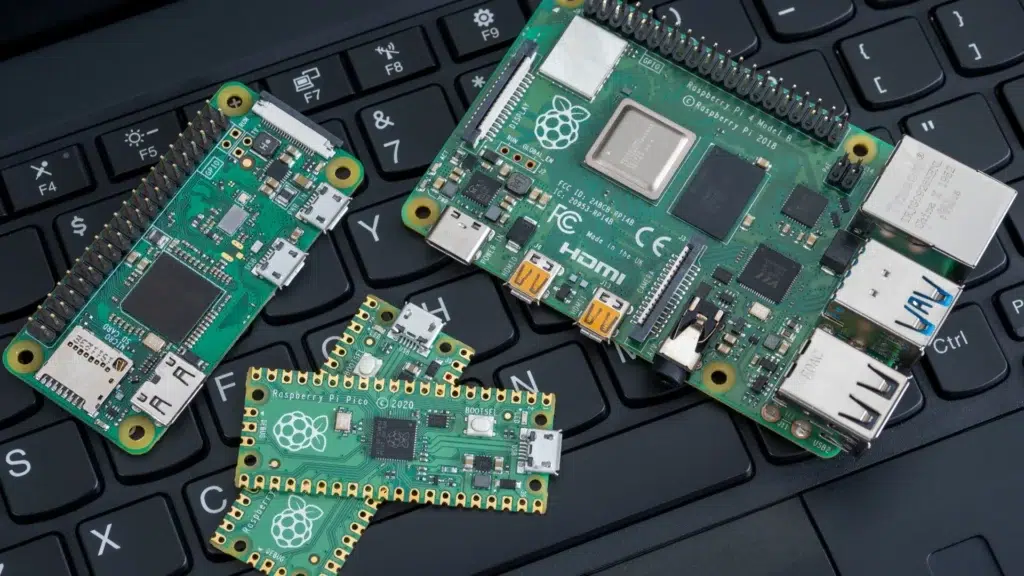
Хотите ли вы иметь сетевой сервер хранения данных, не тратя при этом целое состояние? La Raspberry Pi один из лучших вариантов. Благодаря своей универсальности и возможности подключения внешних жестких дисков вы можете Превратите Raspberry Pi в самодельный NAS-сервер. Простота настройки и очень низкое энергопотребление.
Хотя коммерческие устройства NAS предлагают расширенные функции сразу после установки, они часто имеют высокую цену. Однако с помощью Raspberry Pi вы можете добиться аналогичных результатов с минимальными вложениями. В этой статье мы объясним вам Какие материалы вам понадобятся и какое программное обеспечение вы можете использовать сделать это простым и эффективным способом.
Зачем использовать Raspberry Pi в качестве NAS?
NAS-серверы (Сетевое хранилище данных) — это устройства, предназначенные для предоставления сетевое хранилище доступ к которым можно получить с разных устройств в пределах одной локальной сети или даже из облака. Использование Raspberry Pi в качестве NAS-сервера имеет ряд преимуществ:
- Это более экономичный вариант: Raspberry Pi стоит намного дешевле коммерческого NAS.
- Обеспечивает низкое потребление энергии: Потребляя всего несколько ватт, он может работать круглосуточно, не увеличивая существенно счет за электроэнергию.
- Он легко настраивается: Вы можете установить различные дополнительные приложения и сервисы в соответствии с вашими потребностями.
- Обеспечивает удаленный доступ: Правильная настройка позволит вам получать доступ к файлам из любой точки мира.
Однако при преобразовании Raspberry Pi в NAS-сервер необходимо учитывать некоторые ограничения. Raspberry Pi не обладает такой же вычислительной мощностью, как профессиональный NAS, а его сетевое подключение Это может стать узким местом, если вы не используете модель с портом Gigabit Ethernet. Кроме того, если вам требуются большие объемы памяти, вам придется использовать внешние жесткие диски USB.
В этой статье вы можете прочитать больше о Что такое NAS-сервер? чтобы лучше понять его характеристики.

Необходимые материалы
Прежде чем приступить к преобразованию Raspberry Pi в NAS-сервер, убедитесь, что у вас есть следующие компоненты:
- А Raspberry Pi 4 o Raspberry Pi 5 (Рекомендуется версия с 4 ГБ или 8 ГБ ОЗУ).
- А карта microSD не менее 8 ГБ, куда мы установим операционную систему.
- Адаптер питания, совместимый с Raspberry Pi.
- Un Внешний жесткий диск USB или флэш-накопители большой емкости для хранения файлов.
- Un Кабель сети Ethernet (необязательно, но настоятельно рекомендуется для дополнительной устойчивости).
- ПК с Windows, macOS или Linux выполнить первоначальную настройку.
Установка операционной системы на Raspberry Pi
После проверки требований мы можем начать процесс преобразования Raspberry Pi в NAS-сервер. Первое, что нужно сделать, это установить облегченная операционная система на Raspberry Pi. Лучший вариант для этого проекта — Raspberry Pi OS Lite. Поскольку эта ОС не включает графическую среду, производительность оптимизирована. Вот шаги, которые необходимо выполнить:
Шаг 1: Скачайте и установите Raspberry Pi Imager, официальный инструмент, который позволит вам прошить операционную систему на карту microSD.
Шаг 2: Вставьте карту microSD в ПК и откройте Raspberry Pi Imager. Выбирать Raspberry Pi OS Lite (64-разрядную версию, если ваш Pi ее поддерживает) и выберите карту памяти в качестве места назначения.
Шаг 3: Перед записью изображения откройте расширенные параметры и настройте:
- Имя хоста Raspberry Pi (например, raspberrypi.local).
- Имя пользователя и пароль.
- Подключение по Wi-Fi (если вы не используете Ethernet).
- Включите SSH для удаленного подключения.
Шаг 4: Запишите образ и после завершения процесса вставьте карту microSD в Raspberry Pi и включите его.
Поскольку мы включили SSH в настройках, мы можем управлять Raspberry Pi без необходимости подключения монитора и клавиатуры. В Windows используйте Путти; В macOS и Linux просто откройте терминал и введите:
ssh пользователь@raspberry_ip
Введите пароль, и вы войдете в систему, чтобы начать настройку.

Настройте внешний жесткий диск
Еще одним необходимым шагом для превращения Raspberry Pi в домашний NAS-сервер является установка жесткого диска USB в качестве основного хранилища NAS и предоставление ему соответствующих разрешений.
Для начала необходимо проверить, какое имя система присвоила диску, с помощью следующей команды:
lsblk
Если диск не отформатирован, вы можете его отформатировать. ext4 с:
sudo mkfs.ext4 /dev/sda1
Затем смонтируйте диск в доступный каталог:
sudo mkdir /mnt/nas
sudo монтируем /dev/sda1 /mnt/nas
Чтобы диск автоматически монтировался при перезагрузке системы, отредактируйте файл /etc/fstab с:
sudo nano /etc/fstab
И добавьте в конце следующую строку:
/dev/sda1 /mnt/nas ext4 по умолчанию 0 2
Установка и настройка Samba
Для обмена файлами по сети мы установим Самба, программное обеспечение, обеспечивающее связь между системами Windows и Linux.
sudo apt update && sudo apt install -y samba
Теперь отредактируйте файл конфигурации:
судо нано /etc/samba/smb.conf
Добавьте в конце:
[NAS]
путь = /mnt/nas
доступен для записи = да
создать маску = 0777
маска каталога = 0777
публичный = нет
Сохраните изменения и перезапустите службу:
sudo systemctl restart smbd
Доступ к NAS из Windows или macOS
После превращения Raspberry Pi в NAS-сервер вам необходимо сделать следующее, чтобы получить доступ к общим файлам:
- В Windows Откройте проводник и введите в адресной строке: \\raspberry_ip\NAS
- На macOS, откройте Finder и нажмите Cmd + K, затем введите: smb://raspberry_ip/NAS
Наконец, введите имя пользователя и пароль, которые вы ранее настроили, и вы сможете управлять файлами с любого компьютера.
Как мы увидели в этой статье, внимательно следуя инструкциям, можно превратить Raspberry Pi в домашний NAS-сервер. А интересное решение хранить и обмениваться файлами, не тратя много денег.

Редактор, специализирующийся на вопросах технологий и Интернета, с более чем десятилетним опытом работы в различных цифровых медиа. Я работал редактором и создателем контента в компаниях, занимающихся электронной коммерцией, коммуникациями, онлайн-маркетингом и рекламой. Я также писал на сайтах по экономике, финансам и другим секторам. Моя работа – это также моя страсть. Теперь, благодаря моим статьям в Tecnobits, я стараюсь каждый день изучать все новости и новые возможности, которые предлагает нам мир технологий, чтобы улучшить нашу жизнь.