
Нужно поделиться копией вкладки Google Таблиц, не показывая остальные? Вероятно, вы искали встроенную функцию для этого, но не нашли: её нет. Однако существуют обходные пути. Умные решения этой проблемы, обеспечивающие безопасность ваших личных вкладок.Ниже мы расскажем вам о них.
Как поделиться копией одной вкладки Google Таблиц, не отображая остальные?
Многие из нас используют Google Таблицы В средах для совместной работы над редактированием книг, электронных таблиц и других типов файлов это замечательный инструмент, но с некоторыми ограничениями, которые рано или поздно становятся очевидными. Например, при совместном использовании файла, Права доступа нельзя применять к отдельным вкладкам, только ко всему файлу целиком..
Это означает, что вы не можете поделиться копией одной вкладки Google Таблиц, не показав остальные. Если вы поделитесь электронной таблицей с клиентом или коллегой, этот человек также увидит остальные вкладки. Вам будет доступна вся книга, включая вкладки, которые вы не хотите показывать.И самое худшее — это отсутствие встроенной кнопки типа "поделиться только этой вкладкой" или чего-то подобного.
Этот недостаток является реальная проблема безопасности и конфиденциальностиПредставьте, что вы — менеджер проекта, и вам нужно отправить поставщику только данные из вкладки «Учет запасов». Но в том же файле у вас есть и другие вкладки с данными о прибыли компании и персональными данными сотрудников.
Другой пример: вы управляете оценками нескольких учеников и хотите поделиться с каждой семьей только ведомостью оценок их ребенка, не раскрывая полный список класса. В обоих случаях... Передача всего файла целиком — нецелесообразный вариант.Вам нужно поделиться копией одной вкладки в Google Таблицах, не отображая остальные. Но как это сделать?
Способ 1: Скопируйте вкладку в новый файл (самый безопасный способ).
Это самый безопасный способ поделиться копией одной вкладки Google Таблиц, не показывая остальные. Вот что нужно сделать: отправить снимок данных текущей вкладки чтобы другой человек мог просмотреть или доработать их, не затрагивая исходный файл. Для этого не требуются сложные формулы или сторонние плагины: достаточно физически выделить вкладку в новом, отдельном документе.
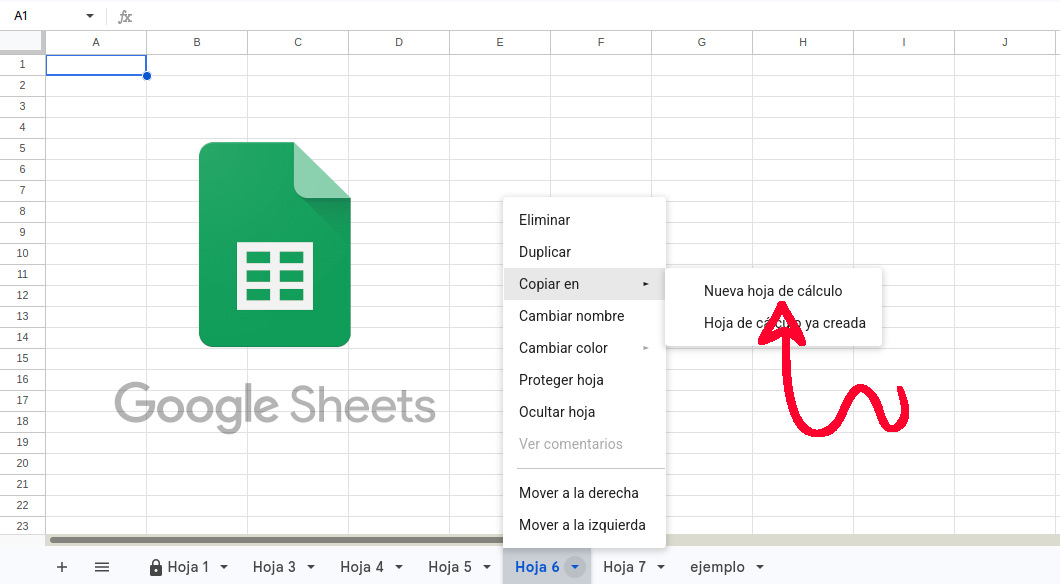
Процесс прост. Откройте основную электронную таблицу и найдите вкладку, которой хотите поделиться, в нижней панели. Затем выполните следующие действия: Щелкните правой кнопкой мыши по названию вкладки. Выберите опцию «Скопировать в», а затем «Создать новую электронную таблицу». Это создаст новый файл в Google Sheets, содержащий только эту вкладку с данными, формулами и исходным форматированием.
После создания нового файла вы можете использовать стандартный способ "Делиться» Предоставьте права доступа читателю, комментатору или редактору любому выбранному вами лицу. Просто и безопасно! Главное преимущество этого метода заключается в том, что Исходный файл никогда не предоставляется третьим лицам.Таким образом, остальные вкладки остаются полностью приватными.
Однако, попытка поделиться копией одной вкладки Google Sheets, не отображая остальные, имеет существенное ограничение. Копия является статической, поэтому любые изменения, внесенные вами в исходный файл, в ней не отразятся.Если данные часто меняются, вам потребуется повторить процесс копирования и каждый раз отправлять обновленный файл.
Метод 2: Используйте IMPORTRANGE для просмотра в реальном времени.
Используйте эту функцию IMPORTRANGE Это лучший способ поделиться копией вкладки Google Таблиц, не отображая остальные, и сделать это динамически. С помощью этого метода вы сможете: Вы гарантируете, что другой человек всегда будет видеть самую актуальную информацию. Вам не придётся вручную отправлять копии. Эта формула извлекает данные из исходной электронной таблицы в копию, используя ссылку, которая обновляется автоматически.
Это ваше решение? Процедура требуется два файлаВаш основной (личный) лист и новый файл, которым вы будете делиться. Выполните следующие шаги:
- Откройте новую пустую электронную таблицу.
- В ячейку A1 введите формулу.
=IMPORTRANGE(“URL_DE_TU_HOJA_MAESTRA”, “NombreDeLaPestaña!rango”Необходимо указать URL-адрес исходного файла и название вкладки, точно соответствующее названию листа, который вы хотите импортировать. - Нажмите Enter, и вы увидите ошибку.
#REF!Это нормально. Нажмите синюю кнопку «Разрешить доступ», которая появится над ячейкой, чтобы разрешить соединение между двумя файлами. - После этого данные перетекут из вашей основной таблицы в новый файл.
Благодаря этому теперь вы можете поделиться копией одной вкладки Google Таблиц, не отображая остальные. В идеале, вы должны... Предоставить доступ с правами читателя.Если вы предоставите права на редактирование, любой сможет написать свою собственную формулу. IMPORTRANGE и извлекать данные из других вкладок в исходном файле. При наличии прав доступа «Чтец» другой пользователь сможет видеть изменения, но не сможет их вносить.
Метод 3: Публикация в интернете (только для общедоступных данных, доступных только для чтения).
Рассмотрим третий способ поделиться копией вкладки Google Таблиц, не отображая остальные. Для этого используется функция «Опубликовать в интернете», которая Создает статическую веб-страницу с данными из выбранной вкладки.Это идеальное решение для распространения неконфиденциальной информации среди пользователей, не имеющих учетной записи Google.
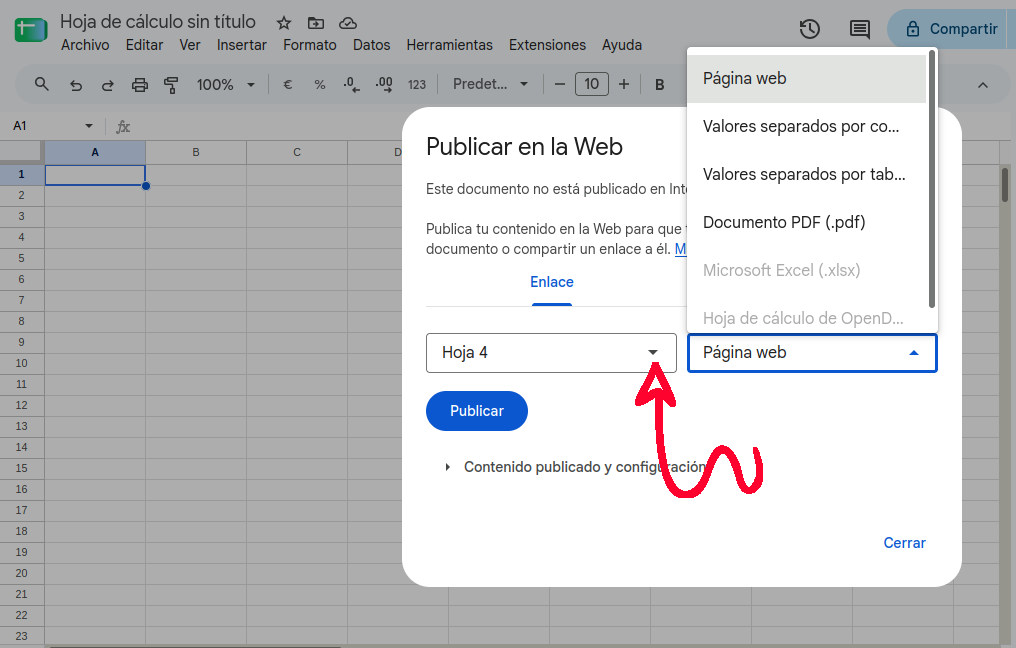
Процедура тоже проста. Перейдите по ссылке: Архив – Делиться – Опубликовать в интернетеВ диалоговом окне вы увидите выпадающее меню, по умолчанию выбранное как «Полный документ». Откройте его и выберите конкретную вкладку, которую хотите опубликовать. Вы также можете выбрать формат, например, веб-страница, CSV или даже PDFНаконец, нажмите «Опубликовать», и Google предоставит вам общедоступную ссылку, которую вы сможете отправить кому угодно.
Как не следует делиться копией одной вкладки Google Таблиц, не показывая остальные:
Мы уже рассмотрели три самых безопасных способа поделиться копией вкладки Google Sheets, не раскрывая остальные. Однако существуют варианты, которые не следует использовать, если конфиденциальность является для вас приоритетом. К таким относится вариант... Скрыть вкладки оставшиеся и из Защищать лист или диапазон ячеек.
Первый вариант скрывает остальные вкладки, а второй блокирует их редактирование. Но в обоих случаях любой может легко просмотреть их всего за пару кликов. Поэтому лучше выбрать один из описанных способов. Поделитесь документом Google Sheets, не нарушая конфиденциальность всего файла..

Индекс