
Совершенство кроется в деталях, особенно в академической и профессиональной среде. Мелочи, такие как предотвращение разделения чисел и единиц измерения в Word, отличают профессиональный документ от небрежного. Нужна помощь? В этой статье мы расскажем, как это сделать. Как исправить эту опечатку? и получить безупречный текст.
Как предотвратить разделение числа и единицы измерения в Word

Есть одна типографическая деталь, которая выдает небрежность документа даже сильнее, чем любая орфографическая ошибка: «50» в конце строки и одиночное «kg» в начале следующей. Это не серьезная ошибка, но она визуально раздражает. Это нарушает плавность чтения и снижает оценку творчества автора.Дело в том, что Word по умолчанию рассматривает пробел между числом и единицей измерения как допустимую точку останова.
Существует ли способ предотвратить разделение числа и единицы измерения в Word? Да, существует, и применить его проще, чем кажется. Решение называется... неразделительное пространство, или твердое пространствоЭто одна из тех функций Word, о которой почти никто не знает. Но её использование может стать решающим фактором между правильным текстом и действительно профессиональным.
Что именно представляет собой неразделительное пространство?

Когда мы набираем "100 МБ" и нажимаем обычный пробел, Слово интерпретирует этот пробел как место, где он может Разорвите строку, если текст больше не помещается.Это основное правило верстки: текстовый процессор ищет пробелы для выравнивания абзаца. Если он находит их между числом и единицей измерения, он без колебаний использует их в качестве точки переноса.
Однако, чтобы предотвратить разделение числа и единицы измерения в Word, существует опция «Неразрывный пробел». Этот специальный символ выглядит идентично обычному пробелу на экране и в печатном виде, но Это сообщает Word, что в этом месте невозможно разорвать строку.Таким образом, если значение "100 МБ" не помещается в конце строки, Word переместит обе части вместе на следующую строку.
Итак, как вставить неразрывный пробел? Самый быстрый способ в Word: Windows Для этого нужно поместить курсор туда, где обычно находится пробел (между числом и единицей измерения), и нажать: Ctrl + Shift + Barra espaciadora. В МакСочетание следующее: Alt + ПробелЭто сочетание клавиш в Word что вам следует запомнить прямо сейчас.
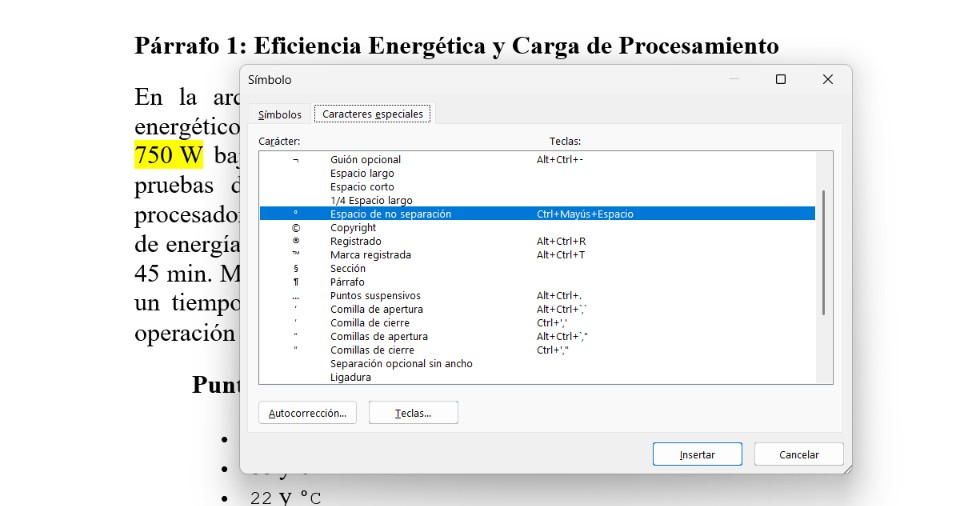
Даже если вы не заметите видимой разницы, результат будет мгновенным: пробел всё ещё есть, но теперь он «твёрдый». Если вы измените размер окна или размер шрифта, вы увидите, что число и единица измерения переместятся на следующую строку вместе, как неделимый блок. Другой способ вставить неразрывный пробел — перейти к Вставлять – Символы – Больше символов – Особые персонажи, выбирать Нераздельное пространство и нажмите «Вставить».
Как предотвратить разделение числа и единицы измерения в Word: как понять, правильно ли вы это делаете.
С помощью этого простого приема вы можете предотвратить разделение числа и единицы измерения в Word. Как мы уже упоминали, неразрывный пробел невидим в обычном режиме просмотра, что хорошо для конечного результата, но плохо для проверки собственной работы. Поэтому, если вы хотите его увидеть, вам просто нужно... Активировать знаки форматирования Wordкоторые позволяют увидеть некоторые невидимые символы, такие как пробелы, табуляция и разрывы абзацев.
Для этого откройте вкладку Начинать и нажмите на кнопку с символом ¶, которую вы найдете в группе. Абзац. То же самое происходит при использовании сочетания клавиш Ctrl + Shift + 8. При включении этой функции Word будет отображать небольшие метки на пробелах и других элементах форматирования. Обычный пробел отображается в виде маленькой точки по центру строки.
А как выглядит пространство без разделения? Этот символ отображается в виде небольшого выпуклого круга.Он выглядит как символ градуса (°). Так что, если вы видите этот кружок между «100» и «MB», вы на правильном пути. Стоит отметить, что эти маркеры никогда не печатаются и не экспортируются в PDF, поэтому вы можете оставить их включенными во время редактирования, не беспокоясь о том, что их увидят другие.
Как предотвратить разделение числа и его единицы измерения в Word: в уже написанных документах

С помощью неразрывного интервала (Ctrl + Shift + Spacebar) вы можете предотвратить разделение числа и единицы измерения в Word во время набора текста. Вам просто нужно... не забудьте вставить этот специальный символ Между числом и его единицей измерения, вместо обычного пробела. Но что, если вы работаете над заранее подготовленным отчетом, состоящим из сорока страниц, заполненных «10 мм», «5 кг» и «220 В»?
Нет необходимости исправлять их по одному: в Word есть внутренний код для неразрывных пробелов: ^sВам нужно открыть Найти и заменить (Ctrl + B) и в поле «Поиск» введите число и единицу измерения с обычным пробелом (например, «10 мм»). Вы увидите, что в тексте все случаи одновременного появления обоих элементов будут выделены.
Затем в поле «Заменить» введите то же самое, но вместо пробела вставьте неразрывный пробел, используя Ctrl + Shift + пробел. Наконец, нажмите «Заменить все». Вы предотвращаете разделение этого числа и его единицы измерения в документе..
Другие случаи, когда целесообразно использовать неразделяющие пространства.

В Word полезно уметь предотвращать разделение числа и единицы измерения с помощью неразрывного пробела. И это полезно не только с числами и единицами измерения: это пригодится и в других ситуациях. Например, это можно применить к денежные суммы например, «150 евро» или с даты например, "10 ноября".
Другой пример — это аббревиатуры и личные титулыВыражения типа «Г-н Гарсия», «Доктор Лопес» или «стр. 25» могут выиграть от использования этого приема, позволяющего избежать некрасивых переносов строк. То же самое относится и к... технические документы с такими выражениями, как "Windows 11", "USB 3.0" или "Wi-Fi 6". Конечно, их следует использовать в меру, чтобы Word не оставлял больших пробелов или неестественного расположения символов на некоторых строках.
Вот и всё! В следующий раз, когда будете вводить количество с единицей измерения, не просто нажимайте пробел. Подумайте, должны ли это число и эта единица измерения всегда соответствовать друг другу.Если ответ «да», используйте Ctrl + Shift + Пробел. Это действие займет на долю секунды больше времени, чем обычное нажатие пробела, но оно избавит вас от неловкой ситуации, когда в конце страницы висит «100», а на следующей отсутствует символ «%».
Индекс

С юных лет меня увлекало все, что связано с наукой и технологией, особенно те достижения, которые делают нашу жизнь проще и приятнее. Мне нравится быть в курсе последних новостей и тенденций, а также делиться своим опытом, мнениями и советами об устройствах и гаджетах, которыми я пользуюсь. Это привело меня к тому, что чуть более пяти лет назад я стал веб-писателем, специализирующимся в основном на устройствах Android и операционных системах Windows. Я научился объяснять сложные концепты простыми словами, чтобы мои читатели могли легко их понять.