
Не знаете, как уменьшить потребление ресурсов WhatsApp Desktop на вашем ПК? После нескольких обновлений это приложение перестало быть полностью нативным и теперь использует WebView2, что привело к увеличению потребления ресурсов. В этом руководстве мы дадим вам лучшие советы. Советы и облегченные альтернативы для оптимизации приложения и восстановите скорость работы вашего компьютера. Вы также узнаете, как отслеживать фактическое использование данных WhatsApp Desktop в Windows. Давайте начнём.
Вот как можно уменьшить потребление ресурсов вашего компьютера программой WhatsApp Desktop.

Если вам кажется, что WhatsApp замедляет работу вашего компьютера, вы не одиноки. Правда в том, что это так. Новая версия официального приложения потребляет чрезмерное количество оперативной памяти и ресурсов процессора. Благодаря новой архитектуре: WebView2. Что это значит? Теперь WhatsApp функционирует как вкладка в ресурсоемком веб-браузере. Следовательно, помимо потребления большего количества ресурсов, он накапливает гигабайты временных файлов в вашем хранилище.
Ниже мы даем вам некоторые Идеи по оптимизации производительности вашего ПК и предотвратить замедление работы вашей системы из-за WhatsApp. Мы начнем с наиболее эффективных решений, а затем рассмотрим другие (менее эффективные) способы, позволяющие WhatsApp Desktop потреблять меньше ресурсов вашего ПК.
Лучшее решение для снижения потребления ресурсов WhatsApp Desktop на вашем ПК: переключитесь на WhatsApp Web.
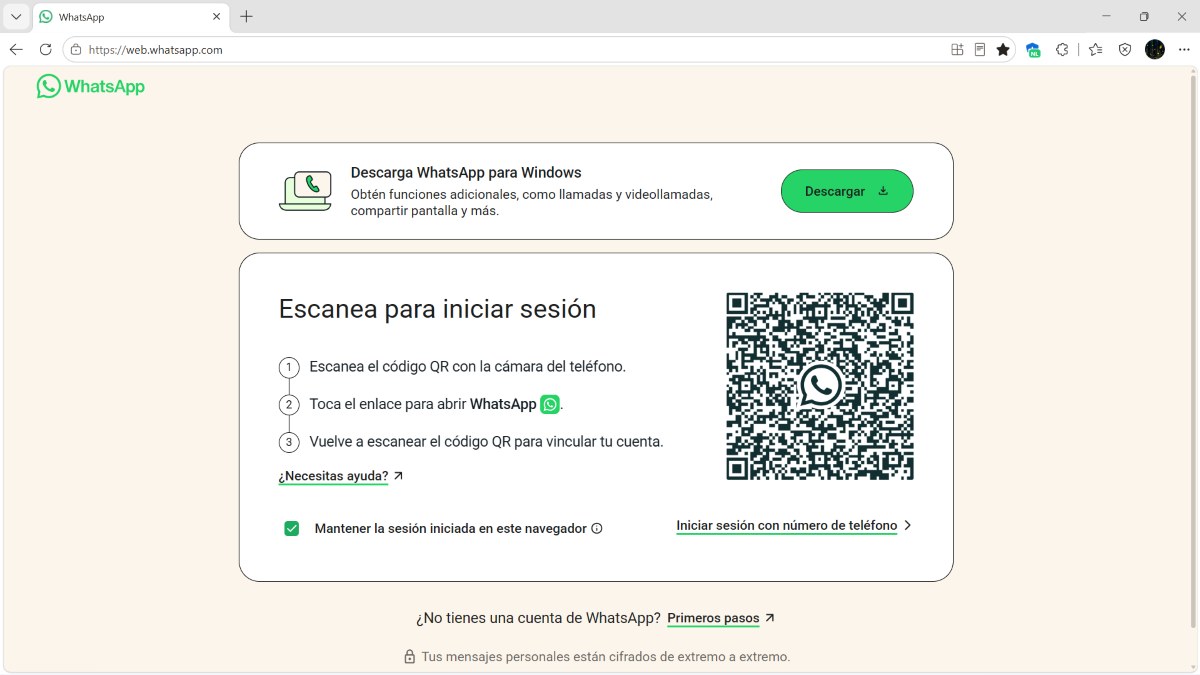
Если вы действительно хотите, чтобы WhatsApp Desktop потреблял меньше ресурсов на вашем компьютере, Окончательное решение — удалить его. и используйте оптимизированную веб-версию через легковесный браузер, такой как Google Chrome или Microsoft Edge. Честно говоря, это самый разумный способ сэкономить оперативную память и ресурсы процессора. Итак, что же можно сделать, чтобы не открывать браузер постоянно?
Это они Инструкция по использованию веб-версии и созданию ярлыка. изолированный модуль, потребляющий минимальную долю ресурсов вашего ПК:
- Откройте браузер и войдите в систему. web.whatsapp.com
- Войдите в систему и привяжите свой аккаунт, как вы обычно это делаете с QR-кодом.
- Если вы используете Microsoft Edge: Нажмите на меню с тремя точками, перейдите в раздел «Приложения» — «Установить этот сайт как приложение».
- А в Google Chrome: Нажмите на три точки «Сохранить и поделиться». Установите страницу как приложение (или создайте ярлык, выбрав «Открыть как окно»).
В результате у вас будет значок WhatsApp на рабочем столе При этом панель задач открывается в отдельном окне, без адресной строки браузера. Преимущество этого в том, что Визуально оно идентично настольному приложению. с той разницей, что потребляет до 70% меньше имеет больший объем оперативной памяти и гораздо более стабильна.
Отключить автоматическую загрузку медиафайлов
Однако, если вы никак не можете удалить WhatsApp для настольных компьютеров, это крайне важно. замедлить передачу данных и фоновые процессы. генерируется приложением. Один из способов уменьшить потребление ресурсов WhatsApp Desktop — это отключить автоматическую загрузку всего получаемого вами контента. Для этого выполните следующие действия:
- Откройте WhatsApp на своем компьютере и перейдите в... Конфигурация (Шестерёнка находится в левом нижнем углу).
- Теперь перейдите к разделу о Хранилище (Настройки чата/загрузки).
- Снимите флажки с пунктов «Фотографии», «Видео», «Аудио» и «Документы», чтобы включить автоматическую загрузку.
- Таким образом, приложение будет потреблять ресурсы и память только тогда, когда вы вручную щелкнете по определенному файлу, чтобы просмотреть его.
Очистите кэш и накопленные данные на диске.
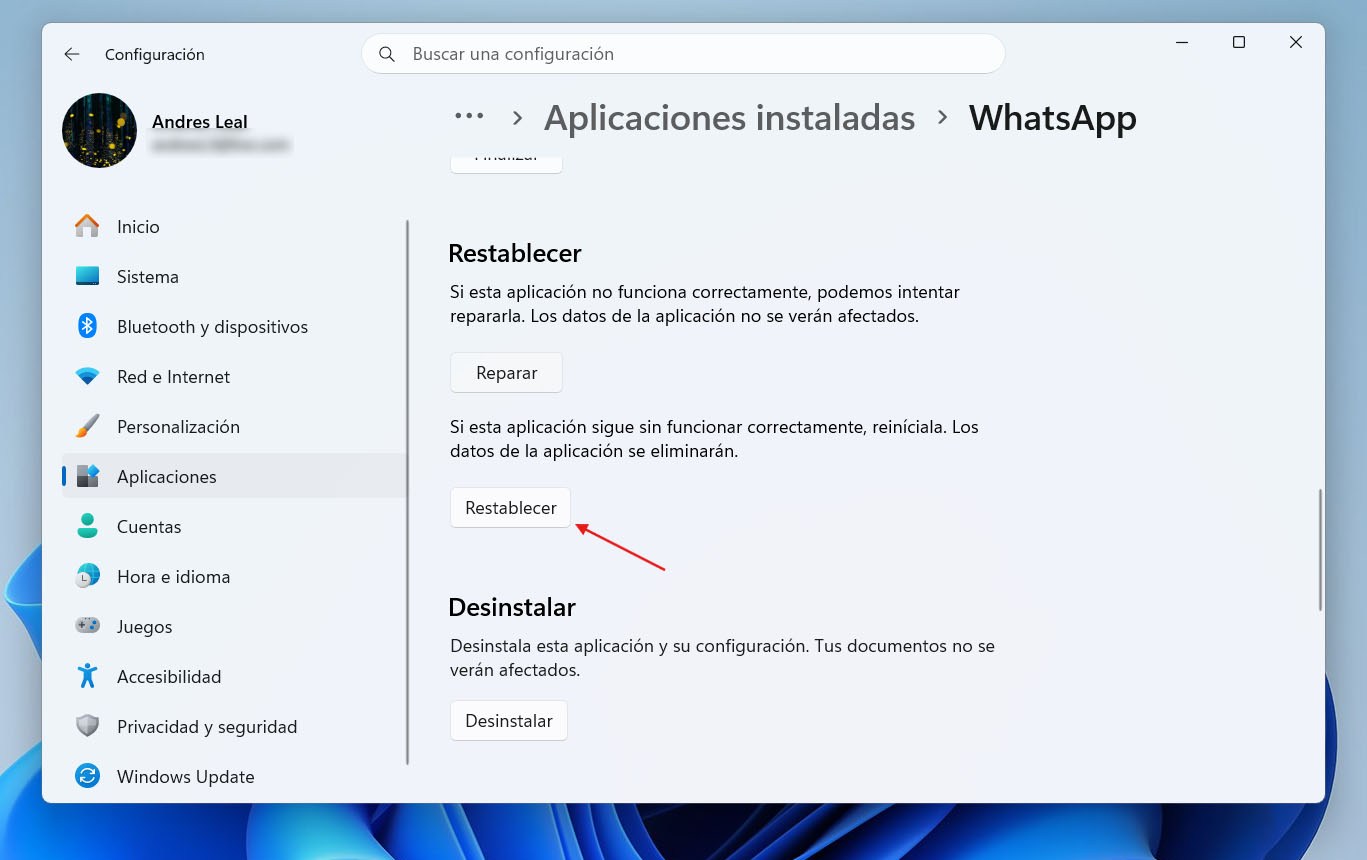
Ещё один способ снизить потребление ресурсов WhatsApp Desktop — очистить кэш и накопившиеся данные на диске. Знаете ли вы, что со временем приложение для Windows сохраняет скрытые копии всех полученных фотографий и видео? Это может привести к... перегружают файловый менеджер и замедляют индексирование системы. (Некоторые люди накопили более 40 ГБ данных, даже не подозревая об этом).
Для Удалите весь этот накопившийся мусор в Windows 11. Чтобы не потерять связь с собеседниками, выполните следующие действия:
- Войдите в Конфигурация Окна – Приложения – Установленные приложения.
- Найти WhatsApp и нажмите на три точки справа от него.
- Выбирать Расширенные параметры.
- Прокрутите вниз и нажмите кнопку. Восстановить. Это очистит системный кэш. Вам просто нужно будет снова отсканировать QR-код, чтобы войти в WhatsApp.
Отключите фоновые разрешения, чтобы WhatsApp Desktop потреблял меньше ресурсов на вашем компьютере.
Одна из особенностей настольного приложения WhatsApp заключается в том, что оно продолжает выполнять процессы синхронизации даже после закрытия приложения нажатием кнопки «X». Вы можете Сократите это ненужное потребление ресурсов в настройках операционной системы. и сделать так, чтобы WhatsApp Desktop потреблял меньше ресурсов на ПК:
- Прямо там, в Конфигурация В Windows перейдите в Приложения – Установленные приложения – WhatsApp – Расширенные параметры.
- Найдите этот раздел. Разрешения для фонового приложения.
- В раскрывающемся меню «Разрешить этому приложению работать в фоновом режиме» измените параметр. Никогда.
Как отслеживать фактическое использование WhatsApp Desktop на Windows
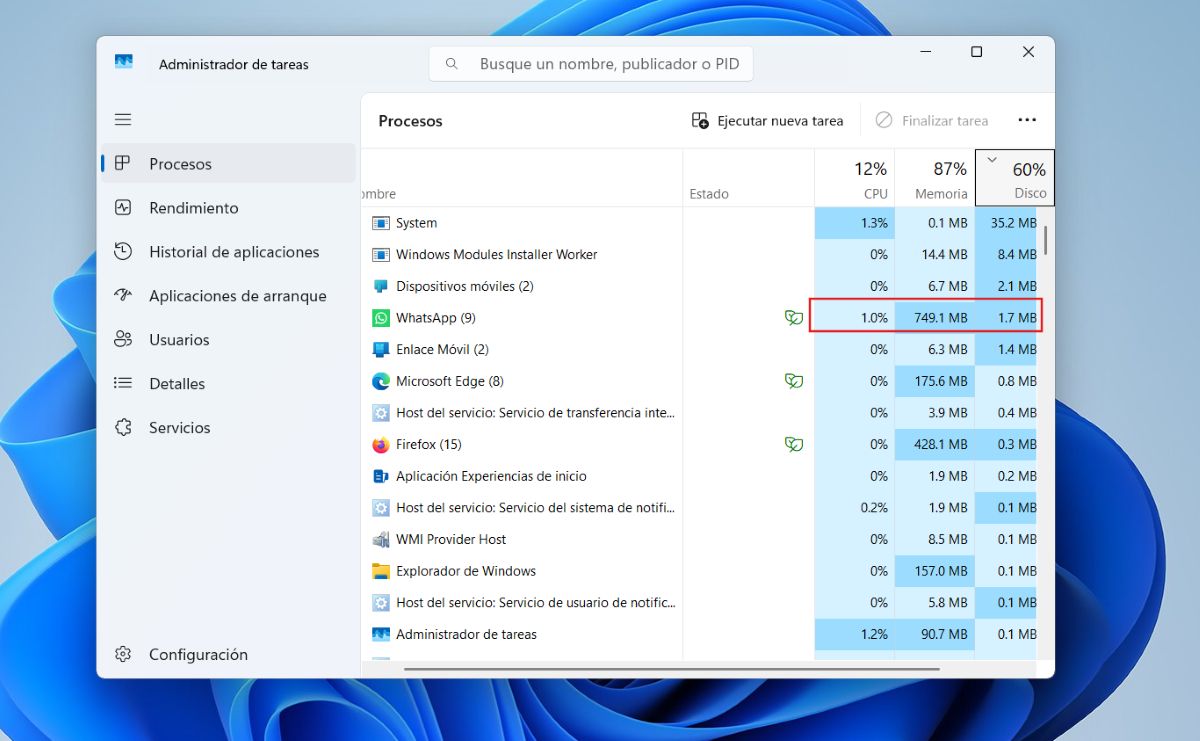
Приведенные выше альтернативы помогут, если вы хотите, чтобы WhatsApp Desktop потреблял меньше ресурсов на вашем ПК. Но прежде чем выбрать тот или иной вариант, лучше всего... чтобы точно знать, какое влияние оказывает WhatsApp. Это повлияет на производительность вашего ПК. Вот шаги для отслеживания фактического использования ресурсов в Windows 11:
- Откройте Диспетчер задач (Щелкните правой кнопкой мыши на панели задач — Диспетчер задач).
- Внутри вкладки Процессы, ищет WhatsApp в списке, в разделе «Приложения».
- Слева от слова WhatsApp вы увидите маленькую стрелку. Нажмите на нее, чтобы развернуть параметры полный.
- Чтобы оценить влияние на ваш компьютер, посмотрите на основные столбцы:
-
- Оперативная память: Это слабое место WhatsApp для настольных компьютеров. Некоторые пользователи сообщают, что для его работы требуется даже более 400-800 МБ оперативной памяти.
- ПРОЦЕССОР: Когда вы не пользуетесь WhatsApp, это значение должно быть равно 0% или 1%. Но если вы замечаете, что оно подскакивает до 10% или более, это означает, что приложение выполняет фоновые задачи, которые замедляют работу вашего компьютера.
- Сетка: Там вы можете увидеть, загружает ли приложение в данный момент мультимедийные файлы.
В заключение, чтобы WhatsApp Desktop потреблял меньше ресурсов на ПК, Ключевым моментом является оптимизация приложения.Если вы непременно хотите продолжать им пользоваться, отключите автоматические загрузки, очистите накопленный кэш и закройте фоновые процессы. Таким образом, вы сразу заметите снижение использования оперативной памяти и процессора.
Индекс
- 1 Вот как можно уменьшить потребление ресурсов вашего компьютера программой WhatsApp Desktop.
- 1.1 Лучшее решение для снижения потребления ресурсов WhatsApp Desktop на вашем ПК: переключитесь на WhatsApp Web.
- 1.2 Отключить автоматическую загрузку медиафайлов
- 1.3 Очистите кэш и накопленные данные на диске.
- 1.4 Отключите фоновые разрешения, чтобы WhatsApp Desktop потреблял меньше ресурсов на вашем компьютере.
- 1.5 Как отслеживать фактическое использование WhatsApp Desktop на Windows

С юных лет меня увлекало все, что связано с наукой и технологией, особенно те достижения, которые делают нашу жизнь проще и приятнее. Мне нравится быть в курсе последних новостей и тенденций, а также делиться своим опытом, мнениями и советами об устройствах и гаджетах, которыми я пользуюсь. Это привело меня к тому, что чуть более пяти лет назад я стал веб-писателем, специализирующимся в основном на устройствах Android и операционных системах Windows. Я научился объяснять сложные концепты простыми словами, чтобы мои читатели могли легко их понять.