Это не смешно: Каждый раз при включении Smart TV вам приходится вручную подключать его к сети Wi-Fi.Вы выключаете его, а когда включаете снова, происходит то же самое. Что делать, если ваш Smart TV теряет Wi-Fi-соединение каждый раз, когда вы его выключаете? Мы расскажем вам о самых эффективных решениях этой досадной проблемы.
Смарт-телевизор теряет Wi-Fi каждый раз, когда его выключают: решения

Какая же это морока каждый раз, когда включаешь Smart TV! Устраиваешься поудобнее, открываешь приложение, и… сюрприз: нет подключения к интернету. Не повезло. Перейдите в меню настроек, вручную найдите свою сеть Wi-Fi и введите пароль. (если вы помните) и подождите, пока он подключится. Это работает, но вы знаете, что на следующий день цикл повторится, потому что Smart TV теряет Wi-Fi-соединение каждый раз, когда вы его выключаете.
Эта проблема не зависит от марки: всё дело в оборудовании. Samsung, Кажется, Sony, LG, Xiaomi и TCL страдают от амнезии и забывают сеть Wi-Fi каждый раз, когда выключаются. Это не катастрофический недостаток, но достаточно раздражающий, чтобы захотеть вернуть устройство. Но прежде чем предпринимать такие радикальные меры, стоит... Выясните, что происходит и как это решить..
Почему мой телевизор забывает о подключении к Wi-Fi, когда я его выключаю?
Чтобы узнать, что делать, если ваш Smart TV теряет Wi-Fi-соединение каждый раз, когда вы его выключаете, нужно проверить две вещи: телевизор и роутер. Во-первых, помните, что современные Smart TV не выключаются полностью при нажатии кнопки питания. Вместо этого они переходят в режим ожидания. состояние низкого энергопотребления (Спящий режим или режим ожидания). Теоретически, Wi-Fi-соединение должно оставаться активным или, по крайней мере, запоминать данные сети.
С другой стороны, существует проблема с маршрутизатором и динамическими IP-адресами. Если Маршрутизатор изменяет IP-адрес телевизора, когда тот находится в режиме ожидания.При включении устройство может «зависнуть», ожидая IP-адрес, который больше недействителен или был переназначен. Если всё это звучит как бессмыслица, ниже мы перечислили наиболее эффективные и простые решения, которые помогут вашему Smart TV запомнить сеть Wi-Fi.
Классический способ «выключить и включить» (но сделанный правильно).
Начнём с того, что выключим и включим телевизор, но не так, как вы делаете это каждый день. Идея в том, чтобы очистить кэш конфигурации сети компьютераСброс настроек может исправить ошибки и восстановить нормальное состояние вашего устройства без дальнейшего вмешательства. Вот как это сделать:
- Отключите смарт-телевизор от электрической розетки.
- Нажмите и удерживайте физическую кнопку питания телевизора (не ту, что на пульте дистанционного управления) в течение 30 секунд. Это разрядит остаточную электроэнергию и очистит кэш.
- Также отключите роутер от сети на 2 минуты.
- Подключите роутер обратно к сети, подождите, пока он стабилизируется, а затем подключите телевизор.
- Перенастройте Wi-Fi и дважды выключите и включите телевизор, чтобы проверить, сохраняется ли проблема.
Отключите функцию "Быстрый запуск", если ваш Smart TV теряет Wi-Fi каждый раз при выключении.
Шаг второй: Отключите быструю загрузку, если ваш Smart TV теряет Wi-Fi каждый раз при выключении. Эта функция предназначена для... Это позволяет поддерживать операционную систему телевизора в активном спящем режиме, чтобы она могла быстрее включаться.Однако, если возникают проблемы с подключением к сети, неисправность также сохраняется и повторяется каждый раз при включении телевизора.
Поэтому лучше всего отключить быструю загрузку, перейдя в Настройки – Система – Питание – Быстрая загрузка. На некоторых моделях эта функция называется Режим пониженного энергопотребления, Энергосбережение o спящий режимИмейте в виду, что отключение этой функции увеличит время включения телевизора на несколько секунд и потребление электроэнергии. Но это того стоит.
Если ваш Smart TV теряет Wi-Fi каждый раз при выключении, назначьте ему статический IP-адрес.
Ваш Smart TV по-прежнему теряет Wi-Fi-соединение каждый раз, когда вы его выключаете? Попробуйте Для решения проблем со связью назначьте устройству статический IP-адрес. с роутером. Лучше всего сделать это в два этапа:
- По телевизоруПри настройке Wi-Fi измените значение с "DHCP" на "Статический IP-адрес«» или «Вручную». Назначьте IP-адрес, например, 192.168.1.150, убедившись, что он еще не используется другим устройством. Шлюз обычно 192.168.1.1, маска подсети 255.255.255.0, и вы можете использовать DNS-серверы Google (8.8.8.8 и 8.8.4.4).
- Войдите в интерфейс маршрутизатор Откройте браузер и найдите «Резервирование DHCP» или «Статические IP-адреса». Там добавьте MAC-адрес телевизора (его можно найти в «Настройки» – «Сеть» – «Состояние») вместе с выбранным вами IP-адресом.
Разделите диапазоны Wi-Fi (2.4 ГГц и 5 ГГц).
Еще одно решение, если ваш Smart TV теряет Wi-Fi каждый раз, когда вы его выключаете, — это... разделить диапазоны Wi-Fi 2.4 ГГц и 5 ГГцЕсли ваш роутер современный, у него может быть эта функция. Smart Connect o Управление полосойЭто позволяет присвоить обоим диапазонам одно сетевое имя. Проблема в том, что некоторые смарт-телевизоры начинают сбоить, пытаясь переключиться между ними после выключения. Решение?:
- Получите доступ к настройкам вашего роутера и найдите раздел настроек Wi-Fi.
- Деактивировать Smart Connect Или дайте каждому диапазону разные названия, например: "MyNetwork_2.4" и "MyNetwork_5".
- Теперь зайдите в настройки Wi-Fi телевизора и подключитесь к сети 2.4 ГГц, которая более стабильна и имеет лучший радиус действия.
Последние новости: Сброс к заводским настройкам и другие решения.
Если ничего не помогло, это означает, что в телевизоре возник глубокий системный конфликт. Вы можете попробовать решить проблему, выполнив сброс до заводских настроек в разделе «Настройки» — «Хранилище» — «Сброс» — «Сброс данных до заводских настроек». Примечание: Это приведет к удалению всех приложений, учетных записей и настроек, поэтому заранее запишите свои пароли..
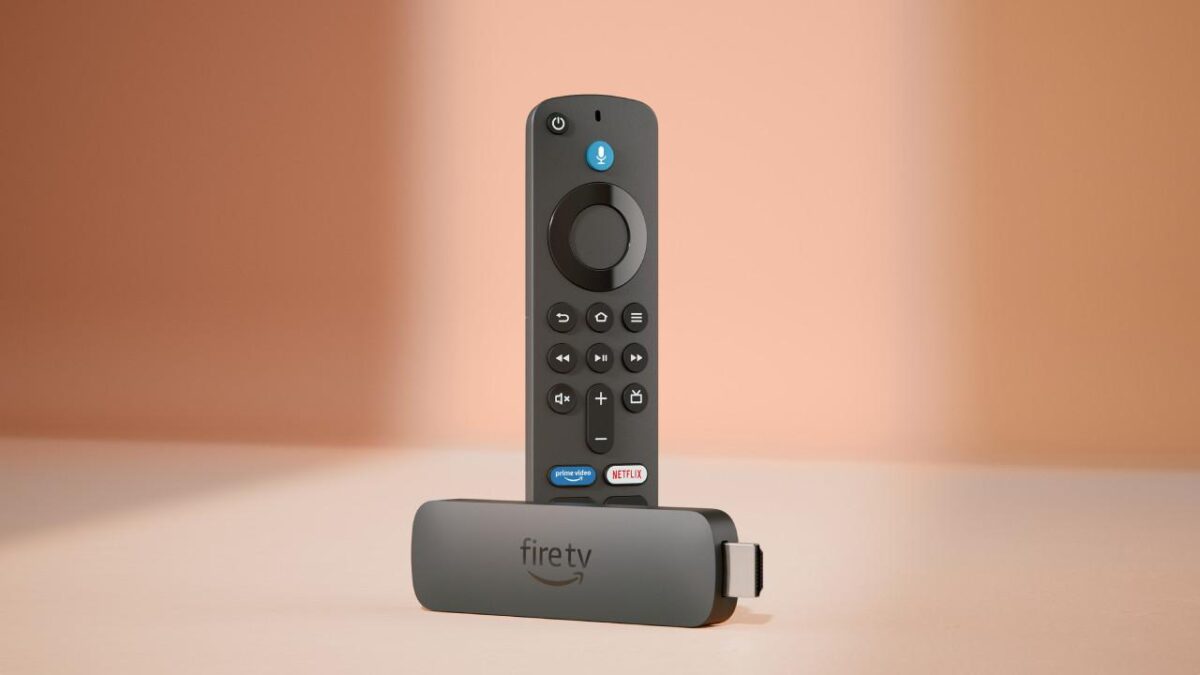
После сброса настроек настройте телевизор как новый и проверьте Wi-Fi, прежде чем устанавливать 20 приложений. Это почти наверняка решит проблему с потерей Wi-Fi на вашем Smart TV каждый раз, когда вы его выключаете. А если нет? Возможно, вам придется... использовать внешнее устройствонапример, Android TV Box или Fire Stick, у которых Wi-Fi-соединение обычно более стабильное, чем у Smart TV.
Наконец, если роутер находится близко к телевизору, лучше всего сделать следующее: используйте кабель Ethernet для их соединенияЭто наиболее эффективное решение, если ваш Smart TV теряет Wi-Fi-соединение каждый раз, когда вы его выключаете, и ничто другое не помогает. Это гарантирует 100% стабильное соединение, идеально подходящее для бесперебойной потоковой передачи 4K-видео без задержек.
Индекс
- 1 Смарт-телевизор теряет Wi-Fi каждый раз, когда его выключают: решения
- 1.1 Почему мой телевизор забывает о подключении к Wi-Fi, когда я его выключаю?
- 1.2 Классический способ «выключить и включить» (но сделанный правильно).
- 1.3 Отключите функцию "Быстрый запуск", если ваш Smart TV теряет Wi-Fi каждый раз при выключении.
- 1.4 Если ваш Smart TV теряет Wi-Fi каждый раз при выключении, назначьте ему статический IP-адрес.
- 1.5 Разделите диапазоны Wi-Fi (2.4 ГГц и 5 ГГц).
- 1.6 Последние новости: Сброс к заводским настройкам и другие решения.

С юных лет меня увлекало все, что связано с наукой и технологией, особенно те достижения, которые делают нашу жизнь проще и приятнее. Мне нравится быть в курсе последних новостей и тенденций, а также делиться своим опытом, мнениями и советами об устройствах и гаджетах, которыми я пользуюсь. Это привело меня к тому, что чуть более пяти лет назад я стал веб-писателем, специализирующимся в основном на устройствах Android и операционных системах Windows. Я научился объяснять сложные концепты простыми словами, чтобы мои читатели могли легко их понять.