- Gboard может отправлять поисковые запросы, статистику использования и голосовые данные в Google, что влечет за собой потребление мобильного трафика и использование искусственного интеллекта в облаке.
- В настройках конфиденциальности вы можете ограничить сбор статистики, персонализацию, аудиопожертвования и предложения, чтобы усилить защиту личных данных.
- Отключение голосового ввода, расширенного буфера обмена и некоторых интеллектуальных функций снижает объем передаваемых данных и риск утечки конфиденциальной информации.
- Перезагрузка, очистка кэша и данных, переустановка или возврат к предыдущим версиям помогают устранить частые сбои и неполадки клавиатуры.
Если вы используете Android, весьма вероятно, что Пишите ежедневно с помощью Gboard Не задумываясь, возможно, вам интересно, сколько их. Искусственный интеллект Gboard использует мобильные данные и то, какую информацию он передает Google.Кроме того, многие пользователи сталкивались со сбоями, проблемами с клавиатурой или голосовым вводом текста и не знают, как реагировать.
В этом руководстве мы спокойно и без лишнего технического жаргона рассмотрим, как Контроль использования данных и конфиденциальности в Gboard: какие функции ИИ задействованы?В этом руководстве объясняется, как предотвратить отправку информации на серверы Google и что делать, если ваша клавиатура зависает, работает медленно или просто перестает работать. В нем используются реальные функции приложения и официальные инструкции, но объяснения даны на понятном и доступном испанском языке.
Какие данные Gboard отправляет в Google и почему это может расходовать мобильный трафик?
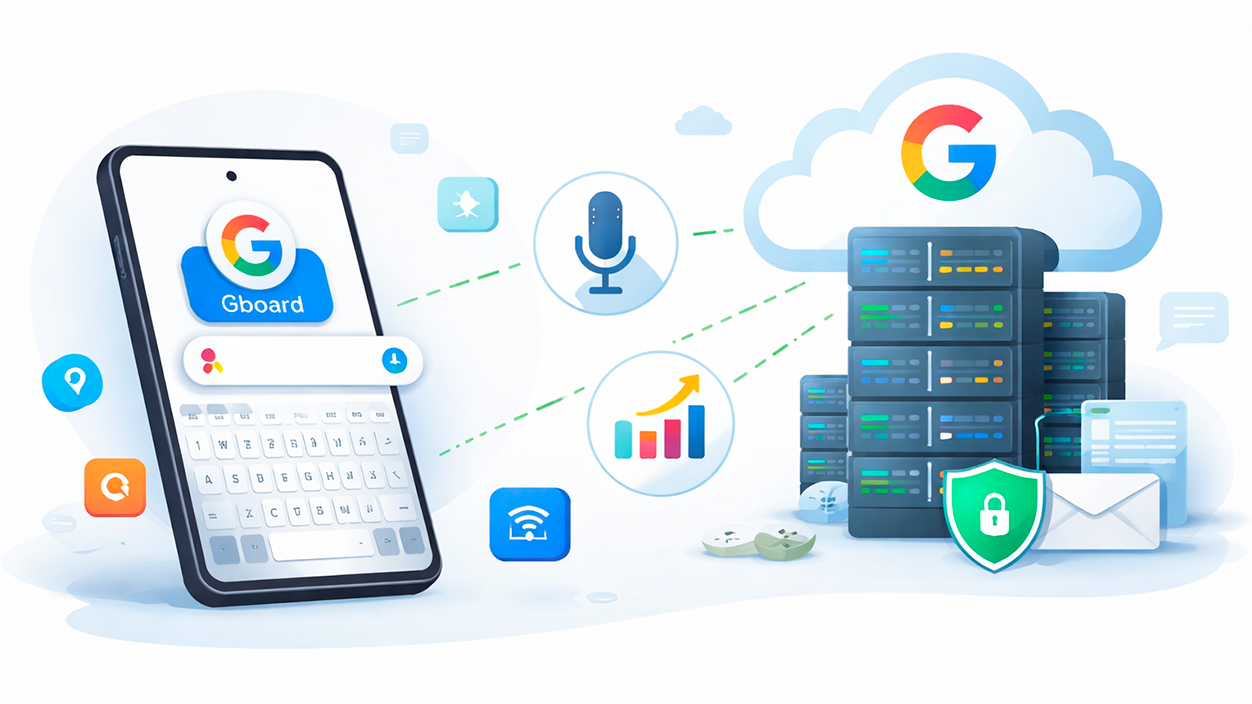
Чтобы понять, действительно ли Gboard "поглощает" много мобильных данных с помощью своего ИИ, сначала нужно узнать... Какую информацию может отправить клавиатура на серверы Google? А что останется исключительно на вашем телефоне. Это ключевой момент при решении, какие функции стоит активировать, а какие — деактивировать.
Gboard, помимо прочего, может отправлять сообщения в Google. Ваши поисковые запросы выполнялись непосредственно с клавиатуры.Собираются анонимные статистические данные об использовании и ваш голос при голосовом вводе. Для передачи этих данных требуется подключение к интернету, поэтому они будут осуществляться через Wi-Fi или мобильную передачу данных в зависимости от вашей сети в данный момент.
В отличие от этого, Gboard не перенаправляет на Google. Полное содержимое того, что вы вводите, например, пароли, сообщения в чате или личные сообщения.Помимо поисковых запросов, клавиатура также не загружает в облако персонализированный словарь, который она генерирует на основе слов, полученных от вас, и вы можете удалить этот словарь в любое время в настройках.
Где здесь место потреблению данных? Каждый раз. Искусственный интеллект Gboard запрашивает данные с серверов Google для обработки голоса, улучшения прогнозов или отправки статистических данных.Происходит небольшой обмен информацией. Обычно это не приводит к значительному потреблению данных, но если вы много пишете и диктуете вне дома или у вас очень ограниченный тарифный план на передачу данных, со временем это может накапливаться.
Параметры конфиденциальности для изоляции Gboard от Google.
Если вы хотите, чтобы Gboard использовал минимальное количество данных, Искусственный интеллект должен работать максимально изолированно от серверов Google.Первый шаг — ознакомиться с настройками конфиденциальности. После этого вы сможете поочередно отключать способы взаимодействия клавиатуры с облаком.
Чтобы получить к нему доступ, откройте любое приложение, в котором можно печатать, коснитесь текстового поля, а в верхней части клавиатуры перейдите в «Настройки». В Gboard вы увидите этот раздел. "Конфиденциальность"Именно здесь сосредоточены почти все важные переключатели, влияющие как на использование мобильных данных, так и на передачу информации.
Помните, что чем больше вы ограничиваете эти параметры, тем больше вы ограничиваете «умные» функции, такие как персонализированные предложения...улучшения распознавания голоса или общие сервисы искусственного интеллекта. Если доводить всё до крайности, возможно, лучше рассмотреть альтернативные клавиатуры с открытым исходным кодом, такие как Florisboard или OpenBoard, которые разработаны с более независимым от Google подходом.
Если вы хотите, чтобы Gboard использовал минимальное количество данных, Искусственный интеллект должен работать максимально изолированно от серверов Google.Первый шаг — ознакомиться с настройками конфиденциальности. После этого вы сможете поочередно отключать способы взаимодействия клавиатуры с облаком.
Отключить отправку статистики использования
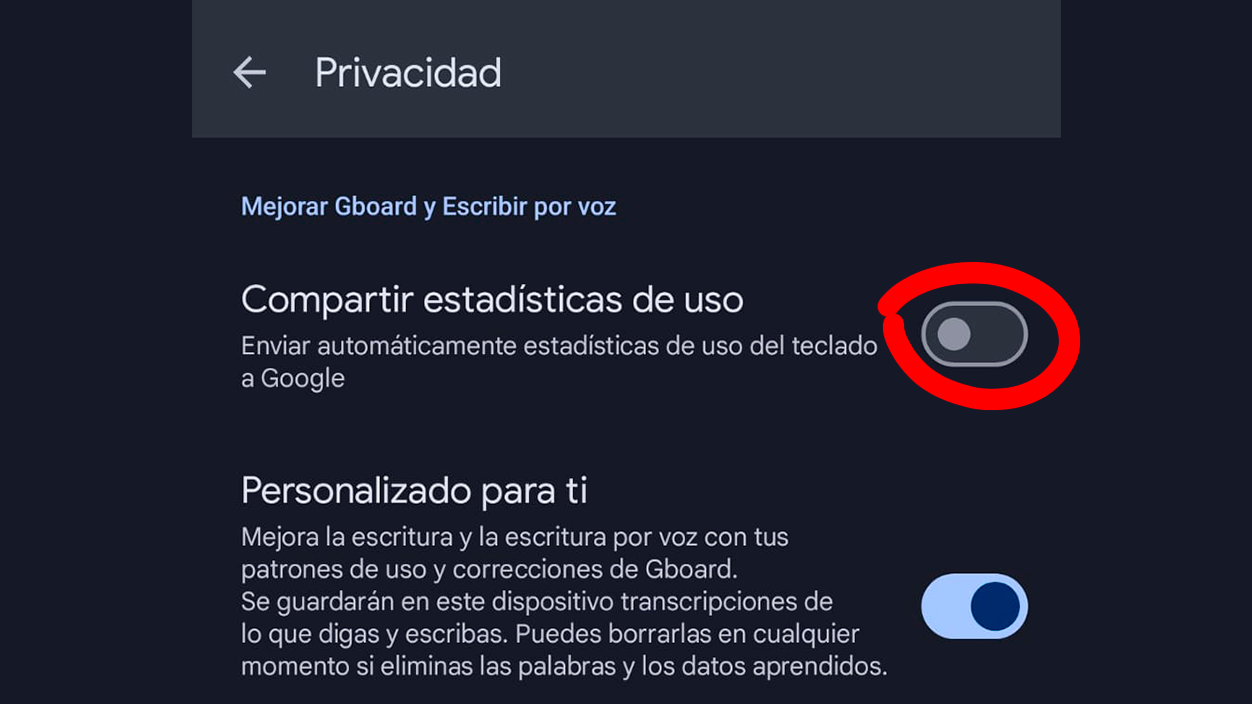
Один из основных способов взаимодействия Gboard с Google — это... статистика использования, которая, предположительно, передается анонимно. для улучшения продукта. Хотя они не содержат ваш точный текст, они предполагают регулярную связь с серверами, что приводит к небольшому потреблению мобильного трафика.
Если вы хотите полностью отключить этот канал, зайдите в настройки Gboard, затем перейдите в... "Конфиденциальность" и снимите отметку с опции «Поделиться статистикой использования(или аналогичная метка, в зависимости от версии). Обычно она включена по умолчанию, поэтому рекомендуется проверить её сразу после установки или обновления клавиатуры.
Отключив эту статистику, вы перестанете предоставлять свою анонимную информацию для разработки Gboard, но взамен получите следующее: Вы уменьшаете объем передаваемых данных между вашей клавиатурой и серверами Google. И вы закрываете еще один способ связи приложения с облаком.
Персонализация аудиоконтента и пожертвования: как они влияют на конфиденциальность и искусственный интеллект.
Ещё одна функция, которая может потреблять мобильный трафик, — это Персонализация на основе ваших моделей использования и голосовых записей.Gboard сохраняет аудиофрагменты и их расшифровки, чтобы адаптировать интерфейс под ваши потребности, а также может по желанию отправлять голосовые фрагменты в Google, что само приложение называет «аудиопожертвованиями».
Эти данные изначально хранятся на вашем устройстве, но когда вы решите принять участие в программе пожертвований, Часть этих голосовых фрагментов передается на серверы Google.Опять же, это не поток гигабайт, но это постоянный источник трафика, если вы часто используете голосовой ввод текста.
Чтобы ограничить это, откройте Gboard, перейдите в настройки и откройте раздел о "Конфиденциальность"Там вы увидите две ключевые опции: «Персонализированная для вас» и «Аудиопожертвования». Отключите первую, если не хотите, чтобы клавиатура персонализировалась с использованием ваших данных, а также снимите флажок с опции «Аудиопожертвования», если она включена.
Таким образом, вы снизите уровень «интеллекта», специально тренируемого вашим голосом, но зато обретете душевное спокойствие, зная, что Вы не передаете аудиозаписи на серверы Google.Кроме того, вы сможете сократить потенциальное потребление данных, связанное с этой функцией.
Улучшения для вас… и для всех: ограничение использования совместного ИИ.
Помимо персонализации клавиатуры для каждого пользователя, Gboard использует собранную анонимную информацию для следующих целей: для совершенствования своих моделей прогнозирования голоса и текста в глобальном масштабе.Это то, что приложение описывает как расширенные функции для всех пользователей, основанные на обобщенных данных об использовании.
Эти закономерности формируются на основе того, как вы печатаете, к чему прикасаетесь, какие слова принимаете или отклоняете и как взаимодействуете с подсказками. Хотя информация обрабатывается в агрегированном виде, Происходит обмен данными с серверами Google. для питания этих моделей, что также подразумевает потребление энергии из сети.
Если вам больше нравится то, что вы делаете на Gboard Не участвуйте в этих программах по улучшению, даже анонимно.Вы можете отключить соответствующую опцию в настройках клавиатуры. В разделе конфиденциальности вы увидите переключатель, связанный с «Улучшениями для всех» или чем-то подобным; просто снимите с него галочку.
Вы потеряете в некоторой точности долгосрочных прогнозных функций ИИ, но взамен будете знать, что Ваши данные об использовании не передаются в облако для целей коллективного обучения.что также перекрывает источник мобильного трафика данных.
Голосовой ввод и использование мобильного трафика
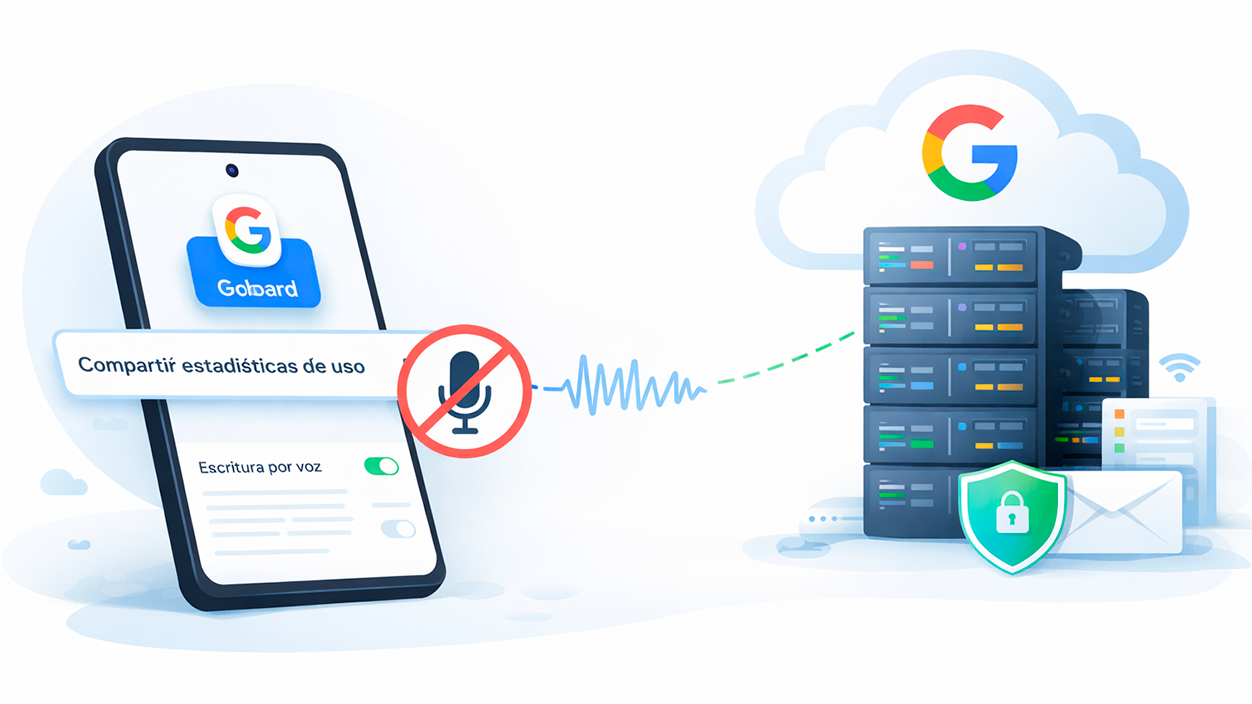
Функция, которая может наиболее непосредственно привести к тому, что "Gboard AI будет использовать мобильные данные", — это, без сомнения, голосовой набор текстаПри каждом диктовании сообщения аудиофрагменты могут отправляться в Google для обработки, если только ваш телефон не использует полностью локальную модель обработки.
Несмотря на то, что Google улучшает функцию офлайн-транскрипции, в некоторых моделях (например, в последних моделях Pixel) Большая часть распознавания осуществляется непосредственно на мобильном телефоне.Однако по-прежнему встречаются ситуации, когда приложение использует облако для уточнения результатов, загрузки моделей или активации расширенных функций.
Если вы хотите перестраховаться и убедиться, что ни Google, ни Gboard не обрабатывают ваш звук, наиболее эффективным решением будет следующее: полностью отключить голосовой ввод в GboardКроме того, вы избежите случайного включения этой функции и освободите место на верхней панели клавиатуры, поскольку значок микрофона исчезнет.
Для этого откройте настройки Gboard и перейдите в соответствующий раздел. «Пишите устно» и снимите галочку с основного поля. С этого момента клавиатура будет ограничена традиционным сенсорным вводом, а ИИ, связанный с диктовкой, больше не сможет использовать мобильные данные.
Предложения, контакты и эмодзи: какая информация используется?
Подсказки для слов, контактов, эмодзи и стикеров — одна из наиболее заметных составляющих «интеллекта» Gboard, но они также могут иметь значение для как обрабатываются ваши данные и какие выводы можно сделать из того, что вы пишетеХотя содержимое сообщений не передается в неизмененном виде, использование определенных функций может предоставить Google контекст.
В настройках коррекции и прогнозирования стоит обратить особое внимание на опцию «Предложить контакты»При включении этой функции клавиатура может отображать имена ваших контактов во время набора текста. Эта информация является крайне конфиденциальной, поэтому многие пользователи предпочитают отключать её, чтобы избежать смешивания списка контактов с интеллектуальными функциями клавиатуры.
Вы также можете проверить такие настройки, как... «Предложить следующее слово», «Предложения по эмодзи» или «Предложения по стикерам»Хотя эти функции в основном основаны на локальных данных, они являются частью того же набора инструментов искусственного интеллекта, который совершенствуется на основе вашего использования, и в некоторых случаях может быть связан со статистикой использования, отправляемой в Google.
Если для вас первостепенное значение имеет конфиденциальность, то самым разумным решением будет отключить все эти предложения, при условии, что... Вы потеряете часть удобства Gboard, предоставляющего возможность быстрого ввода слов, добавления значков и реакций.Взамен вы получите гораздо более "простую", но и более незаметную клавиатуру.
Буфер обмена Gboard: удобство против риска
Встроенный в Gboard буфер обмена работает практически как небольшой менеджер копирования: он сохраняет Вы копируете его, чтобы легко использовать повторно.Это невероятно полезно, но у этого есть один очевидный недостаток: там может оказаться очень конфиденциальная информация.
Среди фрагментов, хранящихся в буфере обмена, могут появиться кредитные карты, пароли, ПИН-коды, адреса или любой личный текст что вы скопировали. Хотя Gboard не предназначен для отправки этого контента в Google, многие пользователи чувствуют себя спокойнее, полностью отключив эту функцию, чтобы избежать любых рисков.
Чтобы отключить буфер обмена, просто откройте Gboard в любом приложении и нажмите на значок. значок буфера обмена На панели инструментов клавиатуры, в верхней части экрана буфера обмена, коснитесь переключателя, чтобы выключить его. С этого момента он больше не будет постоянно сохранять элементы.
Это сводит к нулю вероятность того, что такие конфиденциальные данные могут быть напрямую или косвенно связаны с внутренними процессами Gboard, и гарантирует, что С клавиатуры недоступна история просмотров, содержащая важную информацию..
Когда Gboard дает сбои, зависает или вылетает
Помимо проблем с конфиденциальностью и потреблением данных, Gboard иногда создает серьезные уязвимости: Оно не появляется при нажатии на текстовое поле, внезапно закрывается или зависает посреди разговора.В крайних случаях это может помешать вам ввести PIN-код или пароль разблокировки, если у вас нет другого альтернативного способа.
В последние годы имели место отдельные эпизоды, в которых Неисправное обновление Gboard привело к массовым сбоям в работе системы....до такой степени, что социальные сети завалены жалобами. Когда это происходит, обычно это единичный случай ошибки в новой версии, который исправляется в следующем обновлении, но тем временем вам нужно найти обходное решение, чтобы продолжать пользоваться телефоном.
Наиболее быстрое решение обычно включает в себя установить альтернативную клавиатуру из Google PlayПо крайней мере, временно. Если вы не можете печатать, потому что Gboard закрывается сразу после открытия, вы можете использовать голосовой поиск в Play Store: откройте приложение, коснитесь значка микрофона рядом с поисковой строкой и произнесите «клавиатура» или название конкретной клавиатуры.
Другой вариант — использовать веб-версия Google Play на компьютереВойдите в систему с той же учетной записью Google, которую используете на телефоне, найдите альтернативную клавиатуру, нажмите «Установить», и система отправит приложение прямо на ваш телефон. Затем просто откройте его, настройте и установите в качестве клавиатуры по умолчанию в системных настройках или в самом приложении.
Переустановите или вернитесь к предыдущей версии Gboard.
Если проблемы с Gboard начались сразу после обновления, то, вероятно, причина в следующем: Новая версия приложения, а не мобильная версия.В таком случае вы можете попробовать вернуться к предыдущей версии, которая хорошо вам подходила.
Если Gboard был предустановлен на вашем телефоне, вы можете перейти по ссылке: Настройки > Приложения > Gboard и нажмите «Удалить» (или «Удалить обновления»). Обычно это возвращает систему к заводской версии, которая поставлялась с устройством. Эта версия старше, но часто более стабильна.
Если вы ранее устанавливали Gboard вручную из Google Play, то этот процесс еще проще: Удалите приложение через «Настройки» или перетащив значок. Затем переустановите более старую версию, загрузив APK-файл из надежных репозиториев, таких как APKMirror. Обычно лучше выбрать версию, которая немного старше той, что вызывает проблемы.
Пока Google не выпустит исправление, вы можете продолжать использовать стабильную версию без сбоев, связанных с последним обновлением, а когда ошибка будет исправлена, Приложение автоматически обновится из Play Store. если вы оставите автоматические обновления включенными.
Основные шаги перед тем, как обвинять Gboard.
Прежде чем прибегать к более радикальным мерам, стоит рассмотреть пару основных приемов, которые Они исправляют немало мелких ошибок в Gboard. Без необходимости удалять данные или переустанавливать что-либо. Часто проблема заключается не в самой клавиатуре, а в том, что мешают другие системные процессы.
Первое, что следует попробовать, — это перезагрузить устройство. Из-за приложений, служб и фоновых процессов нередко что-то зависает и влияет на работу клавиатуры. Простая перезагрузка временно очищает память и изменяет порядок процессов.И этого часто бывает достаточно, чтобы Gboard снова заработал нормально.
Второй шаг — проверить, установлена ли у вас последняя версия Gboard из Google Play. Обновления обычно включают в себя... Исправлены ошибки, улучшена производительность и внесены корректировки совместимости с более новыми версиями Android.Для исправления мелких ошибок может быть достаточно открыть Play Store, найти Gboard и нажать «Обновить».
Если после этих проверок клавиатура продолжает зависать или вести себя странно, то имеет смысл перейти к более радикальным решениям, таким как Очистите кэш, данные, переустановите или перейдите на предыдущую версию.как мы уже видели ранее.
Очистка кэша и данных поможет устранить распространённые ошибки.

Когда Gboard зависает, отвечает с задержкой или отображает некорректные нажатия, одним из наиболее эффективных методов является... Очистите кэш и, при необходимости, данные приложения.Это позволяет исключить устаревшие настройки, которые могут конфликтовать с текущей версией клавиатуры.
На Android перейдите в приложение «Настройки», затем введите «Приложения» или «Приложения и уведомления»Найдите Gboard и Нажмите на «Хранилище и кэш».Там вы найдете две кнопки: «Очистить кэш» и «Очистить данные» (или «Очистить хранилище» в некоторых слоях).
Всегда начинайте с очистки кэша, которая удаляет временные файлы, не затрагивая ваши личные настройки. Если проблема сохраняется, то Это также удаляет данные Gboard.Обратите внимание, что это вернет приложение в исходное состояние, как если бы вы только что его установили, удалив настройки и параметры.
Ещё один дополнительный вариант — перейти в Настройки > Приложения > Gboard и нажать «Принудительная остановка». Это принудительно закроет клавиатуру, так что при повторном открытии текстового поля... Начинается все с нуля, без остаточных процессов. Это может вызывать проблемы.
Настройте права доступа к голосовому вводу и микрофону.
Если ваша проблема с Gboard заключается в этом Функция голосового ввода не активируется или внезапно перестает работать.Рекомендуется проверить как права доступа, так и внутренние настройки функции. Важную роль здесь играют подключение к данным и использование ИИ.
Для начала убедитесь, что у Gboard есть разрешение на использование микрофона. Перейдите в Настройки телефона, затем в... «Приложения» или «Управление приложениями»Выберите Gboard и нажмите «Разрешения». Внутри откройте раздел «Микрофон» и установите флажок «Разрешить только во время использования приложения» или аналогичный флажок.
Далее откройте любое приложение, в котором можно печатать, выберите текстовое поле, перейдите в настройки Gboard, а затем в... «Пишите устно»Убедитесь, что основная опция включена. Для более точного распознавания вашей диктовки можно включить функцию «Быстрее набирать текст голосом», а на устройствах Pixel 6 и более поздних моделей эта функция доступна. Расширенные функции голосового ввода текста.
Если это по-прежнему не работает, вернитесь в раздел приложений Android, откройте Gboard и Очистите кэш и, при необходимости, данные.Как и в предыдущих шагах. Это полностью сбрасывает настройки голоса, которые иногда повреждаются после обновления системы или смены языка.
Настройки коррекции текста и активные языки
Ещё одним распространённым источником жалоб на Gboard является Автоматическое изменение набранного текста, появление заглавных букв там, где вы этого не хотите. или слишком агрессивные предложения. Многие из этих параметров можно настроить в разделе коррекции текста.
Чтобы просмотреть его, откройте приложение для письма. Нажмите и удерживайте клавишу запятой на клавиатуре. и проведите пальцем по значку «Настройки». Внутри перейдите в «Исправление текста»Там вы можете отключить такие функции, как «Умное составление текста» или «Автоматическое изменение регистра», если они раздражающе искажают ваши предложения.
В том же меню вы также можете активировать или деактивировать панель предложенийЭта функция отображает предиктивный ввод текста по мере его набора. Если она вас раздражает, вы можете её скрыть; если вы её не замечаете, убедитесь, что установлен флажок «Показывать панель подсказок».
Что касается языков, лучше всего иметь активными только один или два. Чем больше языков Gboard настроено одновременно, тем больше нагрузка на клавиатуру. делать точные предложения и исправления, не допуская путаницы.Сокращение списка обычно улучшает беглость речи и точность.
Восстановить Gboard в качестве основной клавиатуры.
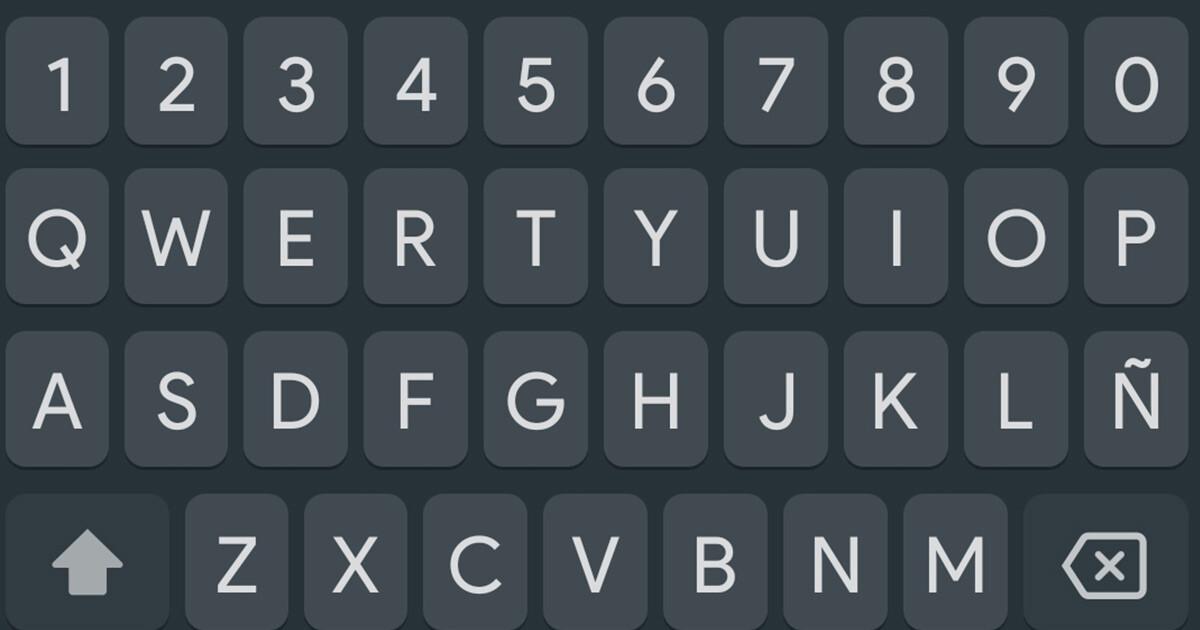
На некоторых устройствах после обновления Gboard может... исчезнуть из списка активных клавиатур или автоматически переключиться на другую.Если вы столкнулись с другой клавиатурой и хотите вернуться к Gboard, это сделать очень просто.
Откройте приложение, в котором можно печатать, выберите текстовое поле и удерживайте его. значок глобуса которая отображается в нижней части клавиатуры. В открывшемся списке выберите «Gboard», чтобы снова использовать её в качестве клавиатуры.
Если его даже нет в списке, перейдите в «Системные настройки» и введите «Система > Клавиатура > Экранная клавиатура» (Названия могут немного отличаться в зависимости от производителя) и активируйте переключатель Gboard. После этого он снова должен стать доступен в качестве опции.
Если Gboard был удален, завершите процесс, открыв Google Play и выполнив поиск. «Gboard» и переустановите его. Затем повторите описанные выше шаги, чтобы снова выбрать его в качестве клавиатуры по умолчанию на вашем Android-устройстве.
Удалите заученные слова и просмотрите сохраненную информацию.
Со временем Gboard сохраняет слова, которые вы часто вводите. помочь вам с правописанием и улучшить прогнозированиеХотя этот пользовательский словарь сохраняется только на вашем устройстве, вам может потребоваться время от времени его очищать, особенно если вы заметите, что он предлагает термины, которые вы больше не используете или не хотите видеть.
Чтобы удалить эти слова, откройте приложение, в котором можно печатать, коснитесь текстового поля и перейдите в «Настройки Gboard» на верхней панели клавиатуры. Затем перейдите в Выберите пункт «Словарь» и затем «Удалить выученные слова».Система попросит вас ввести цифру для подтверждения желания удалить все данные.
После подтверждения Gboard удалит все записи, которые он изучил от вас, что фактически означает небольшую перезагрузку его локальной «памяти». Таким образом, Вы обновляете поведение клавиатуры, не затрагивая другие настройки конфиденциальности. и не прикасаясь к самому приложению.
Одновременно с этим, помните, что в отношении конфиденциальности официальная политика Gboard гласит следующее: Содержимое вашего текста, ваши пароли и сообщения с друзьями не отправляются в Google.Помимо поиска. Да, поисковые запросы, статистика использования и ваш голос при диктовке, как мы уже видели, всегда отправляются в соответствии с выбранными вами настройками.
Отправляйте отзывы и сообщения об ошибках команде Gboard.
Если, несмотря на изменение настроек конфиденциальности, ограничение использования ИИ и попытки применить все возможные решения, у вас по-прежнему возникают проблемы, вы можете Сообщения об ошибках или отзывы отправляйте напрямую команде Gboard.Это помогает улучшить работу клавиатуры и одновременно выявляет проблемы, которые вас беспокоят.
Чтобы отправить подробный отчет, откройте приложение для написания текстов и в панели подсказок Gboard нажмите на значок МенюВыберите «Предложения», и откроется форма, где вы сможете описать проблему. «Отчет об ошибке качества» будет автоматически прикреплен к началу текста.
Ещё один быстрый способ — удерживать запятую, перейти в «Настройки» и прокрутить вниз до... «Помощь и обратная связь»Оттуда вы можете нажать «Отправить отзыв», описать проблему и отправить его команде разработчиков. Это не мгновенное решение, но оно помогает гарантировать исправление ошибок в будущих версиях.
В конечном счете, речь идет о контроле над тем, сколько. Какой объем мобильных данных использует искусственный интеллект Gboard и какую информацию он передает Google? Это включает в себя тщательное изучение каждой настройки конфиденциальности, выбор функций, которыми вы готовы пожертвовать, а также поддержание клавиатуры в актуальном состоянии и предотвращение повреждения конфигурационных файлов. Если вы потратите несколько минут на изучение этих параметров, вы сможете продолжать использовать Gboard с гораздо большим спокойствием, используя меньше мобильного трафика и зная, что в случае возникновения проблем вы будете точно знать, какие шаги предпринять для восстановления.

Я энтузиаст технологий, который превратил свои «компьютерные» интересы в профессию. Я провел более 10 лет своей жизни, используя передовые технологии и возясь со всевозможными программами из чистого любопытства. Сейчас я специализируюсь на компьютерных технологиях и видеоиграх. Это потому, что более 5 лет я пишу статьи для различных сайтов, посвященных технологиям и видеоиграм, создавая статьи, которые стремятся дать вам необходимую информацию на понятном каждому языке.
Если у вас есть какие-либо вопросы, мои знания варьируются от всего, что связано с операционной системой Windows, а также Android для мобильных телефонов. И я предан вам, я всегда готов потратить несколько минут и помочь вам решить любые вопросы, которые могут у вас возникнуть в этом мире Интернета.