- Знание и настройка разрешения монитора в Windows позволяет предотвратить большинство визуальных ошибок.
- Обновление и правильная установка драйверов являются залогом оптимального просмотра.
- Существуют передовые решения и внешние утилиты для случаев, когда Windows не может обнаружить или применить изменения.
Вы когда-нибудь замечали, что экран вашего компьютера выглядит не так, как должен, значки кажутся огромными или маленькими, появляются раздражающие линии или вы просто не можете изменить разрешение на нужное? Этот тип Проблемы с разрешением экрана встречаются гораздо чаще, чем мы думаем.и может полностью испортить пользовательский опыт, независимо от того, работаете ли вы, играете или просто просматриваете веб-страницы на своем ПК.
Хорошей новостью является то, что Большинство проблем с разрешением экрана в Windows можно решить. И в подавляющем большинстве случаев вам не нужно быть компьютерным экспертом, чтобы исправить это. Из этой статьи вы узнаете, является ли причиной конфликта неправильная конфигурация, сбой драйвера, аппаратные или программные ограничения. Все исчерпывающие методы выявления, диагностики и устранения наиболее распространенных и скрытых ошибок. Действуй.
Что такое разрешение экрана и почему оно так важно?
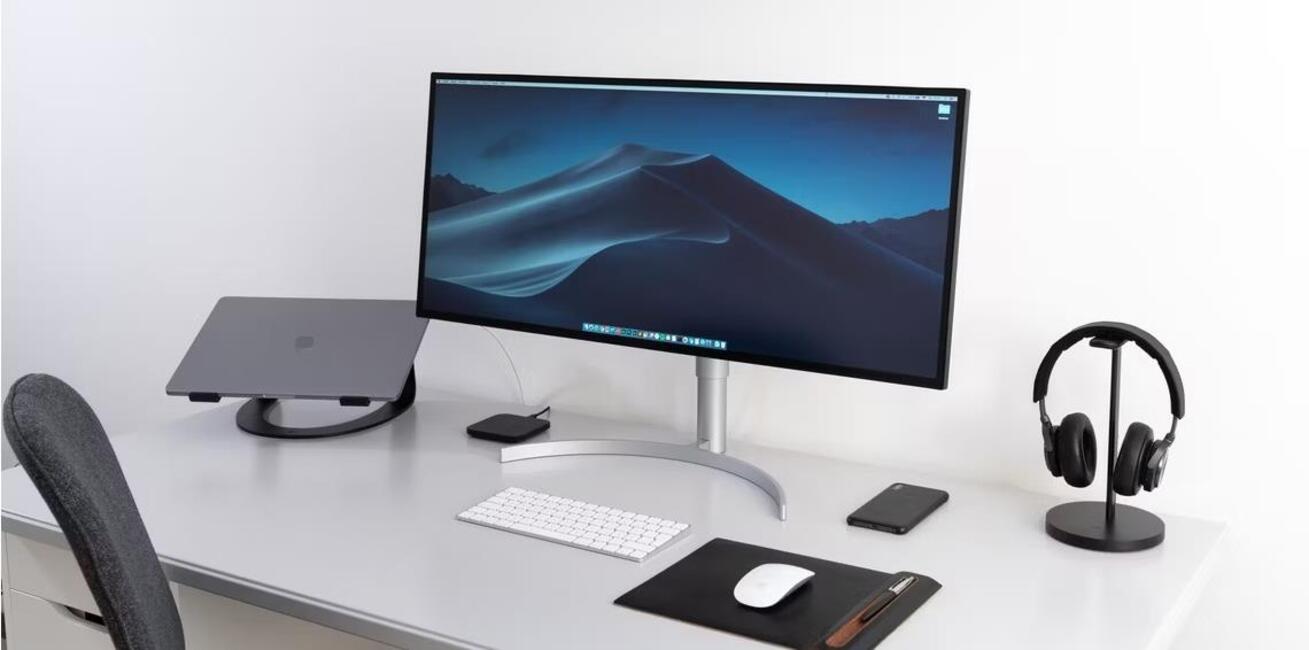
Разрешение экрана относится к количество пикселей, отображаемых монитором по горизонтали и вертикали. Например, 1920×1080 (Full HD) означает, что экран имеет 1920 пикселей по горизонтали и 1080 пикселей по высоте. Это значение определяет резкость изображений, размер визуальных элементов и объем информации, которую вы можете видеть одновременно. Выбор оптимальной четкости имеет решающее значение, поскольку если вы используете разрешение ниже собственного разрешения вашего монитора, текст и графика могут выглядеть размытыми, искаженными или обрезанными.
Конечно, вы должны знать, что Windows обычно автоматически определяет и рекомендует наилучшее разрешение. на основе установленного оборудования, но конфликты могут возникать из-за обновлений, ошибок драйверов, ручной настройки, несовместимости или использования приложений и игр, которые изменяют настройки.
Основные проблемы, влияющие на разрешение экрана в Windows
Существует множество причин, по которым на вашем ПК могут возникать ошибки разрешения. Это самые частые:
- Рекомендуемое разрешение не отображается или вы не можете его выбрать (опции серого цвета).
- Размер иконок или шрифтов ненормальный (слишком большой или маленький).
- Невозможно изменить разрешение даже если вы зайдете в настройки дисплея.
- Внешние дисплеи не работают должным образом (искажения, черные края, растянутое изображение и т. д.).
- Линии, мерцание, странные цвета или замороженное изображение после изменения разрешения.
- Ошибки после установки нового драйвера, обновления Windows или замены видеокарты.
Давайте рассмотрим истоки этих проблем по отдельности и наиболее комплексные решения, доступные в настоящее время.
Как правильно изменить разрешение экрана в Windows 10 и 11

Первым шагом всегда должна быть попытка настроить разрешение с помощью собственных настроек операционной системы:
- Щелкните правой кнопкой мыши на рабочем столе и выберите Настройки экрана.
- Прокрутить до Масштаб и макет и ищите раздел Разрешение экрана.
- Выберите вариант, отмеченный как (Рекомендуется) для вашего монитора. Если рекомендуемое значение не указано, возможно, проблема связана с драйвером, оборудованием или конфигурацией, как мы увидим позже.
- На этой же вкладке вы можете настроить масштабирование текста и приложений если вы заметили, что все выглядит слишком большим или слишком маленьким.
Совет: Если у вас несколько дисплеев, обязательно сначала выберите дисплей, который вы хотите изменить, в области «Изменить порядок дисплеев».
Причины, по которым невозможно изменить разрешение экрана, и их решения
Если параметры отключены, отображаются серым цветом или вы просто не можете изменить разрешение, причины могут быть разными:
- Устаревшие, поврежденные или несовместимые драйверы.
- Оборудование не поддерживает разрешение, которое вы пытаетесь установить.
- Конфликт с приложениями или программами настройки.
- Ограничения после обновления Windows или драйверов.
- Вредоносное ПО или ошибки в системных файлах.
- Конфигурация ограничена подключением монитора или кабеля, не поддерживающего высокое разрешение.
Ниже мы подробно рассмотрим каждый сценарий и способы действий:
Обновите, переустановите или откатите графические драйверы

Наиболее распространенная проблема обычно связана с драйверами видеокарты, особенно после установки обновлений системы, смены оборудования или установки программного обеспечения для настройки. Вам необходимо проверить:
- Откройте Диспетчер устройств (Windows + X и выберите нужный вариант).
- разворачиваться Видеоадаптеры, щелкните правой кнопкой мыши по графику и выберите Обновить драйвер (Вы можете выполнить автоматический поиск или загрузить последнюю версию с сайта производителя).
- Если ошибка появилась после обновления, попробуйте вернуться к предыдущей версии драйвера из свойств адаптера.
- В фирменных панелях управления (NVIDIA GeForce Experience, AMD Radeon, Intel Arc) найдите возможность обновления драйверов и настройки разрешения.
- Если проблемы сохраняются после обновления, попробуйте полностью удалить драйвер и перезагрузите ПК, чтобы Windows автоматически установила базовую версию. Затем установите рекомендуемую версию с соответствующего официального сайта.
Примечание: Видеокарты определенных производителей, таких как NVIDIA, AMD или Intel, имеют собственные инструменты для расширенных настроек разрешения, обновления и масштабирования. Эти утилиты позволяют принудительно устанавливать разрешения, создавать пользовательские значения и обнаруживать несовместимости.
Аппаратная причина: монитор, кабели и физические ограничения
Во многих случаях причина, по которой вы не можете выбрать более высокое разрешение, заключается в том, что ни монитор, ни используемый вами кабель не поддерживают необходимое вам разрешение/частоту обновления.
- Проверьте точную модель вашего монитора (поищите в Google ссылку на задней этикетке) и проверьте максимальное поддерживаемое разрешение и частоту обновления.
- Если вы подключили монитор через старые кабели (VGA, простой DVI или низкокачественный HDMI) могут не поддерживать разрешение 4K или выше. Для высоких разрешений и высокой частоты обновления обычно требуется стандартный HDMI (категории 3 и выше) или DisplayPort.
- Если вы используете адаптеры (например, HDMI-VGA), они часто ограничивают максимальное разрешение. Попробуйте сменить кабель или порт..
- Некоторые ноутбуки, особенно дешевые, имеют панели с ограниченным разрешением (например, 1366×768) и они не смогут ни при каких обстоятельствах отображать более высокое разрешение, даже если оборудование поддерживает это через выход HDMI на совместимый внешний монитор.
- Если после подключения внешнего монитора отображаются не все разрешения, откройте панель управления выделенной видеокарты (NVIDIA/AMD) и создать собственное разрешение или попробуйте идентифицировать монитор из Windows.
Ошибки после установки новых обновлений Windows
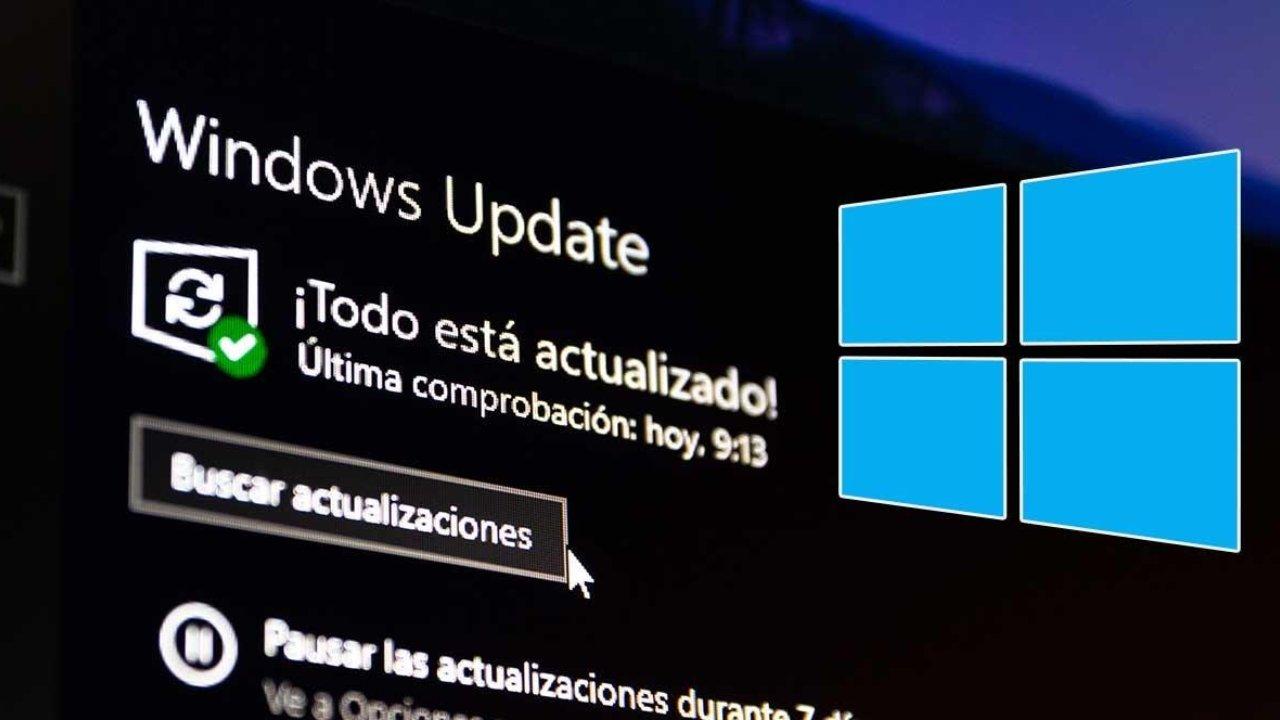
Некоторые автоматические обновления могут заменять драйверы несовместимыми версиями или временно ограничивать доступные параметры. Чтобы это исправить:
- Доступ к конфигурация > Центр обновления Windows и ищите необязательные обновления, особенно драйверы в разделе «необязательно».
- Если ошибка появилась сразу после обновления, вы можете удалить последнее проблемное обновление из «Просмотр истории обновлений».
- Иногда возвращаясь к предыдущей версии Windows (Восстановление системы может разрешить конфликты, возникающие из-за недавних изменений..
Быстро перезапустите драйвер дисплея
Windows позволяет сбросить настройки драйвера дисплея с помощью простой комбинации:
- пресс Win + Ctrl + Shift + B. Вы услышите звуковой сигнал, и экран кратковременно мигнет. Это позволяет сбросить настройки графического драйвера без перезагрузки ПК, что может исправить случайные ошибки драйвера.
Повторите процесс и попробуйте еще раз. Если первое решение не помогло, но ошибка сохраняется, попробуйте следующие альтернативы.
Неправильные конфигурации, вызванные программами настройки
Существуют сторонние приложения, которые изменяют меню «Пуск», панель задач или обои за пределы того, что позволяет Windows. Эти программы могут вызывать серьезные конфликты, препятствуя изменению разрешения или вызывая ненормальное поведение.
- Удалить все неофициальные программы настройки и проверьте, исчезла ли ошибка.
- Избегайте установки приложений, которые обещают улучшить внешний вид за счет принудительного внесения изменений в системные файлы.
- Иногда после удаления этих программ необходимо Перезагрузите компьютер и восстановите визуальные настройки до значений по умолчанию..
Проблемы с масштабированием, DPI, размером значков и шрифтов
На мониторах с высоким разрешением (4K, 2K) и компактных размерах часто можно увидеть значки и тексты, которые чрезмерно маленький. Windows позволяет легко настроить масштабирование:
- Перейти к Настройки экрана.
- En Масштаб и макет, отрегулируйте процент по своему усмотрению. На компактных 125K-мониторах обычно используется значение 150% или 4%.
- Избегайте ручного изменения DPI с помощью пользовательского масштабирования, если у вас нет продвинутых навыков, так как это может привести к размытости или неразборчивости текста и приложений.
- Если после изменения масштабирования у вас возникли проблемы с возвратом к предыдущим значениям, перезагрузите компьютер и повторите процесс, выбрав рекомендуемое значение.
Некоторые программы могут выглядеть размытыми или несовместимыми с определенными значениями масштабирования.. В этих случаях попробуйте разные процентные соотношения, пока не добьетесь наилучшего результата.
Расширенные решения: внешние утилиты для управления разрешением
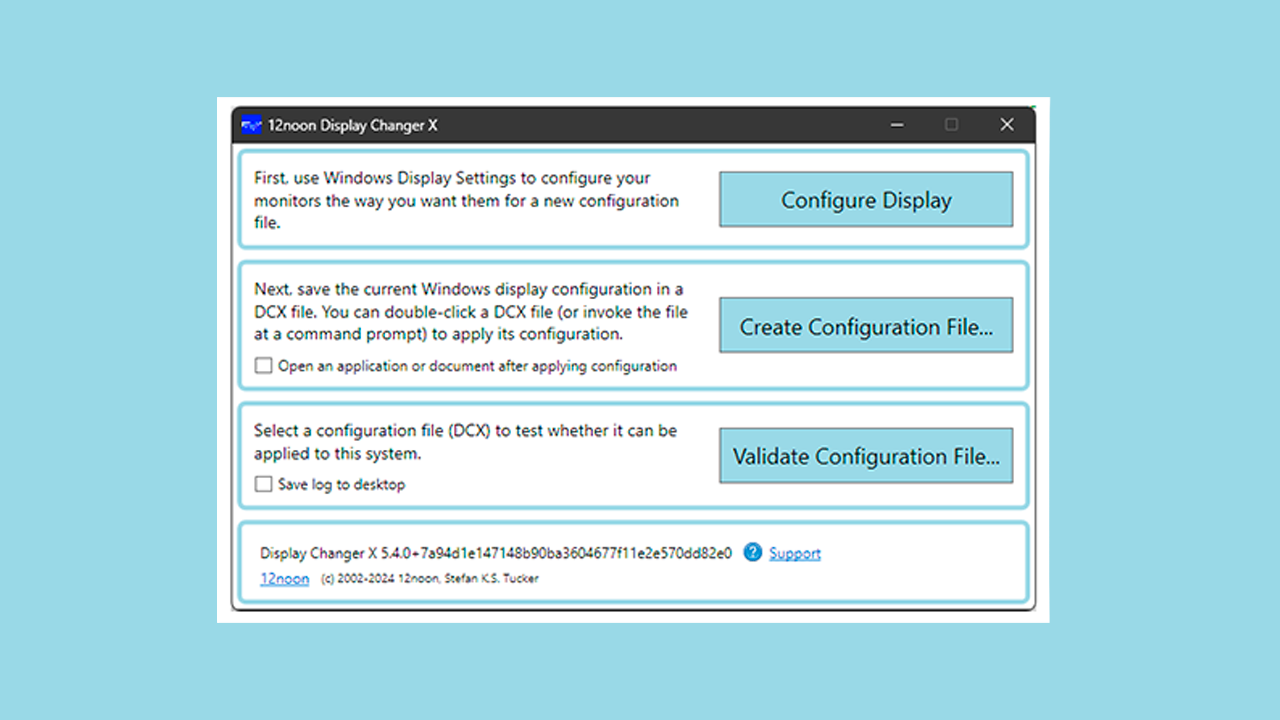
Если, несмотря на все вышеперечисленное, вам не удается изменить разрешение из Windows, существуют специализированные сторонние утилиты:
- Утилита пользовательского разрешения (CRU): позволяет создавать пользовательские разрешения, добавлять расширенные настройки и выбирать нужный монитор, если вы используете конфигурации с несколькими мониторами.
- Дисплейный чейнджер X: Расширенный инструмент для управления всеми настройками вашего дисплея(-ов), включая принудительную установку разрешений, которые Windows не определяет, и восстановление исходных настроек при закрытии приложений.
Внимание: Управление этими программами требует знаний среднего или высокого уровня. Используйте их только в том случае, если вы четко понимаете, что делаете., так как принудительное использование несовместимых разрешений может привести к появлению черных экранов или нежелательным результатам. Всегда создавайте резервные копии предыдущей конфигурации.
Роль системных файлов и наличие вредоносного ПО

Иногда источником проблем с разрешением могут быть поврежденные системные файлы или действие вредоносного программного обеспечения.
- Работает на Командная строка (командная строка) как администратор команда:
sfc /scannow. Этот процесс выполнит сканирование и восстановление поврежденных файлов в вашей системе, которые могут повлиять на работу дисплея. - Потратить полное сканирование на вирусы и вредоносные программы с помощью Защитника Windows или любого другого надежного антивируса. Существуют вирусы, которые могут изменять настройки дисплея и блокировать определенные функции.
Если после очистки компьютера проблемы не устранены, рассмотрите возможность восстановления системы до предыдущей точки, когда она работала нормально.
Восстановление системы: вернитесь к точке, когда все работало
Windows позволяет вернуться назад во времени, если у вас включены точки восстановления, что может стать спасением, когда обычные решения не работают.
- Сделайте один поиск "Панель управления" в меню «Пуск» и доступ.
- Войти в "система"А потом"Настройки Advanced System».
- Выберите Вкладка «Защита системы» и нажмите на Восстановление системы.
- Выберите момент до возникновения проблемы с разрешением и следуйте указанным шагам.
Если у вас не созданы точки восстановления, Желательно активировать их на будущее., так как они занимают мало места и могут сэкономить вам много времени и усилий.
Другие конкретные решения распространенных проблем

Разве нельзя изменить разрешение только в одной программе или игре?
Иногда проблема возникает только в определенном приложении, например, в видеоигре, которая не позволяет выбрать нужное разрешение или принудительно включить оконный режим. Обычно это происходит потому, что игра находится в оконный режим или окно без рамок, который использует разрешение и частоту рабочего стола, а не игры. Чтобы это исправить:
- Запустите игру в полноэкранный режим, что позволит вам самостоятельно менять разрешение.
- Если опция полноэкранного режима не отображается, это может быть связано с тем, что ограничения графики или конфигурации самой видеокарты juego.
- Проверьте, обновлены ли драйверы., так как ошибки в них могут помешать внесению изменений.
На экране видны полосы, мерцание или странные цвета?
Эти симптомы часто связаны с серьезные сбои оборудования или драйверов. Рекомендуемые шаги:
- Обновите графические драйверы.
- Проверьте состояние кабеля и разъемов. (если возможно, замените кабель или порт).
- Попробуйте другой монитор чтобы исключить физическую неисправность.
- Если проблема возникает только при высоких разрешениях, скорее всего, некоторые компоненты его не поддерживают.
Экран стал слишком большим или маленьким после обновления?
Обычно это происходит из-за того, что разрешение установлено неправильно или изменен масштаб. Перейти к Настройки экрана и отрегулируйте оба параметра до рекомендуемого значения.
Отключить автоматическое улучшение видео в Windows
В последних версиях Windows реализованы автоматические функции для «улучшения» качества видео, но они могут повлиять на совместимость разрешения на некоторых компьютерах. Доступ к конфигурация > система > Экран, найдите параметр, связанный с автоматической обработкой видео, и отключите его, если вы подозреваете, что он стал причиной конфликта после включения.
Что делать, если ни одно из вышеперечисленных решений не помогло?
Если все вышеперечисленные варианты не дали результата, остается только два варианта: выполнить чистую переустановку Windows или оценить возможные физические неисправности (в видеокарте, дисплее или материнской плате). Не забудьте проверить с Официальная техническая служба Если ваше оборудование находится на гарантии, обратитесь к специализированным специалистам, если вы обнаружите симптомы постоянной неисправности или черный экран сразу после запуска.
Часто задаваемые вопросы о проблемах с разрешением
- Почему на моем мониторе отображаются не все возможные разрешения? Возможно, ваша видеокарта или кабель несовместимы, или установлены неправильные драйверы.
- Что произойдет, если после изменения разрешения на моем мониторе появится черное изображение? Подождите несколько секунд; Обычно Windows автоматически возвращается к предыдущему значению, если не обнаруживает сигнал.
- Могу ли я принудительно применить неподдерживаемое разрешение? Да, с помощью продвинутых программ, таких как CRU, или панелей NVIDIA/AMD, хотя это не рекомендуется, если монитор физически не поддерживает это, поскольку это может повредить оборудование или сделать экран временно непригодным для использования.
- Почему после настройки масштаба некоторые тексты и меню выглядят размытыми? Некоторые старые приложения не готовы к масштабированию с высоким разрешением. Попробуйте другие процентные значения или запустите приложение в режиме совместимости.
Окончательные рекомендации по предотвращению проблем с разрешением в будущем
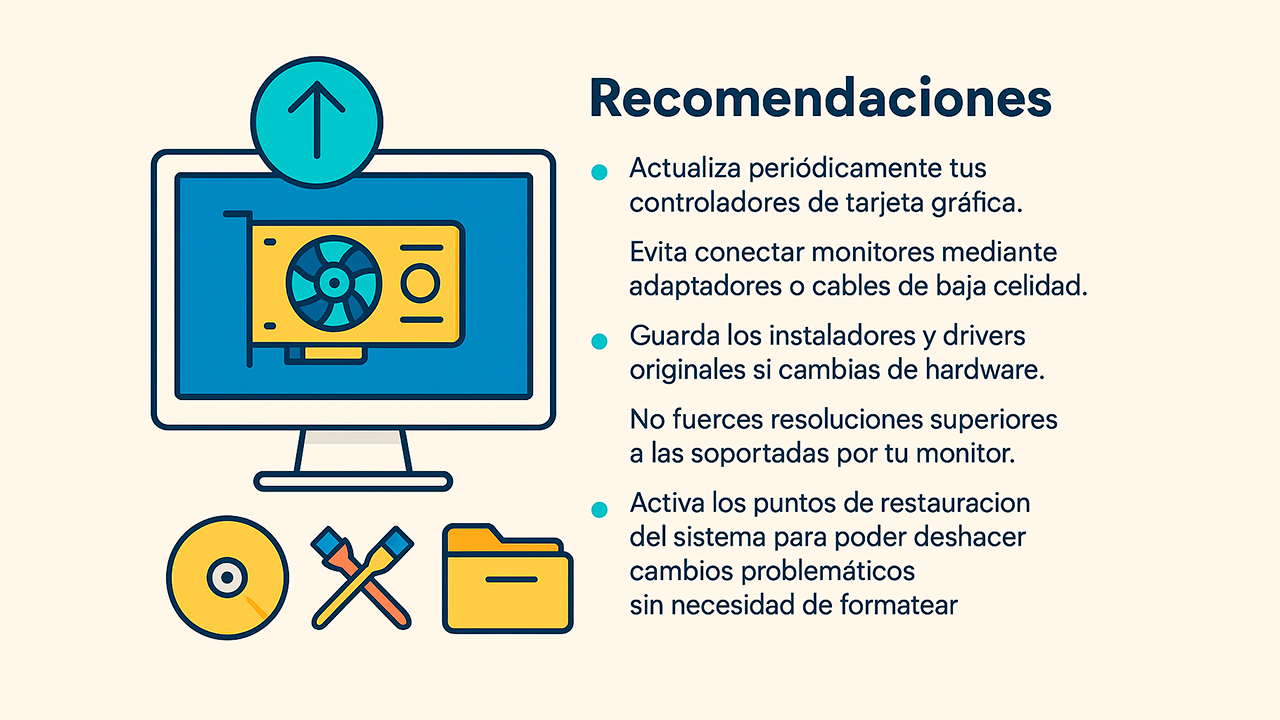
- Периодически обновляется драйверы вашей видеокарты.
- Эвита подключить мониторы через некачественные адаптеры или кабели.
- Сохраните оригинальные установщики и драйверы. если вы меняете оборудование.
- Не устанавливайте более высокие разрешения. к тем, которые поддерживает ваш монитор.
- Активировать точки восстановления системы чтобы иметь возможность отменить проблемные изменения без форматирования.
Благодаря этому сборнику методов, рекомендаций и инструментов вы получите всеобъемлющее и очень доступное руководство по разрешению практически любого связанного с этим конфликта. Будь то неправильная конфигурация, сбои драйверов, ограничения оборудования, конфликты приложений или проблемы, возникающие при обновлениях, Всегда есть решение, позволяющее избежать необходимости форматирования или замены оборудования. рано.
Главное это следуйте соответствующим шагам в каждом случае, проверьте все задействованные элементы и не спешите принимать радикальные решения, не исчерпав предварительно все менее инвазивные альтернативы. Если у вас есть какие-либо сомнения, помните, что Вы всегда можете обратиться за профессиональной технической поддержкой или в специализированные сообщества., но большинство распространенных ошибок теперь доступны любому пользователю, готовому следовать подробной дорожной карте.

Я энтузиаст технологий, который превратил свои «компьютерные» интересы в профессию. Я провел более 10 лет своей жизни, используя передовые технологии и возясь со всевозможными программами из чистого любопытства. Сейчас я специализируюсь на компьютерных технологиях и видеоиграх. Это потому, что более 5 лет я пишу статьи для различных сайтов, посвященных технологиям и видеоиграм, создавая статьи, которые стремятся дать вам необходимую информацию на понятном каждому языке.
Если у вас есть какие-либо вопросы, мои знания варьируются от всего, что связано с операционной системой Windows, а также Android для мобильных телефонов. И я предан вам, я всегда готов потратить несколько минут и помочь вам решить любые вопросы, которые могут у вас возникнуть в этом мире Интернета.