Вы настроили проверку данных в списке и обнаружили, что... Кто-то вставил неверное значение, и проверка даже глазом не моргнула.Возможно, вы заметили, что проверка данных в Excel не работает при копировании и вставке. Почему так происходит? Что можно сделать, чтобы исправить эту проблему? Все подробности ниже.
Почему проверка данных в Excel не работает при копировании и вставке?

То, что проверка данных в Excel не работает при копировании и вставке, — это хорошо задокументированное поведение программы. Плохая новость в том, что Microsoft считает это «особенностью», а не ошибкой, поэтому Для решения этой задачи нужно знать несколько хитростей.Но прежде чем перечислять их, давайте поговорим о том, почему это происходит.
Если вы работаете с общими электронными таблицами, вы знаете, насколько полезна функция проверки данных в Excel. Она позволяет создавать выпадающие списки, ограничивать значения, вводимые в ячейку, или предотвращать ввод неверной информации. Это мощная функция, но... Его легко можно аннулировать простым копированием и вставкой данных..
La официальная документация Microsoft Она очень четко заявляет об этом: «Проверка данных предназначена для отображения сообщений и предотвращения ввода некорректных данных». только когда данные записываются непосредственно в ячейку.«Но когда вы вставляете информацию, заполняете ячейки или макрос вставляет данные, сообщения об ошибке проверки не появляются, и некорректные данные вводятся без сопротивления. Почему?»
Проверка данных не является абсолютной гарантией.

Проверка данных в Excel не работает при копировании и вставке, потому что эта функция не блокирует ячейку полностью. Вместо этого, Это правило, регулирующее определенные способы ввода информации в него.особенно при прямом письме. Давайте рассмотрим пример.
Вы можете настроить ячейку так, чтобы она принимала только значения из выпадающего списка с вариантами «Ожидание», «В процессе» и «Завершено». Если кто-то попытается ввести вручную При нажатии кнопки «Завершено» Excel может отобразить сообщение об ошибке и отклонить содержимое.
Но Проблема возникает при копировании и вставке.При вставке информации из другой ячейки Excel вводит её без применения тех же проверок, которые выполняются при ручном вводе. Именно поэтому в ячейку попадают значения, не входящие в допустимый список.
То же самое относится и к копированию ячейки с другими свойствами, такими как форматирование или правила проверки: вставить и перезаписать Исходные настройки целевой ячейки. Это одна из причин, почему проверка данных в Excel не работает при копировании и вставке, но есть и другие.
Копирование и вставка отменяют действие исходных правил.
Ещё одна причина, по которой Excel перестаёт учитывать проверку данных, связана с типом используемой вставки. Когда Вы копируете ячейку и используете Ctrl + V.Вы вставляете не только видимые данные, но и сопутствующие настройки. Это действие переносит форматирование, формулы, комментарии и другие правила проверки.
Даже если вы используете Вставьте «Специальная вставка» и выберите только «Значения». Для обеспечения корректной проверки вставленное значение не подвергается фильтру правила. Excel принимает его без проверки на соответствие установленным критериям. Короче говоря: проверка существует, но проверка пропускается.
В Excel можно вставлять значения, которых нет в выпадающем списке.
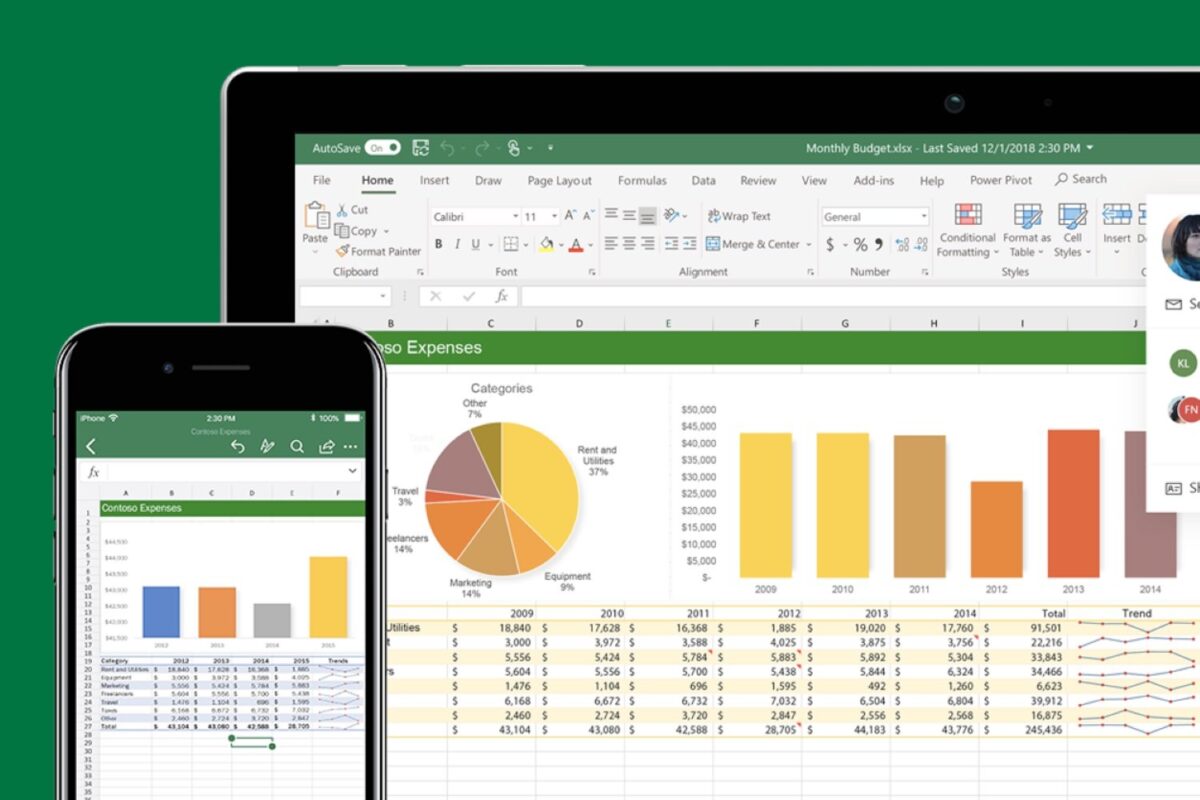
Эта деталь может сбивать с толку: выпадающий список с вариантами по-прежнему отображается в ячейке, но Excel принимает значения, которые в него не включены.Именно поэтому проверка данных в Excel не работает при копировании и вставке, и если предупреждение об ошибке не активировано, вы можете даже не заметить некорректное значение.
Для проверки выберите затронутую ячейку и перейдите на вкладку «Данные». Затем нажмите «Проверка данных» и откройте вкладку «Сообщение об ошибке». Там вы найдете опцию «Отображать сообщение об ошибке, если введены недопустимые данные». Вы также можете выберите тип оповещения то, что вы хотите увидеть:
- Арест: предотвращает прием некорректного ввода при его непосредственном вводе в ячейку.
- Предупреждение: отображает предупреждение, но позволяет продолжить, если пользователь подтвердит операцию.
- Информация: указывает на то, что данные не соответствуют правилу, но позволяет их сохранить.
Если вы хотите избежать ошибок при ручном вводе данных, рекомендуется выбрать опцию «Стоп». Но помните, что эта настройка Это не защищает данные от копирования и вставки.Существует ли что-нибудь действительно работающее? Вот несколько советов.
Проверка данных в Excel не работает при копировании и вставке: решения

Что делать, если проверка данных в Excel не работает при копировании и вставке? Поиск работающих решений особенно важен в условиях совместной работы. Давайте рассмотрим некоторые из них. практические решения и их ограничения.
Особая связь с «валидацией»
Если вам нужно скопировать ячейки, для которых уже настроена проверка данных, на другой лист, вы можете использовать... Выберите опцию «Проверка» и вставьте текст специальным образом.Это копирует только правила, а не данные, поэтому полезно для воспроизведения конфигурации. Но это не решает проблему вставки внешних данных в уже проверенные ячейки.
Таблицы Excel
Si Преобразуйте диапазон значений в таблицу (Ctrl + T)Excel автоматически расширяет правила проверки при добавлении новых строк. Таким образом, если вы вставляете данные непосредственно под таблицу, они расширяются, и правила применяются к новым ячейкам. Это, безусловно, элегантное решение для добавления данных, но оно не предотвращает вставку данных поверх существующих ячеек.
Проверка данных в Excel не работает при копировании и вставке: хитрость с клавишей F2.
Предположим, вам нужно вставить значение, и вы хотите, чтобы его проверила валидация. Вы можете... Для принудительного просмотра нажмите клавишу F2. Чтобы перейти в режим редактирования ячейки и затем вставить данные, Excel интерпретирует это действие как ручной ввод и запускает проверку данных. Это эффективно в определенных случаях, но непрактично, если вам нужно вставить целые столбцы данных.
VBA (оптимальное решение, но с определенными затратами)

Проверка данных в Excel не работает при копировании и вставке? Единственный надежный способ предотвратить вставку пользователями некорректных данных в электронную таблицу — это... использовать кодПроцедура Worksheet_Change Она может обнаруживать изменения в проверенной ячейке, проверять, соответствует ли новое значение критериям, и если нет, удалять его или отображать предупреждение.
Логично предположить, что требуется знание VBA (Visual Basic for Applications) и во многих корпоративных средах Макросы отключены из-за политики безопасности. Как мы уже упоминали, нет волшебного средства для решения проблемы, когда проверка данных в Excel не проходит при копировании и вставке; вы можете лишь смягчить проблему одним из способов, упомянутых ранее.

С юных лет меня увлекало все, что связано с наукой и технологией, особенно те достижения, которые делают нашу жизнь проще и приятнее. Мне нравится быть в курсе последних новостей и тенденций, а также делиться своим опытом, мнениями и советами об устройствах и гаджетах, которыми я пользуюсь. Это привело меня к тому, что чуть более пяти лет назад я стал веб-писателем, специализирующимся в основном на устройствах Android и операционных системах Windows. Я научился объяснять сложные концепты простыми словами, чтобы мои читатели могли легко их понять.