- PowerShell — мощный инструмент для автоматизации задач в системах Windows.
- Позволяет осуществлять расширенное управление процессами, службами и сетями с помощью команд и скриптов.
- Его способность манипулировать файлами, запускать программы и настраивать серверы делает его незаменимым.
- Использование командлетов и модулей расширяет ваши возможности ИТ-администрирования и безопасности.
PowerShell Это один из самых мощных инструментов, который могут использовать ИТ-специалисты, системные администраторы и энтузиасты автоматизации. Хотя многие знают основные команды, лишь немногие на самом деле используют их расширенный потенциал. В этой статье мы рассмотрим некоторые из Продвинутые приемы PowerShell более полезно.
Из основные команды до специализированные конфигурации, Здесь вы найдете множество способов улучшить управление системой, оптимизировать процессы и максимально эффективно использовать этот мощный язык сценариев.. Независимо от того, являетесь ли вы новичком, желающим глубже изучить тему, или опытным учеником, желающим вывести свои знания на новый уровень, эта статья будет вам интересна.
Зачем использовать PowerShell вместо CMD?
Если вы когда-либо использовали линию Команды Windows (CMD), вы, вероятно, задавались вопросом, почему вам следует перейти на PowerShell. Ответ прост: PowerShell гораздо более мощный, гибкий и универсальный. Он не только позволяет запускать отдельные команды, но и оснащен расширенным языком сценариев, что делает его незаменимым инструментом для системного администрирования.
- Расширенная автоматизация: PowerShell позволяет автоматизировать трудоемкие задачи с помощью настраиваемых скриптов.
- Взаимодействие с API и системами: Вы можете легко получить доступ к репозиториям, базам данных и облачным сервисам.
- Более широкий контроль и возможности индивидуальной настройки: В то время как CMD предлагает только базовые команды, PowerShell позволяет легко создавать скрипты и взаимодействовать с файлами и системами расширенными способами.
Как открыть PowerShell в Windows
Чтобы начать использовать этот мощный инструмент, прежде чем изучать продвинутые приемы PowerShell, вам сначала необходимо узнать, как запустить его в операционной системе Windows. Есть несколько способов сделать это:
- Из меню «Пуск»: Введите «PowerShell» в строке поиска и выберите Windows PowerShell. Если вам требуются повышенные права, щелкните правой кнопкой мыши и выберите «Запуск от имени администратора».
- Использование сочетания клавиш: Нажимать Win + X и выберите Терминал Windows (администратор) в списке.
- Из командной строки: Откройте CMD и введите «powershell», затем нажмите Enter.
После открытия вы можете начать вводить команды напрямую или создавать скрипты для автоматизации более сложных процессов.
Основные базовые команды PowerShell
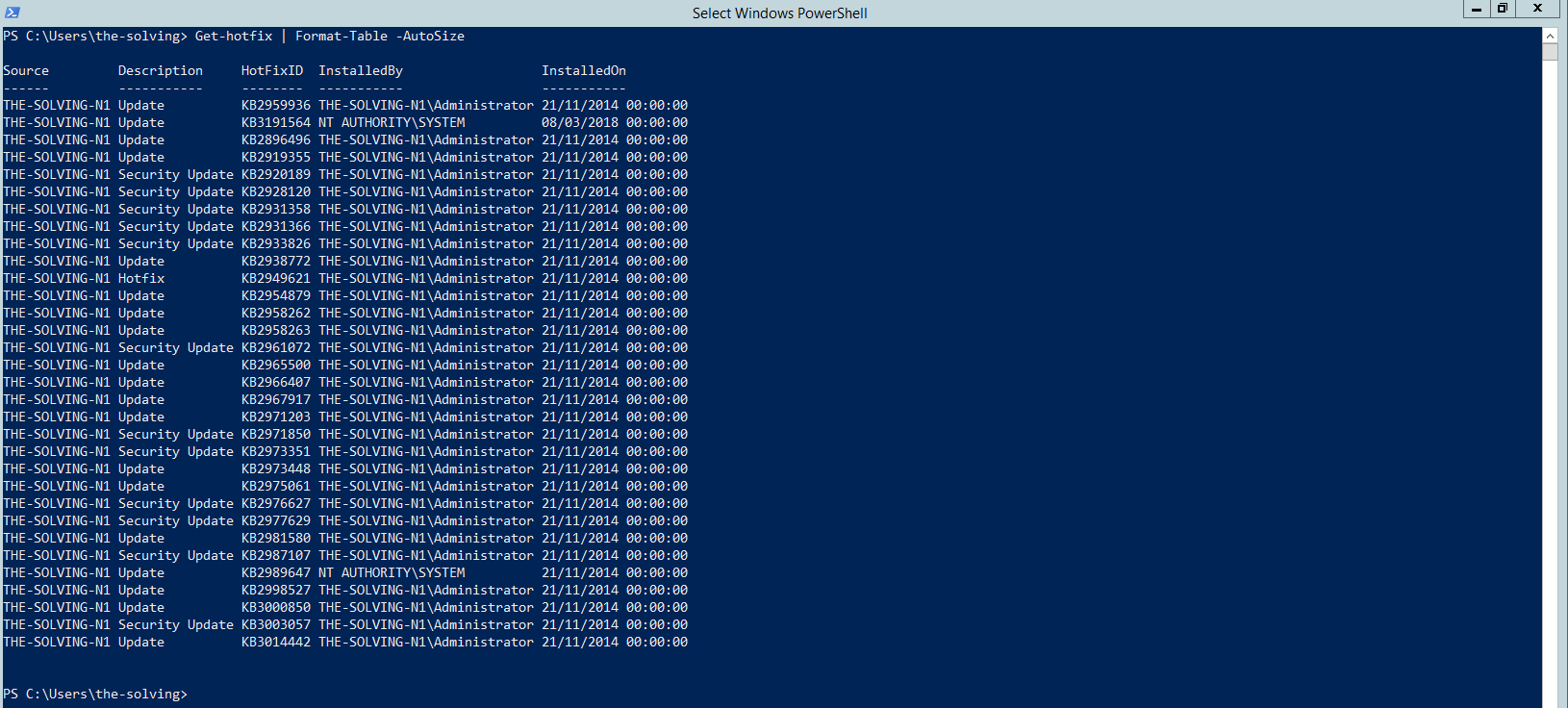
Для тех, кто только начинает работать в этой среде, важно знать некоторые основные основные команды это облегчит навигацию и использование PowerShell:
- Получить помощь: Отображает информацию о любой команде, доступной в PowerShell.
- Get-Command: Перечислите все команды, доступные в системе.
- Получить-Процесс: Отображает список всех запущенных процессов.
- Остановка процесса: Завершает определенный процесс по его имени или идентификатору.
- Get-Service: Перечисляет все службы, установленные в системе, с указанием их статуса.
Автоматизация задач с помощью PowerShell
Давайте перейдем к более сложным вопросам и рассмотрим некоторые продвинутые приемы PowerShell. Одной из главных особенностей этого инструмента является его способность автоматизация задач. Это достигается с помощью скриптов и командлеты которые позволяют выполнять сложные действия простым выполнением команды.
Создайте простой скрипт.
Чтобы начать автоматизацию, просто откройте PowerShell ISE или текстовый редактор и напишите скрипт с расширением .ps1. Вот простой пример:
$fecha = Get-Date
Write-Output "La fecha actual es: $fecha"
Сохраните этот скрипт как «my_script.ps1» и запустите его из PowerShell, чтобы увидеть результат.
Запланируйте задачу с помощью PowerShell
Если вам необходимо автоматически запускать скрипт через определенные промежутки времени, вы можете использовать функцию Планировщик задач WindowsДля этого необходимо выполнить следующие шаги:
- Откройте Планировщик заданий и создайте новую базовую задачу.
- Выберите частоту запуска.
- В действии выберите «Запустить программу» и выберите «powershell.exe».
- В аргументах добавьте путь к вашему скрипту (например, «C:\Scripts\my_script.ps1»).
- Сохраните задачу и проверьте, что она выполняется правильно.

Расширенные приемы PowerShell: командлеты, модули и скрипты
Более продвинутые приемы PowerShell: использование расширенных командлетов, модулей и скриптов. Далее мы рассмотрим некоторые из этих функций:
Данные об импорте и экспорте
PowerShell позволяет работать с данными в различных форматах, таких как CSV и JSON. Вот некоторые полезные командлеты:
- Экспорт-CSV: Сохраните данные в формате CSV.
- Импорт-CSV: Загрузка данных из CSV-файла.
- Преобразовать в Json: Преобразует данные в формат JSON.
- Преобразовать из-Json: Импорт данных из JSON.
Использование модулей
Модули в PowerShell позволяют расширить его возможности путем импорта дополнительных функций. Для поиска доступных модулей используйте следующие команды:
Find-Module
Затем, чтобы установить их:
Install-Module -Name NombreDelModuloА чтобы загрузить модуль в вашу сессию:
Import-Module NombreDelModuloPowerShell — чрезвычайно мощный инструмент, позволяющий системным администраторам и ИТ-специалистам достичь нового уровня автоматизации и контроля. Изучение этих продвинутых приемов PowerShell и применение их сценариев в повседневной жизни может иметь большое значение Повышение эффективности вашей работы и оптимизация вашего времени.

Редактор, специализирующийся на вопросах технологий и Интернета, с более чем десятилетним опытом работы в различных цифровых медиа. Я работал редактором и создателем контента в компаниях, занимающихся электронной коммерцией, коммуникациями, онлайн-маркетингом и рекламой. Я также писал на сайтах по экономике, финансам и другим секторам. Моя работа – это также моя страсть. Теперь, благодаря моим статьям в Tecnobits, я стараюсь каждый день изучать все новости и новые возможности, которые предлагает нам мир технологий, чтобы улучшить нашу жизнь.