- Microsoft Family Safety централизует ограничения по времени, веб-фильтры, приложения на основе возраста и контроль покупок.
- Настройте стандартные учетные записи детей, управляйте ими через Интернет и получайте отчеты по электронной почте.
- Активируйте фильтры в Edge и Bing и заблокируйте альтернативные браузеры, чтобы избежать лазеек.
- Подкрепите это передовыми практиками: паролем администратора, контролем учетных записей (UAC) и ограничениями для каждого приложения и устройства.

Дома и в классе дети каждый день окружены компьютерами и мобильными телефонами, поэтому важно с самого начала установить порядок. Родительский контроль в Windows 11 (Microsoft Family Safety) позволяет вам отслеживать, ограничивать и контролировать использование устройств с большой точностью, не усложняя себе жизнь.
Помимо установки ограничений по времени и фильтрации контента, вы можете одобрять покупки, получать еженедельные отчеты и определите, какие приложения и игры использовать в зависимости от возраста. А если вы хотите защитить его от «ярлыков», вы узнаете, как усилить защиту устройства для соблюдения ограничений. нельзя деактивировать или обойти.
Что такое семейство приложений Microsoft и как оно работает в Windows 11?
Windows 11 интегрирует раздел «Семья» в «Параметры» и использует службу Семейная безопасность MicrosoftДоступно из любого браузера или его мобильных приложений. Там вы управляете ограничениями, фильтрами и разрешениями для каждого ребёнка, а также можете подключить несколько устройств (ПК с Windows, консоли Xbox и мобильные устройства Android) под одной крышей.
После настройки семьи на объединенной панели вы увидите следующее: экранное время, используемые приложения и игрыСюда входит просмотр веб-страниц в Edge, поисковые запросы и расходы. При подключении консоли или мобильного устройства вся эта активность также отображается, что позволяет получить полную картину.
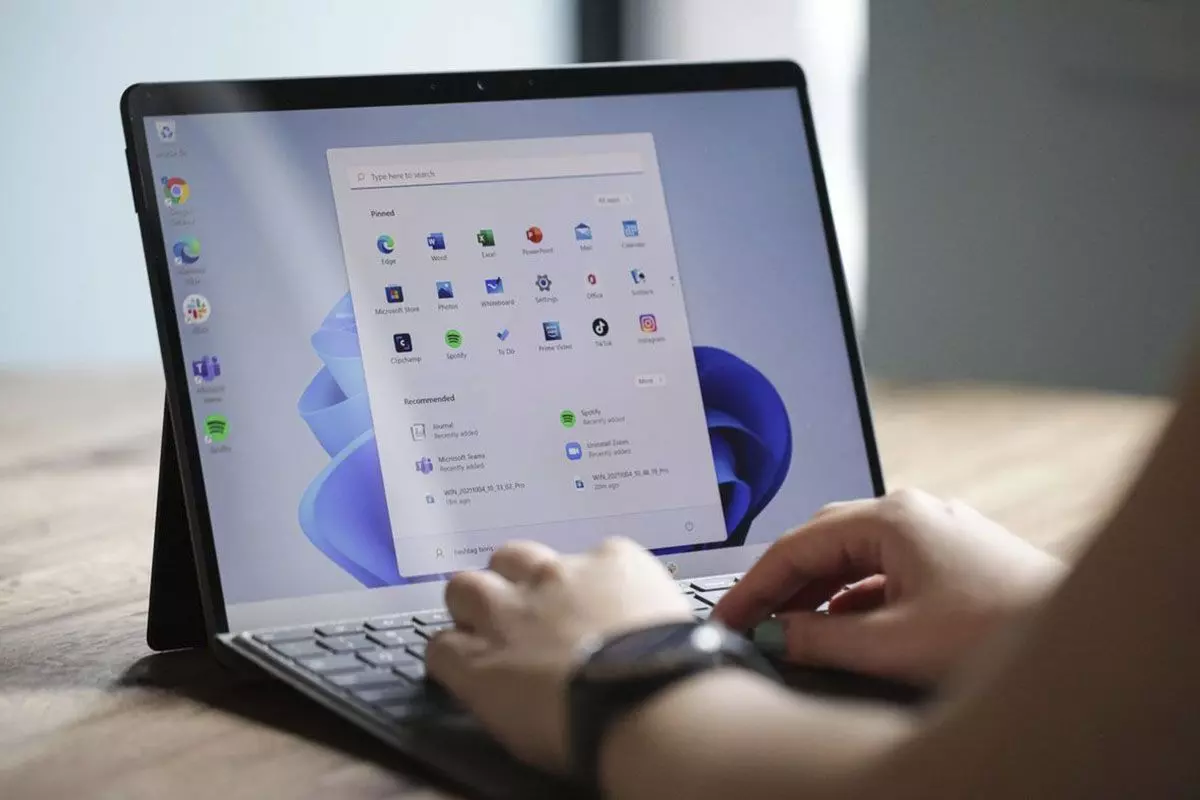
Создайте и привяжите учетную запись ребенка
Для начала вам необходимо создать или добавить профиль ребёнка. На компьютере откройте «Настройки» и перейдите в раздел Счета > СемьяВнутри вы увидите раздел «Ваша семья» с опцией «Добавить кого-нибудь», где вы можете пригласить несовершеннолетнего по почте или телефонуили создайте детскую учетную запись с нуля, если у вас ее еще нет.
Во время выписки вас спросят дата рождения несовершеннолетнего, и что вы указали свою роль родителя или опекуна. При связывании обеих учётных записей Microsoft запросит у вас согласие управлять основными данными (имя и дата рождения, среди прочего) и таким образом активировать функции защиты детей.
В этом же процессе вы можете решить, является ли несовершеннолетний Вы сможете использовать приложения сторонних разработчиков.Если вам нужна более закрытая среда, ограничьте использование сторонних приложений; эта настройка поможет при последующей активации веб-фильтров, поскольку Альтернативные браузеры заблокированы для работы поисковых фильтров и сайтов.
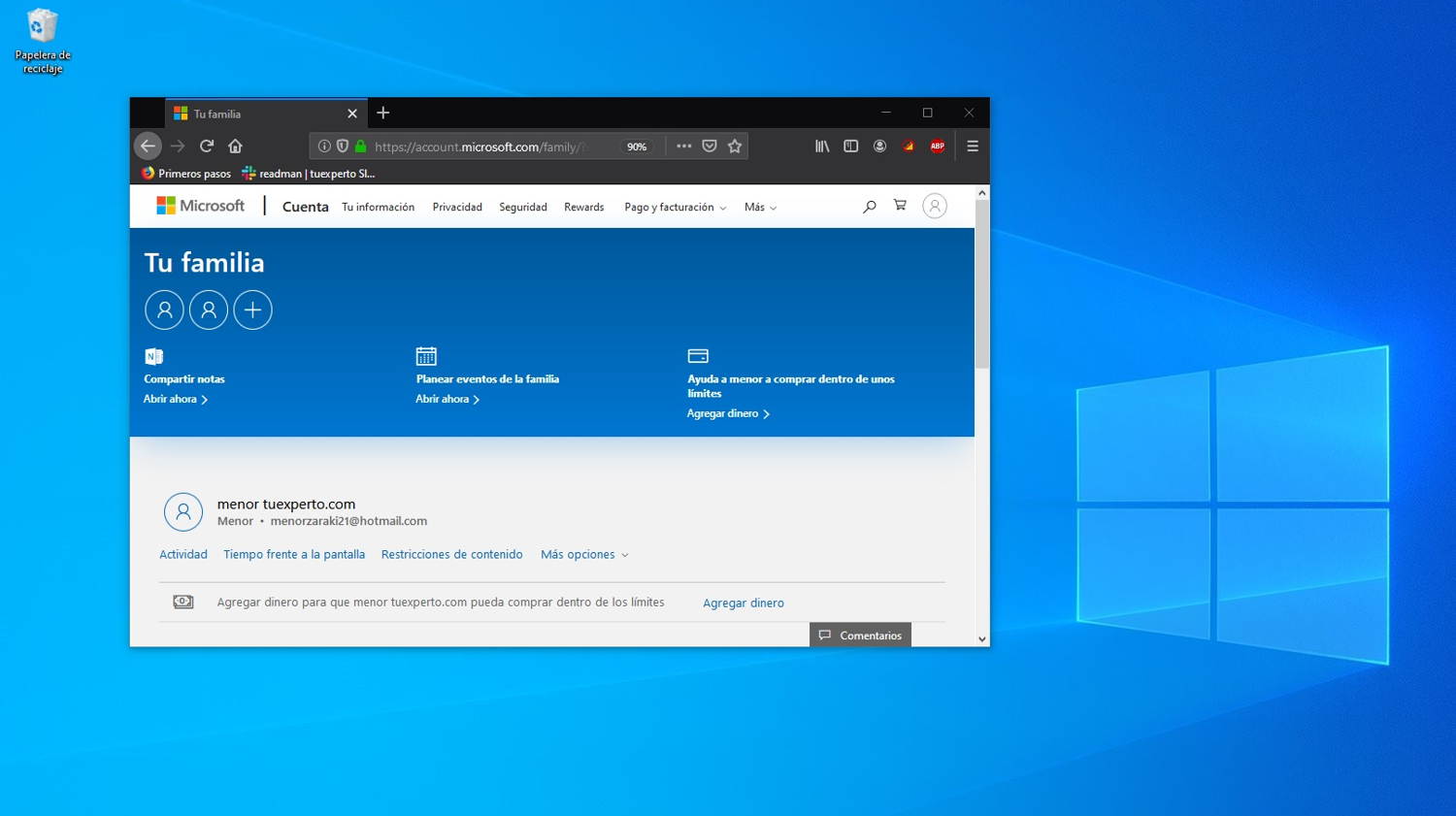
Также все можно сделать из браузера на странице account.microsoft.com/familyВойдите в свою учетную запись, нажмите «Добавить члена семьи» и следуйте указаниям мастера, чтобы пригласить, создать учетную запись ребенка и свяжите его с вашей семейной группой в одной минуте.
Разрешить вход в ПК и первые шаги
После добавления учетной записи в семейную группу вернитесь в «Параметры» на компьютере Windows и введите Счета > СемьяВ разделе «Ваша семья» вы увидите новый профиль. Разверните параметры справа от имени и нажмите "Разрешить вход" чтобы пользователь мог войти в ПК.
Если вам нужно настроить локальные разрешения, используйте «Изменить тип учетной записи» и выберите Стандартный пользовательНе предоставляйте несовершеннолетним права администратора: в таком случае любая критическая установка, удаление или изменение выйдут за рамки их контроля. Система попросит ввести пароль администратора. и вы избежите сюрпризов.
После получения разрешений попросите ребёнка впервые войти в систему. После первоначальной настройки устройство будет готово. связан с вашей учетной записьюРекомендуется перезагрузить компьютер и снова войти в систему, так как иногда ассоциация компьютера... он оседает навсегда со второго старта.

Управление родительским контролем из Family Safety
Настроив учетную запись, управляйте всем через веб-сайт или приложения Семейная безопасность MicrosoftВойдите в панель, выберите имя ребенка, и вы получите доступ к его профилю с ярлыками основных разделов: экранное время, приложения и игры. фильтры контента и расходы.
В верхней части вы сразу увидите «Что происходит»: среднее значение время экранаКакие устройства они используют, какие приложения, поисковые запросы и сайты они посещают чаще всего в Microsoft Edge, а также были ли какие-либо загрузки или покупки. Каждая карточка позволяет вам настроить правила и Просмотр активности по дням.
Экранное время
В «Экранном времени» вы можете устанавливать ограничения как на уровне устройства, так и... приложения и игрыЕсли у вас несколько подключенных устройств и консолей, есть возможность установить ограничение по времени. общий для всех или определить ограничения для каждого устройства индивидуально.
Ограничения очень гибкие: установите общий максимальный объем использования для каждого дня недели и конкретное время где ребенок может войти в систему. Таким образом, вы контролируете не только объем использования ПК, но и время, в течение которого это разрешено.
В разделе «Приложения и игры» вы увидите список наиболее часто используемых приложений и игр, упорядоченный по времени использования. Там вы можете заблокировать приложение полностью или установите ежедневные ограничения и временные интервалы для определенных приложений, чтобы ребенок мог пользоваться ими только в указанные вами периоды.
Фильтры содержимого
Раздел контента посвящен Microsoft Edge — браузеру, который остался прежним. привязан к семейному аккаунтуЕсли вы включите фильтры поиска и сайтов, Bing будет применять строгий безопасный поиск, и чтобы он вступил в силу, другие браузеры будут заблокированы автоматически в Windows и Xbox, когда это применимо.
Помимо общего фильтра, вы можете создавать пользовательские списки: блокирует определенные домены или определяет Белый список Только с разрешёнными сайтами. Это полезно на начальном этапе или в случаях, когда вам нужна очень ограниченная среда просмотра.
В разделе «Приложения и игры» в фильтрах контента вы можете установить максимальный возраст Согласно рейтингу приложений, игр и мультимедийного контента. Если что-то превышает этот возраст, ребёнку потребуется ваше одобрение. Вы также можете добавить исключения для разрешить определенные приложения даже если они превышают лимит, или блокируют другие (например, альтернативные браузеры), даже если они не превышают возрастного ограничения.
Расходы: баланс, карты и одобрения
Раздел «Покупки» позволяет контролировать расходы двумя способами: добавлять деньги на счет остаток на счету несовершеннолетнего или привязать карту и требовать одобрения для каждой покупки в Microsoft Store или внутриигровых покупок.
Активируйте опцию одобрение семьи Для сумм, превышающих установленный вами лимит, обязательно включите уведомления по электронной почте. Microsoft будет уведомлять вас о каждой загрузке или покупке, даже если цена составляет 0 евро, так что вы будете иметь полную информацию о все, что установлено.
Отчеты об активности и видимости
Служба семейной безопасности может отправить вам еженедельный отчет Сводки по времени использования экрана, используемым приложениям, поисковым запросам и посещённым веб-сайтам в Edge, а также активности на консоли (если она связана). Эти данные помогают выявить чрезмерное время использования экрана, новые интересы или нежелательные сайты, поэтому корректировать правила на лету.
Быстрый доступ из Windows: «Семейные параметры»
Если вы предпочитаете открыть его из самой Windows, воспользуйтесь функцией поиска в меню «Пуск». Введите «Семейные варианты»Откройте результат и нажмите «Просмотреть параметры семьи». Откроется официальный сайт Microsoft Family Safety, на котором вы сможете войти в систему и управлять своей группой.
На сайте вы можете добавить участников Введите адрес электронной почты или номер телефона и выберите роль (Участник или Организатор). Им будет отправлено электронное письмо с приглашением. После того, как они присоединятся, вы сможете настроить ограничения и фильтры для каждого участника.
- После принятия вернитесь к своему ПК с Windows, перейдите в Настройки > Учетные записи > Семья и убедиться, что несовершеннолетний указан в списке.
- Выберите участника и нажмите "Разрешить вход" чтобы устройство было связано с вашей учетной записью при первом входе в систему.
- Чтобы управлять определенным человеком через Интернет, на его карточке нажмите «Дополнительные параметры» и выберите «Перейти к обзору», где находятся все его настройки.
Если вам нужно удалить кого-то из группы, перейдите на сайт Family Safety, откройте «Дополнительные параметры» на его карточке и выберите «Удалить из семейной группы»Изменения вступают в силу немедленно, и вам больше не придется делиться правилами и занятиями со своей семьей.
Усильте защиту Windows, чтобы она не могла отключить или обойти элементы управления.
Подростку, разбирающемуся в технологиях, рекомендуется сочетать Семейную безопасность с настройками Windows, которые повышают планку безопасности. Первый столп — разделение ролей: несовершеннолетний всегда как обычный пользователь, а вы с другой учетной записью администратора, с надежным паролем, которым вы не делитесь.
При использовании этой схемы любая попытка установки или удаления программ, требующих привилегий, приведет к появлению запроса контроля учетных записей (UAC) с вопросом учетные данные администратораОставьте UAC на уровне по умолчанию или выше, чтобы система запрашивала разрешение при внесении изменений, влияющих на всю систему.
Для дальнейшего повышения надежности установки программного обеспечения в разделе «Настройки» > «Приложения» можно установить параметр «Выбрать источник для получения приложений». «Только Microsoft Store»Этот параметр ограничивает установку хранилищем и, требуя для ее изменения вмешательства администратора, значительно сокращает входные данные нежелательные программы.
Что касается навигации, то с фильтры контента При включении функции «Семейная безопасность» Edge блокирует поисковые запросы и сайты для взрослых, а также, при необходимости, блокирует использование других браузеров в качестве ярлыков. Можно пойти ещё дальше. блокирование или удаление альтернативные браузеры и любые прокси- или VPN-приложения из раздела «Приложения и игры».
Что касается сторонних блокирующих приложений, если вы используете решения вроде Cold Turkey, проверьте их настройки. защита паролемСтрогий режим и блокировка выхода предотвращают несанкционированное закрытие или изменение правил. Однако самая надёжная защита — это контроль на системном уровне: Стандартная учетная запись + UAC + ограничения семейной безопасностиТаким образом, даже если приложение допускает изменения при отсутствии активной блокировки, несовершеннолетний не сможет устанавливать или удалять инструменты без вашего одобрения.
Ещё один полезный приём — запланировать блоки и ограничения для важных периодов (школьные дни, вечера и выходные) и защитить настройки с помощью вашей учётной записи. Если вам нужны запланированные задачи, создайте их с помощью учетные данные администратора чтобы их нельзя было редактировать из учетной записи несовершеннолетнего.
Мониторинг приложений, возраст и покупки: что нельзя оставлять без внимания
Установите соответствующий возраст для ребёнка в разделе «Приложения и игры». Таким образом, Windows фильтрует приложения, игры и мультимедиа. которые не соответствуют его уровню и будут запрашивать ваше одобрение, когда попытаются использовать контент выше своего рейтинга.
Часть расходов имеет решающее значение: вы можете выбрать между использованием предоплаченный баланс Вы можете пополнить счёт самостоятельно или привязать карту, для которой требуется ваше одобрение на каждый платёж. Активируйте уведомления по электронной почте, чтобы получать уведомления о бесплатных загрузках; это ценное дополнительное оповещение для обнаружить объекты чего вы не планировали.
Windows 10 и минимальные отличия
Если вы используете ПК, на которых все еще установлена Windows 10, процесс практически тот же: откройте поисковую систему, перейдите в «Семейные варианты» и нажмите «Просмотреть настройки семьи», чтобы перейти на сайт Family Safety. Как пригласить по электронной почте или телефону, выбрать роль (участник или организатор) разрешить вход Настройки и управление лимитами эквивалентны.
Вы также можете сделать это в Windows 10. блокировать приложения и игрыВы можете устанавливать возрастные ограничения и фильтровать контент в Edge и Bing, а также получать еженедельные отчёты. Если вы впоследствии обновите компьютер до Windows 11, семейные настройки будут доступны. сохраняется сохранив ту же учетную запись, что и у несовершеннолетнего.
Удалить участников и реорганизовать семью
Семейные группы со временем меняются. Когда придёт время навести порядок, на сайте Family Safety откройте раздел «Дополнительные параметры» на карточке участника и выберите «Удалить из семейной группы»Если вам нужно настроить локальный заказ на вашем ПК, перейдите в раздел «Настройки» > «Учетные записи» > «Семья». Посмотрите, кто может войти в систему и отзывать разрешения при необходимости.
Наконец, помните, что вы можете перевести кого-то на роль Organizador Если другой взрослый также будет осуществлять надзор. Любое изменение роли подразумевает, что этот человек сможет контролировать границы и наблюдать за происходящим, что полезно в домах, где несколько репетиторов Они разделяют обязанности.
При наличии всего вышеперечисленного — корректно привязанной учётной записи ребёнка, ограничений по времени и приложениям, фильтров контента в Edge с блокировкой альтернативных браузеров, контроля покупок и отдельной учётной записи администратора — у вас есть надёжная среда, где ваш ребёнок сможет безопасно учиться и пользоваться технологиями. А если требуются более строгие меры, Windows 11 предлагает дополнительные уровни, такие как «Только Microsoft Store», а в профессиональных версиях — политики, такие как AppLocker для Закройте кран еще сильнее. не жертвуя гибкостью повседневной жизни.

Редактор, специализирующийся на вопросах технологий и Интернета, с более чем десятилетним опытом работы в различных цифровых медиа. Я работал редактором и создателем контента в компаниях, занимающихся электронной коммерцией, коммуникациями, онлайн-маркетингом и рекламой. Я также писал на сайтах по экономике, финансам и другим секторам. Моя работа – это также моя страсть. Теперь, благодаря моим статьям в Tecnobits, я стараюсь каждый день изучать все новости и новые возможности, которые предлагает нам мир технологий, чтобы улучшить нашу жизнь.