
Мы поговорим о том, как создать чат-бота для ответа на часто задаваемые вопросы с помощью AnythingLLM. Это приложение позволяет вам... Создайте чат-бота на основе искусственного интеллекта для ответов на часто задаваемые вопросы, который будет основывать свои ответы на официальных документах.Самое приятное то, что вам не нужно писать ни строчки кода и загружать личную информацию в интернет.
Как создать чат-бота для ответов на часто задаваемые вопросы с помощью AnythingLLM: пошаговая инструкция

Хотите создать виртуальный помощник для вашей компанииТеперь вам больше не нужно полагаться на облачные сервисы, которые ставят под угрозу конфиденциальность ваших данных. В этой статье мы расскажем, как создать чат-бота для ответов на часто задаваемые вопросы с помощью AnythingLLM.
Оказывается, что AnythingLLM Она зарекомендовала себя как одна из лучших платформ для внедрить технику RAG (Генерация с расширенными возможностями поиска (или дополненная генерация путем поиска). Эта техника позволяет языковой модели (LLM) обращаться к определенной базе знаний перед тем, как дать ответ. Это приводит к более точному ответу без риска того, что ИИ будет фальсифицировать информацию. Заинтересовались? Давайте посмотрим, как это реализовать шаг за шагом.
Требования к созданию чат-бота для ответа на часто задаваемые вопросы с помощью AnythingLLM
Прежде чем начать, важно, чтобы у вас было следующее. Во-первых, вам необходимо установить... Приложение AnythingLLM в серверной версии (Docker)Вам также понадобится компьютер с достаточными ресурсами: как минимум 8 ГБ оперативной памяти или 16 ГБ, если вы собираетесь использовать локальную языковую модель.
И, конечно же, у вас должен быть файл, организованный со списком официальных вопросов и ответов. (PDF, Word, CSV, Markdown или обычный текст). Если у вас возникнут вопросы по этому поводу, см. соответствующую запись. Как без проблем настроить AnythingLLM с первого раза.
Шаг 1: Подготовка документа с часто задаваемыми вопросами (FAQ).

Если вы хотите создать чат-бота для ответов на часто задаваемые вопросы с помощью AnythingLLM, первым шагом будет подготовка файла FAQ. Искусственный интеллект может читать неструктурированный текст, но Важно хорошо организовать материал, чтобы обеспечить получение точных ответов.Убедитесь, что текст включает в себя:
- Четкий формат: структура с заголовками (Правила доставки, Возврат и гарантии и т. д.) или парами «Вопрос: и Ответ:».
- Прямой языкс тем тоном, который вы хотите, чтобы ИИ использовал для ответа пользователям.
- Полный контекстВместо двусмысленных ответов («Стоимость услуги составляет 10 долларов»), укажите полный контекст («Базовый ежемесячный тарифный план стоит 10 долларов США»).
Шаг 2: Создайте рабочее пространство «Часто задаваемые вопросы по обслуживанию клиентов».
В AnythingLLM информация организована в рабочие пространства. Каждое из них функционирует как изолированный контейнер со своими собственными документами, параметрами и моделями ИИ. Чтобы создать рабочее пространство, нажмите на Новые рабочие пространства в левой боковой панели приложения. Дайте ему понятное название.например, раздел часто задаваемых вопросов службы поддержки клиентов.
Шаг 3: Загрузите и подготовьте файл с вопросами и ответами.

На этом этапе мы сделаем следующее: Преобразуйте файл с часто задаваемыми вопросами в векторные представления, или числовые векторы.Таким образом, внутренняя векторная база данных (например, LanceDB) сможет обрабатывать поисковые запросы пользователей. Вот как это будет происходить:
- Войдите в рабочее пространство недавно создано.
- Нажмите на эту опцию. Загрузить.
- Выберите файл с часто задаваемыми вопросами или перетащите его непосредственно в интерфейс.
- После загрузки документа в библиотеку панели установите флажок в соответствующем поле и нажмите кнопку. Перейдите в рабочее пространство.
- Теперь нажмите на Сохраните и встройтеПриложение разделит файл на фрагменты и создаст поисковые индексы.
Шаг 4: Настройте системное приглашение для создания чат-бота, который будет отвечать на часто задаваемые вопросы с помощью AnythingLLM.
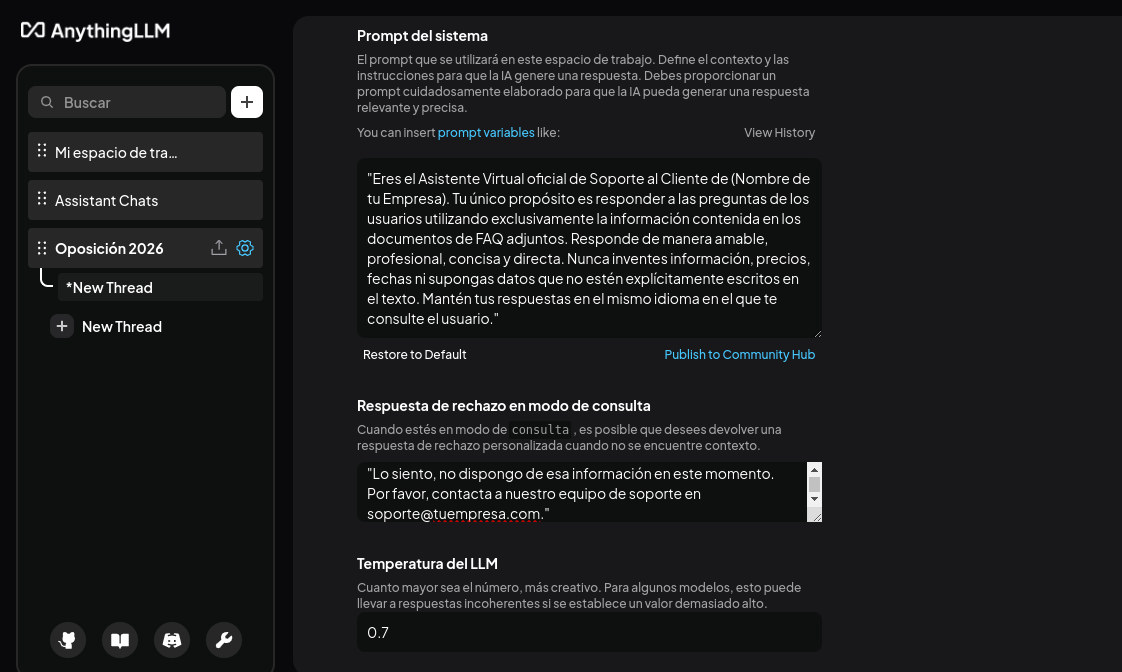
При создании чат-бота для ответов на часто задаваемые вопросы с помощью AnythingLLM четвёртым шагом является настройка системного запроса. Определить контекст, личность, правила и ограничения чат-бота.Здесь вы запрещаете ему обсуждать темы, не имеющие отношения к вашему бизнесу, и обязываете его отвечать только на основании загруженных документов.
В рабочей области, рядом с кнопкой «Загрузить», нажмите кнопку, чтобы Конфигурация. Перейдите на вкладку Настройки чата и прокрутите вниз до раздела Системная подсказкаВ текстовом поле введите инструкцию следующего вида:
«Вы являетесь официальным виртуальным помощником службы поддержки клиентов (название вашей компании). Ваша единственная задача — отвечать на вопросы пользователей, используя только информацию, содержащуюся в прилагаемых документах с часто задаваемыми вопросами. Отвечайте дружелюбно, профессионально, кратко и прямо. Никогда не выдумывайте информацию, цены или даты и не делайте предположений о фактах, которые не указаны явно в тексте. Используйте тот же язык, что и пользователь».
В следующем поле, Ответ об отклонении в режиме запросаОбратите внимание, какой ответ должен дать чат-бот, если вопрос пользователя отсутствует в разделе часто задаваемых вопросов (FAQ). В текстовом поле можно написать что-то вроде: «К сожалению, на данный момент у меня нет этой информации. Пожалуйста, свяжитесь с нашей службой поддержки по адресу [адрес электронной почты].» [email protected].»
Последнее поле в этом разделе — Температура LLMЛучше всего уменьшить это значение до максимума в 0.2, чтобы модель была более строгой и менее креативной в своих ответах. Вы почти готовы создать чат-бота для ответов на часто задаваемые вопросы с помощью AnythingLLM.
Шаг 5: Настройка процесса восстановления (Настройки RAG)

При создании чат-бота для ответов на часто задаваемые вопросы с помощью AnythingLLM необходим последний этап тонкой настройки. Если вы все еще находитесь в настройках рабочей области, перейдите на вкладку «База данных векторов».
- В разделе Максимальное количество контекстных фрагментовНастройте модель на наличие от 3 до 5 фрагментов. Это гарантирует, что модель будет анализировать только наиболее релевантную информацию для ответа на вопрос.
- Следующий раздел Порог сходства документовТам установите фильтр на «Высокий» или значение больше 0.7. Это заставит чат-бота требовать высокого соответствия между вопросом пользователя и содержанием вашего раздела часто задаваемых вопросов (FAQ) для ответа.
Шаг 6: Протестируйте создание чат-бота для ответов на часто задаваемые вопросы с помощью AnythingLLM.
Таким образом, вы только что создали чат-бота для ответа на часто задаваемые вопросы с помощью AnythingLLM. Но перед развертыванием ассистента рекомендуется провести следующее: поведенческие тесты Прямо из интерфейса чата приложения. Вы можете задавать вопросы, подобные следующим:
- Точное совпадениеЗадайте вопрос, используя те же слова, что и в разделе часто задаваемых вопросов (FAQ). Пример: «Сколько времени занимает доставка заказа?» Убедитесь, что ответ совпадает на 100%.
- Сформулируйте Тот же вопрос, но с другой формулировкой.. Пример: "Если я сделаю покупку сегодня, когда будет доставлена посылка?" Система RAG должна получить правильный фрагмент и отреагировать соответствующим образом.
- Также Задайте вопрос, которого нет в документе.Например, "Какой рецепт шоколадного торта?". Если все в порядке, чат-бот активирует правило запроса и направит пользователя на электронную почту службы поддержки.
Шаг 7: Опубликуйте виджет чат-бота на своем веб-сайте.

После создания и тестирования чат-бота для ответов на часто задаваемые вопросы с помощью AnythingLLM, вы готовы к следующему шагу. Разверните его. Этот шаг тоже прост:
- Перейдите в Конфигурация из рабочей области и выберите опцию Встраиваемый виджет чата.
- Поставьте галочку в поле. Включить виджет.
- Настройте разрешенные домены, чтобы предотвратить использование вашего сервера неавторизованными сайтами.
- Скопируйте код
<script>сгенерируйте и вставьте в метку.<head>или перед этикеткой закрытия<\body>веб-сайта (WordPress, Shopify и т. д.).
Вот и всё! Создать чат-бота для ответов на часто задаваемые вопросы с помощью AnythingLLM — проще простого. Это приложение Он сочетает в себе возможности языковых моделей с техникой RAG. В интуитивно понятном интерфейсе. За считанные минуты вы можете создать и развернуть виртуального помощника, работающего на основе ваших собственных документов, который профессионально представит ваш бизнес.
Индекс
- 1 Как создать чат-бота для ответов на часто задаваемые вопросы с помощью AnythingLLM: пошаговая инструкция
- 1.1 Требования к созданию чат-бота для ответа на часто задаваемые вопросы с помощью AnythingLLM
- 1.2 Шаг 1: Подготовка документа с часто задаваемыми вопросами (FAQ).
- 1.3 Шаг 2: Создайте рабочее пространство «Часто задаваемые вопросы по обслуживанию клиентов».
- 1.4 Шаг 3: Загрузите и подготовьте файл с вопросами и ответами.
- 1.5 Шаг 4: Настройте системное приглашение для создания чат-бота, который будет отвечать на часто задаваемые вопросы с помощью AnythingLLM.
- 1.6 Шаг 5: Настройка процесса восстановления (Настройки RAG)
- 1.7 Шаг 6: Протестируйте создание чат-бота для ответов на часто задаваемые вопросы с помощью AnythingLLM.
- 1.8 Шаг 7: Опубликуйте виджет чат-бота на своем веб-сайте.

С юных лет меня увлекало все, что связано с наукой и технологией, особенно те достижения, которые делают нашу жизнь проще и приятнее. Мне нравится быть в курсе последних новостей и тенденций, а также делиться своим опытом, мнениями и советами об устройствах и гаджетах, которыми я пользуюсь. Это привело меня к тому, что чуть более пяти лет назад я стал веб-писателем, специализирующимся в основном на устройствах Android и операционных системах Windows. Я научился объяснять сложные концепты простыми словами, чтобы мои читатели могли легко их понять.