
Знаете ли вы, как создать ярлык для выключения компьютера в Windows 11? Да, выключение компьютера — совсем несложный процесс. Однако вы можете ещё больше упростить эту задачу, создав ярлык для выключения в Windows 11. Итак, Просто дважды щелкнув по сгенерированному значку, ваш компьютер мгновенно выключится.. Далее мы рассмотрим, как этого добиться.
Преимущества создания ярлыка выключения в Windows 11

Если выключить компьютер так просто, зачем создавать ярлык для выключения в Windows 11? Ну, честно говоря. Это эффективный способ упростить процесс выключения.. Ярлык значительно ускоряет запуск различных задач. Это очень полезная альтернатива, когда вы спешите или хотите быстро выключить компьютер.
Другие Преимущества создания ярлыка выключения в Windows 11 Они следующие:
- Повышенная доступность: Хотя ярлыки обычно размещаются на рабочем столе, для быстрого доступа их можно поместить на панель задач или в меню «Пуск».
- ПерсонализацияВы даже можете изменить размер и стиль ярлыков для улучшения видимости. Это улучшит вашу рабочую среду и позволит настроить ПК в соответствии с вашими предпочтениями, повысив эффективность даже простых задач.
- Устранение неполадок системыВ редких случаях меню «Пуск» или панель задач могут перестать работать. Создание ярлыка для выключения компьютера может быть единственным действенным решением проблемы.
- Автоматизация задач: Создайте ярлык выключения в Windows 11, он только выключит ваш компьютер, но если вы научитесь Как автоматизировать автоматическое выключение ПКВы даже можете настроить автоматическое выключение своего ПК в выбранное вами время и день.
Действия по созданию ярлыка выключения в Windows 11
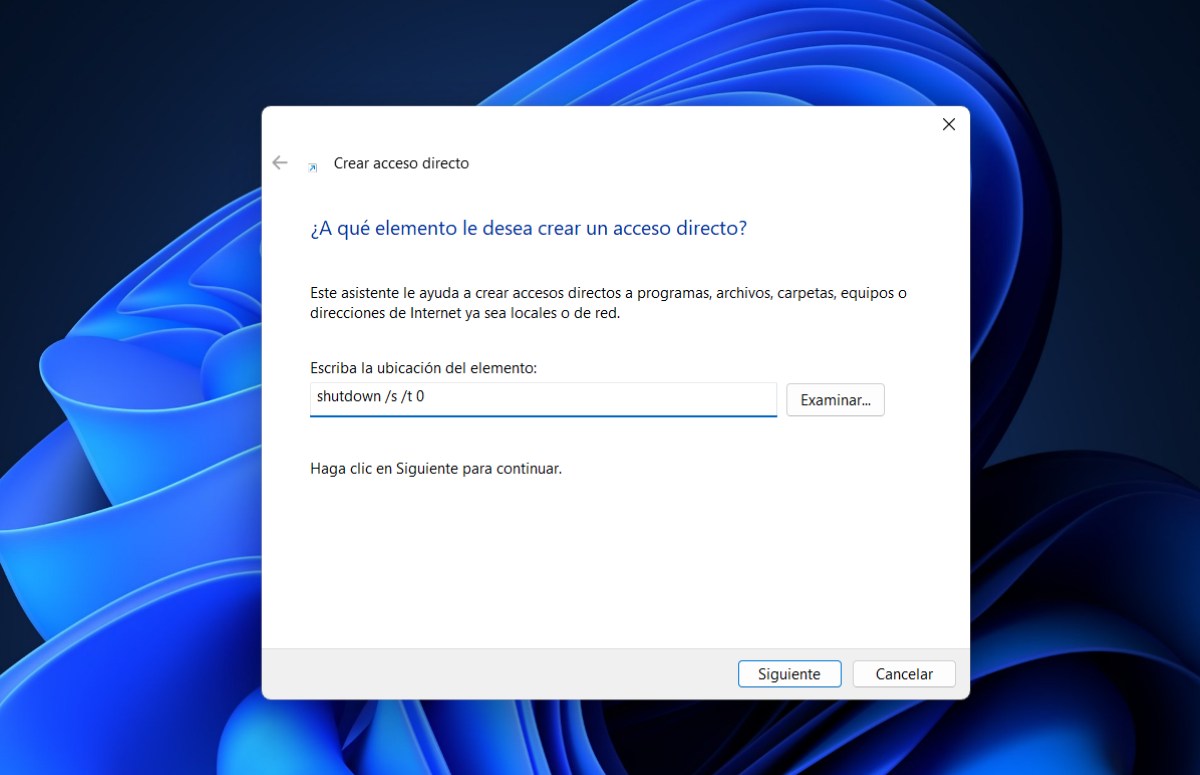
Как видите, создание ярлыка для выключения компьютера с Windows 11 имеет свои преимущества. Итак, как его создать? Процедура несложная. К тому же, вам нужно сделать это всего один раз и навсегда. После создания ярлыка вам останется только им воспользоваться. Ниже приведены необходимые шаги. Действия по созданию ярлыка выключения в Windows 11:
- Щелкните правой кнопкой мыши в любом месте рабочего стола.
- Выбирать Новый а потом Прямой доступ.
- Откроется окно с вопросом: «Для какого элемента вы хотите создать ярлык?» Вам нужно будет ввести команду для выключения компьютера.
- В поле для ввода напишите адрес товара. shutdown /s /t 0 и нажмите «Далее» (скопируйте команду точно так, как она написана здесь), убедившись, что в конце стоит 0, а не O.
- Теперь дайте ярлыку завершения работы имя. Например, «Завершение работы» или «Выключить компьютер». Вы можете выбрать любое имя, только убедитесь, что вы легко его запомните.
- Наконец, нажмите «Готово».
С помощью этих простых шагов вы создадите ярлык для выключения компьютера в Windows 11. Чтобы воспользоваться им, просто дважды щёлкните по значку на рабочем столе, и ваш компьютер мгновенно выключится. Мы уже говорили, что он также… Созданный ярлык можно настроить.. Давайте посмотрим, как это сделать ниже.
Как настроить ярлык после его создания?
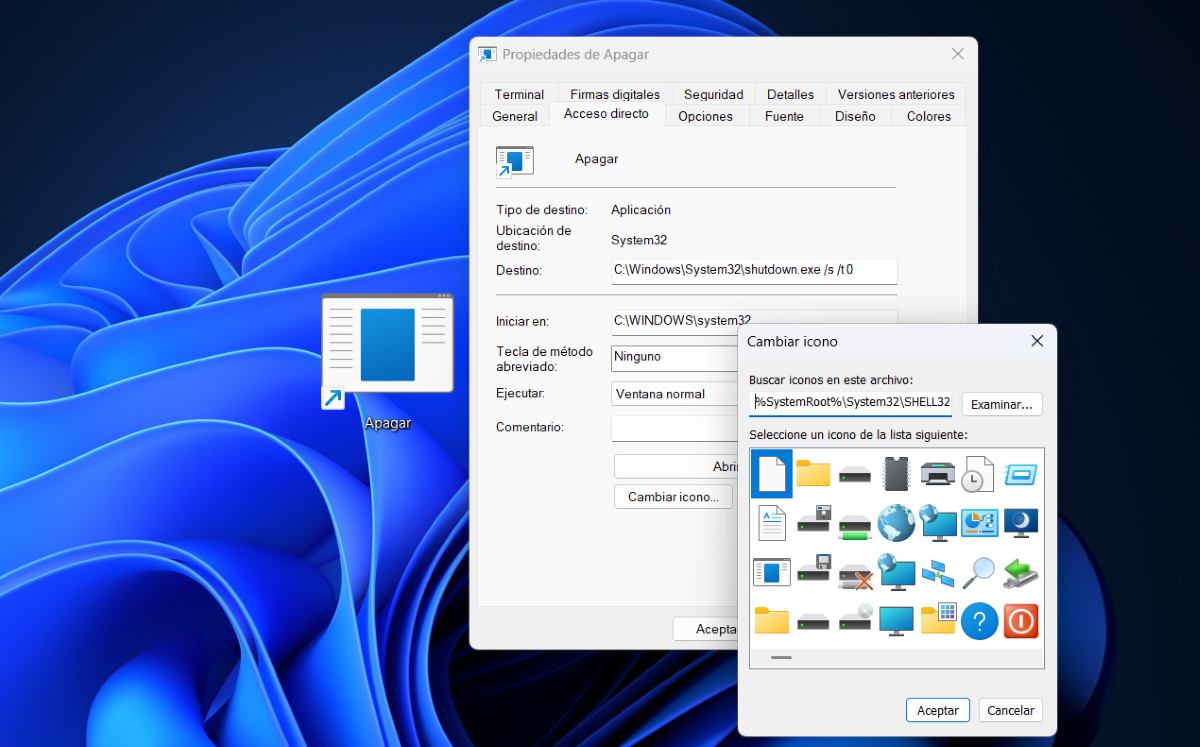
После создания ярлыка выключения в Windows 11 вы можете настроить его по своему вкусу. Например, вы можете изменить стиль значка чтобы оно лучше соответствовало задаче, которую вы собираетесь выполнить (выключение компьютера). Или вы можете изменить свое местоположение Чтобы вам было удобнее его перемещать. Ниже мы оставляем вам Действия по настройке ярлыка выключения в Windows 11 путем изменения значка:
- Щелкните правой кнопкой мыши по созданному вами ярлыку и выберите Характеристики.
- Выберите вкладку Прямой доступ.
- Теперь нажмите на Изменить значок.
- Далее вам нужно выбрать значок, который вы хотите добавить. Вы можете выбрать уже загруженный значок и настроить его ещё лучше, нажав кнопку «Обзор».
- После выбора нажмите на Принимать Чтобы сохранить внесенные изменения.
- Готово. Теперь на вашем ярлыке появится новый значок.
Другой способ настроить ярлык — изменить его положение. Например, вы можете исправить это в Панель задач Windows 11 и поэтому рабочий стол будет чистымЭто будет очень полезно, если вам не нравится идея большого количества иконок. Для этого нужно сделать следующее:
- Щелкните правой кнопкой мыши по ярлыку.
- Теперь нажмите на Показать больше вариантов, который находится в конце списка.
- Далее выберите этот вариант. Закрепить на панели задач.
- В этот момент ярлык должен появиться на панели задач.
- Вы можете переместить его на панели задач в любое удобное для вас место.
- После того, как вы его нашли, вам нужно будет щелкнуть всего один раз, чтобы выключить компьютер.
Если вы хотите удалить ярлык с панели задач, просто щелкните по нему правой кнопкой мыши и выберите опцию «Открепить от панели задач"
Как назначить сочетание клавиш после создания сочетания клавиш для выключения компьютера в Windows 11?
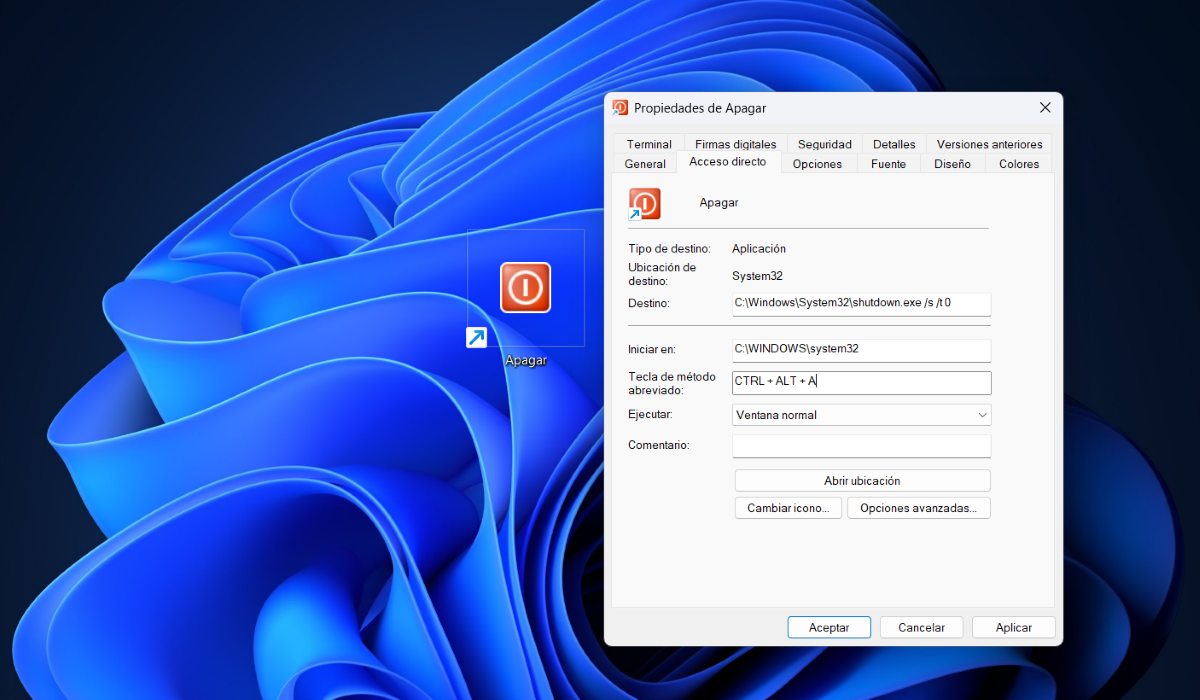
После создания ярлыка выключения в Windows 11 и настройки его значка и расположения вы также можете назначить сочетание клавиш для его активации. Что это значит? Вы можете выключить компьютер, нажав несколько клавиш. Чтобы назначить сочетание клавиш для выключения компьютера, выполните следующие действия::
- Щелкните правой кнопкой мыши по ярлыку.
- Выберите вариант Характеристики.
- Убедитесь, что выбрана вкладка «Ярлык», щелкните поле Сочетание клавиш (по умолчанию будет None).
- Следующий шаг — нажать любую клавишу или цифру на клавиатуре, если только они не назначены на другую задачу.
- Вы увидите, что ключи Ctrl и Alt добавляются автоматически тот, который вы выбрали.
- Готово. Чтобы использовать сочетание клавиш для выключения компьютера, просто нажмите Ctrl + Alt + выбранная вами клавиша.

С юных лет меня увлекало все, что связано с наукой и технологией, особенно те достижения, которые делают нашу жизнь проще и приятнее. Мне нравится быть в курсе последних новостей и тенденций, а также делиться своим опытом, мнениями и советами об устройствах и гаджетах, которыми я пользуюсь. Это привело меня к тому, что чуть более пяти лет назад я стал веб-писателем, специализирующимся в основном на устройствах Android и операционных системах Windows. Я научился объяснять сложные концепты простыми словами, чтобы мои читатели могли легко их понять.