- Phone Link позволяет управлять уведомлениями, звонками и фотографиями с телефона на ПК.
- Приложение работает на Android и iPhone, а на новых моделях Android обеспечивает более тесную интеграцию.
- Настроить Phone Link просто и можно в параметрах Windows 11.
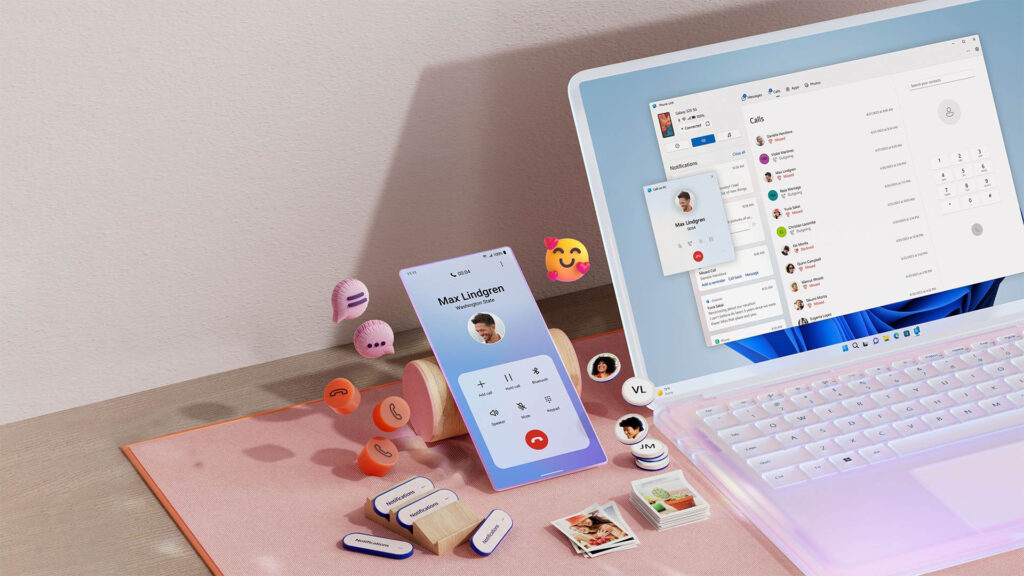
В эпоху тотальной связи бесшовная интеграция вашего мобильного телефона с компьютером — это не просто роскошь: это ключевой инструмент для повышения производительности и удобства вашей повседневной жизни. Телефонные ссылки в Windows 11 дает нам такую возможность. Он позволяет нам отправлять сообщения, совершать звонки, проверять уведомления и получать доступ к вашим фотографиям с большого экрана вашего ПК.
Phone Link (также известный как «Mobile Link») представляет собой шаг вперед по сравнению с предыдущими приложениями, предлагая более стабильное и многофункциональное решение. В этой статье мы рассмотрим все его детали.
Что такое Phone Link и для чего он нужен в Windows 11?
Phone Link Это официальное приложение Microsoft, разработанное для подключите компьютер с Windows 10 или 11 к смартфону Android или iPhone. Его цель — объединить и упростить взаимодействие между обоими устройствами, позволяя легко управлять всем, что происходит на вашем телефоне, непосредственно с вашего ПК.
Entre sus funciones principales destacan las siguientes:
- Sincronización de notificaciones: Получайте и отвечайте на сообщения, оповещения и уведомления с мобильного телефона, не отрываясь от клавиатуры ПК.
- Llamadas y mensajes: Совершайте и принимайте звонки, а также отвечайте на SMS-сообщения прямо из Windows.
- Просмотр и передача фотографий: Получите доступ к своей мобильной галерее, копируйте, редактируйте и перетаскивайте фотографии между устройствами.
- Управление мобильным приложением: Открывайте и используйте приложения смартфона на большом экране.
- Arrastrar y soltar archivos (на поддерживаемых устройствах): молниеносный способ перемещения файлов с телефона на ПК и наоборот.
Совместимость с Phone Link: какие устройства можно подключить?
Совместимость Phone Link чрезвычайно широка, но есть некоторые нюансы в зависимости от операционной системы и модели мобильного устройства:
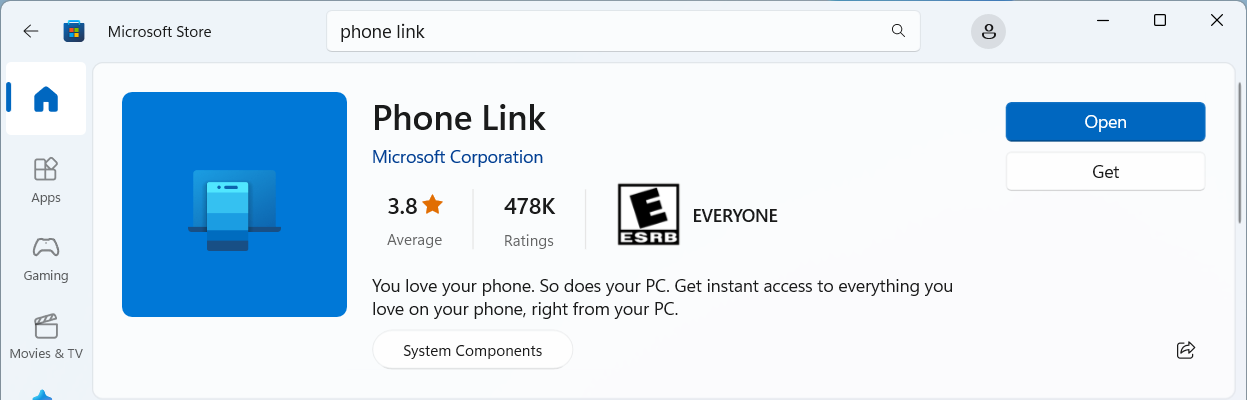
- PC con Windows 11 — Крайне важно иметь последнюю версию. Phone Link предустановлен на большинстве современных устройств, но если у вас его нет, его можно загрузить из Microsoft Store.
- Android — Совместимо с Android 7.0 (Nougat) или выше, хотя для более плавной и полноценной работы рекомендуется использовать Android 10 или более поздней версии. Некоторые производители (такие как Samsung, HONOR, OPPO, ASUS и vivo) интегрируют функцию Conexión a Windows изначально на мобильных устройствах, что еще больше расширяет возможности.
- iPhone/iOS — Вы можете подключить модели из iOS 14, хотя для некоторых функций требуется iOS 15 или выше. Важно отметить, что поддержка iPhone более ограничена, а интеграция несколько слабее, чем у Android, особенно в отношении расширенных функций, таких как передача файлов и управление приложениями.
En todos los casos, Телефон и ПК должны быть подключены к одной и той же сети Wi-Fi. и включить Bluetooth для некоторых определенных функций.
Instalación y configuración inicial de Phone Link en Windows 11
Настройка Phone Link — простой процесс, но важно выполнять его шаг за шагом, чтобы убедиться, что все работает идеально. Вот инструкции, независимо от того, используете ли вы Android или iPhone:
Настройка с Android
Ниже я объясню стандартную процедуру для большинства телефонов Android. Если у вас Samsung, HONOR или другая совместимая модель, то приложение, скорее всего, у вас уже предустановлено. Conexión a Windows (Link to Windows):
- На вашем ПК с Windows 11 (или обновленной Windows 10) Откройте меню «Пуск» и найдите «Phone Link».. Если он не отображается, загрузите его из Microsoft Store.
- Загрузите и установите на свой мобильный телефон Conexión a Windows из Google Play Store или Galaxy Store (если он не установлен на заводе).
- Убедитесь, что ПК и мобильный телефон подключены к одной сети Wi-Fi и что у обоих достаточно батареи.
- При открытии Phone Link на ПК вам будет предоставлена возможность выбрать тип устройства, которое вы хотите подключить. Выбирать Android.
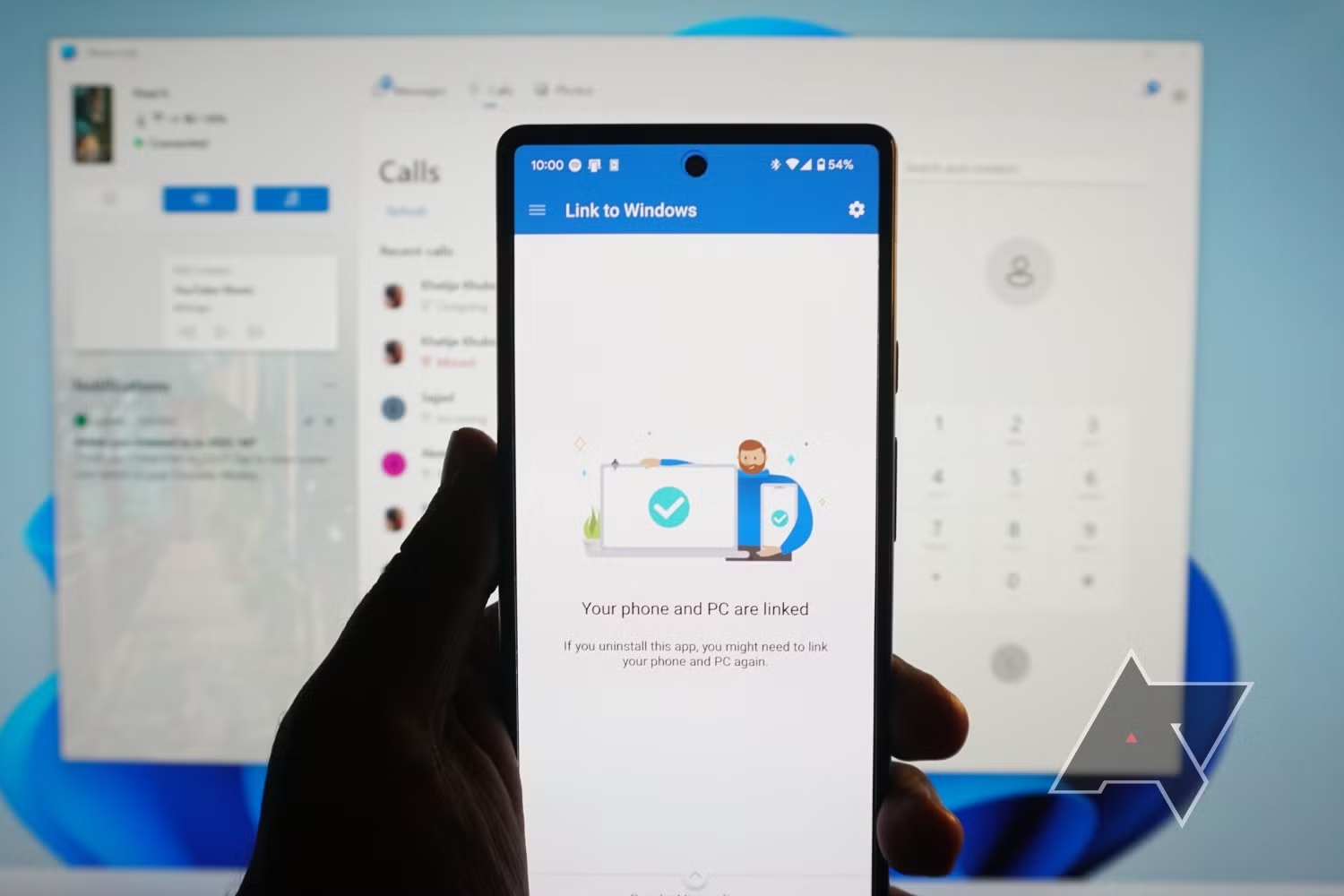
- Откройте приложение на своем мобильном телефоне и следуйте инструкциям на экране. Во многих случаях он попросит вас отсканировать QR-код созданный на ПК для сопряжения обоих устройств.
- Inicia sesión con la misma cuenta de Microsoft на мобильных устройствах и ПК. Это необходимо для обеспечения полной синхронизации.
- Предоставьте все необходимые разрешения, когда приложение их запросит: доступ к уведомлениям, фотографиям, файлам, звонкам, СМС и т. д. Чем больше разрешений, тем более полной будет операция.
- Чтобы добавить еще одно Android-устройство, вы можете повторить процесс из соответствующего раздела в настройках приложения.
ПримечаниеЕсли у вас телефон Samsung, HONOR, OPPO, vivo или ASUS, найдите опцию «Подключиться к Windows» непосредственно на панели быстрого доступа или в настройках устройства и следуйте указаниям мастера настройки.
Configuración con iPhone
Para usuarios de iPhone, Процесс очень похож, но с некоторыми особенностями.:
- Откройте Phone Link на ПК с Windows 11.
- Выберите вариант iPhone когда он спросит вас о типе устройства для сопряжения.
- Убедитесь, что Bluetooth включен на обоих устройствах. и что мобильный телефон и ПК находятся близко друг к другу.
- На экране ПК появится сообщение. QR-код; Используйте его с камерой iPhone для инициирования сопряжения по Bluetooth.
- Предоставьте запрашиваемые разрешения на вашем iPhone, особенно доступ к уведомлениям, сообщениям, вызовам и контактам, чтобы вы могли в полной мере насладиться синхронизацией.
- После завершения сопряжения вы сможете управлять сообщениями, уведомлениями и вызовами со своего компьютера.
ImportanteЧтобы максимально эффективно использовать Phone Link на iPhone, убедитесь, что у вас установлена последняя версия iOS, включите функцию видимости Bluetooth и, при желании, загрузите приложение Connect to Windows из App Store (хотя это не обязательно).
Минимальные технические требования и наилучший возможный опыт
Para que Телефонная связь работает правильноВаше устройство и мобильный телефон должны соответствовать определенным базовым требованиям, хотя в идеале лучше иметь последнюю версию программного обеспечения, чтобы избежать проблем и воспользоваться всеми доступными функциями.
- PC: Windows 10 (обновление за май 2019 г. или более поздняя версия) или Windows 11 обновленная. Для некоторых расширенных или эксклюзивных функций вам потребуется Windows 11 версии 22H2 сборки 22621 или более поздней.
- Android: Android 8.0 или выше (для лучшей совместимости рекомендуется Android 10+). Для специальных функций, таких как использование телефона в качестве веб-камеры, требуется Android 9.0 или более поздняя версия.
- iPhone: iOS 14 или выше. Для некоторых опций требуется iOS 15.
- Bluetooth: Требуется на обоих устройствах для работы определенных функций, особенно на iPhone.
- Red Wi-Fi: Оба устройства подключены к одной беспроводной сети.
- Подключение приложения к Windows на мобильных устройствах: версия 1.23112.189 или выше для Android; 1.23031.2 или выше для iOS. В идеале это всегда должны быть самые последние обновленные версии.
Главные функции Phone Link в Windows 11
Phone Link значительно развился по сравнению с предыдущими версиями (Tu Teléfono, Your Phone), а теперь объединяет ряд функций, которые охватывают практически любые потребности синхронизации между мобильным устройством и ПК. Давайте рассмотрим наиболее примечательные из них:
1. Доступ и управление уведомлениями
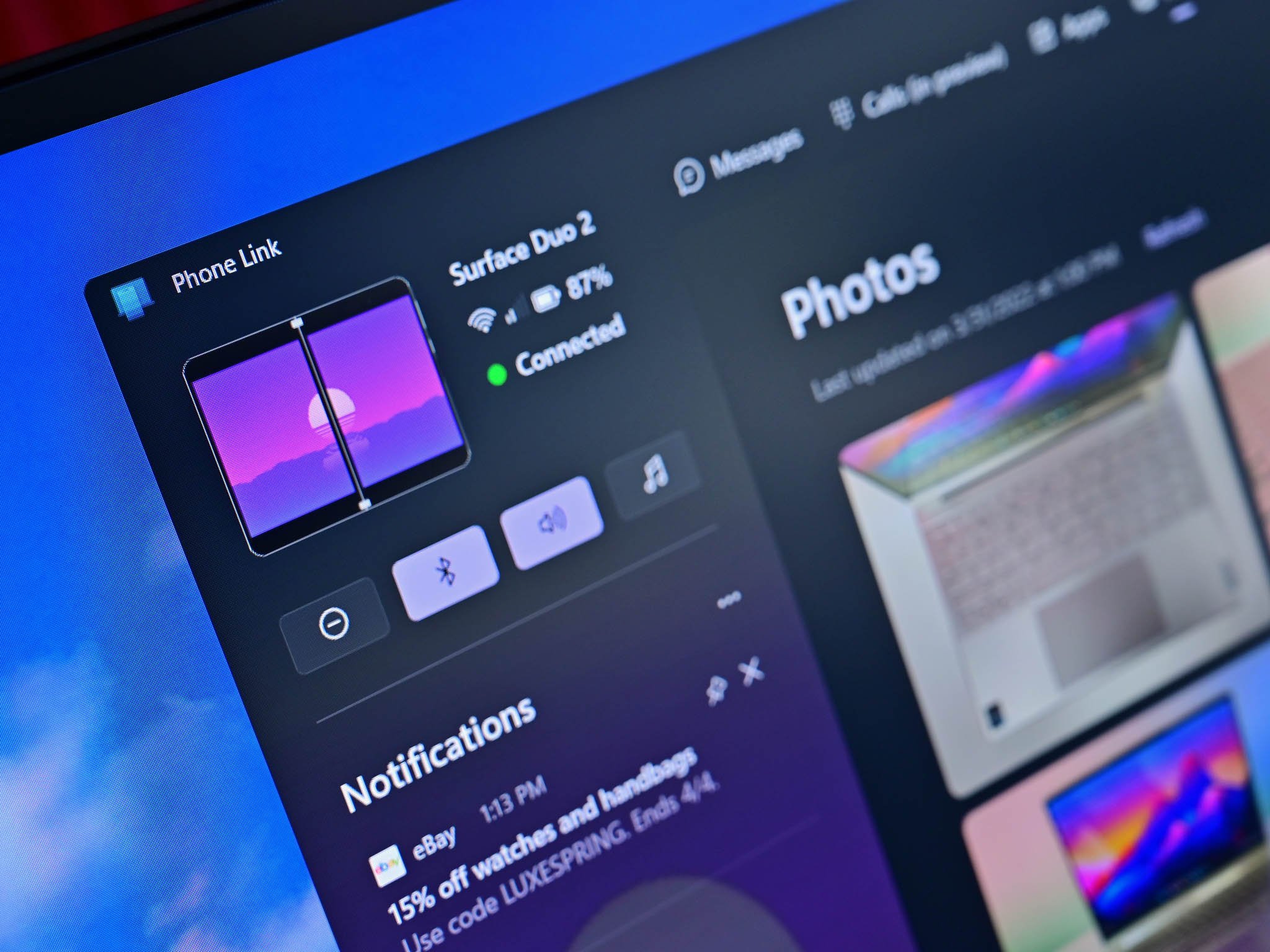
Получайте уведомления с вашего мобильного телефона прямо на ваш ПК. Вы можете отвечать на сообщения, просматривать оповещения приложений, принимать, отклонять их или управлять ими с помощью клавиатуры и мыши. Это особенно полезно для поддержания дисциплины в течение рабочего дня.
2. Звонки и СМС с ПК
Совершайте, принимайте и отменяйте звонки с вашего рабочего стола. Phone Link позволяет использовать микрофон и динамик вашего ПК для комфортного общения, а также упрощает управление SMS-сообщениями.
3. Просмотр и передача фотографий
С Ссылка на телефон, к которой можно получить мгновенный доступ к последним фотографиям, сохраненным на вашем телефоне, просматривайте их на большом экране, редактируйте, копируйте или даже перетаскивайте их прямо на рабочий стол или в папки вашего компьютера.
4. Использование мобильных приложений на экране ПК
На поддерживаемых устройствах Android (особенно Samsung, HONOR и других с расширенной интеграцией) Вы можете открывать мобильные приложения в окне на рабочем столе Windows.. Это позволяет вам, например, использовать WhatsApp, Instagram или банковское приложение, не прикасаясь к телефону.
5. Перетаскивайте файлы между телефоном и ПК.
Одна из самых востребованных функций в сообществе: Вы можете перемещать файлы, просто перетаскивая их с телефона на ПК.. Передача данных происходит мгновенно на большинстве совместимых устройств Android; На iPhone эта возможность более ограничена.
6. Использование мобильного телефона в качестве веб-камеры для ПК
Ahora también es posible Используйте камеру телефона как веб-камеру в Windows 11, идеально подходит для онлайн-встреч или потокового вещания. Ваш телефон Android должен иметь версию не ниже 9.0, а приложение Connect to Windows должно быть обновлено.
7. Мгновенная точка доступа
Еще одна очень практичная функция — это Instant Hotspot, эксклюзивно для некоторых телефонов Samsung, HONOR, OPPO, OnePlus, Realme и vivo. Позволяет Превратите свой мобильный телефон в точку доступа Wi-Fi для подключения к ПК без необходимости каждый раз вручную вводить пароль., и если вам нужно это сделать, в В этом руководстве вы узнаете, как подключить мобильную точку доступа к маршрутизатору Wi-Fi..
Управление разрешениями и конфиденциальностью в Phone Link
Корректное функционирование Phone Link во многом зависит от разрешения, которые вы предоставляете на своем мобильном телефоне. Например, в Android 13 вводятся разрешения на выполнение уведомлений, которые вы должны явно принять. Кроме:
- Разрешение на уведомления: Необходим для получения сообщений и оповещений на вашем ПК.
- Разрешение на доступ к файлу: Требуется для просмотра, копирования или передачи изображений и документов.
- Разрешение на звонки и СМС: Позволяет управлять коммуникациями с ПК.
Для пользователей Samsung: У вас есть возможность предоставить или отозвать полный доступ к файлам вашего телефона в расширенных настройках Android в разделе «Приложения > Специальный доступ > Доступ ко всем файлам». Если вы откажетесь от этого разрешения, вы потеряете некоторые возможности синхронизации.
Для iPhone управление разрешениями сосредоточено на уведомлениях, контактах, сообщениях и Bluetooth. Вы всегда можете изменить эти доступы в настройках мобильного устройства, и если вы хотите узнать, как подключить свой мобильный телефон к телевизору, мы рекомендуем Как подключить мобильный телефон к Интернету через ПК.
Устранение неполадок: сопряжение, отключение и разрешения
Если у вас возникли вопросы или незначительные проблемы при сопряжении устройств, часто бывает полезно проверить несколько основных моментов:
- Сопряжение через QR-код не работает: Убедитесь, что оба устройства подключены к одной сети Wi-Fi и находятся достаточно близко друг к другу. Если QR-код трудно прочитать, увеличьте яркость экрана вашего ПК или протрите объектив камеры мобильного телефона.
- Я не получаю уведомления на свой ПК: На устройствах с Android 13 и более поздних версий убедитесь, что в настройках системы разрешены уведомления (> Приложения > Связь с Windows > Уведомления). На iPhone проверьте настройки Bluetooth и отправки уведомлений.
- Мобильные фотографии не отображаются: Проверьте разрешения на доступ к файлам и при необходимости выполните повторное связывание.
- Звонки не работают: Bluetooth должен быть включен и правильно сопряжен на обоих устройствах. Если на ПК нет модуля Bluetooth, звонки работать не будут.
- Приложение не устанавливается или отключено: Если на вашем компьютере нет Phone Link, найдите его в Магазине Microsoft и проверьте совместимость вашей версии Windows. В Windows 11 эту функцию можно включить в меню «Параметры» > «Включить/отключить функцию телефонной связи».
- Desvincular dispositivos: Вы всегда можете разорвать связь в меню «Настройки» > «Мои устройства» как на ПК, так и на мобильном устройстве (Bluetooth > «Забыть устройство»).
Если после всех этих попыток ничего не работает, Microsoft и производители обычно предлагают помощь на своих официальных страницах поддержки.
Настройка и управление функциями с вашего ПК
Из раздела конфигурации телефонной связи можно настроить, какие функции активны и как они синхронизируются:
- Включайте или отключайте уведомления, сообщения, звонки, фотографии, приложения и другой контент в зависимости от ваших предпочтений.
- Выберите место, куда вы хотите сохранять файлы, полученные с вашего мобильного телефона.
- Включите воспроизведение мобильного звука на вашем ПК.
- Настройте копирование и вставку между поддерживаемыми устройствами.
- Синхронизируйте обои вашего мобильного телефона с рабочим столом вашего ПК.
- При необходимости разрешите синхронизацию по мобильной сети вместо Wi-Fi.
Благодаря расширенному управлению устройствами вы можете управлять несколькими устройствами одновременно и решать, какие конкретные функции (доступ к файлам, использование веб-камеры, уведомления о новых фотографиях и т. д.) включить для каждого устройства.
Часто задаваемые вопросы о Phone Link и Windows 11
- Могу ли я подключить несколько телефонов одновременно? Да, вы можете добавлять и управлять несколькими устройствами из раздела настроек Phone Link. Просто повторите процесс сопряжения для каждого из них.
- Можно ли использовать рабочие или школьные аккаунты? Actualmente, la aplicación не поддерживает профессиональные или образовательные аккаунты; Разрешены только личные учетные записи Microsoft.
- ¿Qué pasa si cambio de móvil? Вам придется отсоединить старый и повторить процесс настройки с новым.
- Безопасно ли соединение? Вся информация передается в зашифрованном виде и связана только с вашей учетной записью Microsoft. Однако, как и в случае с любым приложением, которое получает доступ к вашим персональным данным, будет хорошей идеей убедиться, что вы доверяете привязанным устройствам, и удалить разрешения, если вы собираетесь продать или отдать свой телефон или компьютер.
- Можно ли шпионить за мной через Phone Link? Приложение соответствует стандартам конфиденциальности Microsoft и работает только в том случае, если вы вошли в одну и ту же учетную запись на обоих устройствах. Ни Microsoft, ни третьи лица не могут шпионить за вашими сообщениями через него.
- Что произойдет, если я откажу в разрешении на Android? Соответствующая функция больше не будет доступна (например, если вы не предоставите доступ к уведомлениям, вы не будете получать их на свой ПК).
- Работает ли Phone Link с Mac или Linux? Нет, это приложение эксклюзивно для Windows 10/11.
- Какие мобильные телефоны наиболее совместимы? Устройства Samsung, HONOR, OPPO, vivo и ASUS обычно обеспечивают наилучший опыт использования, но любая последняя версия Android будет работать нормально.
Советы и рекомендации, как максимально эффективно использовать Phone Link
После тщательного тестирования приложения и изучения многочисленных официальных источников, вот некоторые из них: советы, как извлечь из этого максимальную пользу Телефонная ссылка:
- Регулярно обновляйте операционную систему и приложения. Всегда устанавливайте последние версии Windows, Android/iOS и Windows Connect.
- Если что-то пойдет не так, попробуйте разорвать соединение и выполнить его повторно.. Большинство проблем решаются путем перезапуска процесса с нуля.
- Активируйте расширенные функции из приложения. Некоторые из них скрыты в настройках (например, использование камеры, фоновая синхронизация или общий буфер обмена).
- Для большей конфиденциальности настройте разрешения в любое время.. Если вы хотите только получать уведомления, но не отображать фотографии, отключите неинтересные вам опции в соответствующем меню.
- Воспользуйтесь большим экраном для редактирования фотографий, длинных текстов или ответа на сообщения, особенно если вы проводите много времени за ПК.
Прибытие Телефонная связь с Windows 11 обозначил «до» и «после» в интеграции смартфонов и компьютеров. Теперь управление звонками, сообщениями, фотографиями и уведомлениями стало настолько естественным, что вы едва заметите переход между устройствами. Если вы ищете дополнительную производительность и удобство, это приложение вам обязательно нужно установить на Windows 11.

Редактор, специализирующийся на вопросах технологий и Интернета, с более чем десятилетним опытом работы в различных цифровых медиа. Я работал редактором и создателем контента в компаниях, занимающихся электронной коммерцией, коммуникациями, онлайн-маркетингом и рекламой. Я также писал на сайтах по экономике, финансам и другим секторам. Моя работа – это также моя страсть. Теперь, благодаря моим статьям в Tecnobits, я стараюсь каждый день изучать все новости и новые возможности, которые предлагает нам мир технологий, чтобы улучшить нашу жизнь.