Мы покажем вам, как установить и использовать WSL Containers в Windows 11. С помощью этого инструмента вы можете создавать и управлять контейнерами Linux непосредственно в Windows 11, без необходимости использования сторонних инструментов, таких как Docker Desktop. Вот как это сделать. Что это такое, почему это важно и как начать им пользоваться..
Что такое WSL Containers?
Прежде чем рассматривать установку и использование контейнеров WSL в Windows 11, давайте немного поговорим о том, что это за инструмент. По сути, это новая функция, встроенная в подсистему Windows для Linux (WSL). Она позволяет вам... Создавайте, запускайте и управляйте контейнерами Linux непосредственно из Windows.используя собственный движок, входящий в состав WSL.
Представьте, что вам нужна определенная среда для тестирования приложения или вы хотите изолировать проект с его собственными зависимостями. До сих пор для этого вам приходилось устанавливать Docker Desktop на Windows. Но с контейнерами WSL этот дополнительный шаг больше не нужен: Это как если бы Docker был "по умолчанию" в вашей Windows 11..
Естественно, установка и использование контейнеров WSL на Windows 11 имеет множество преимуществ. В отличие от традиционного подхода с Docker Desktop, здесь Контейнерный движок работает в рамках дистрибутива Linux, установленного в WSL.По умолчанию используется Ubuntu. Это значительно снижает нагрузку и повышает общую производительность.
Фактически, с помощью WSL Containers Windows вы можете запускать код Linux в фоновом режиме без каких-либо визуальных индикаторов. Более того, этот инструмент Это позволяет использовать Docker Engine без необходимости в Docker Desktop.Он также интегрирует другие инструменты для работы с контейнерами, такие как Podman, Buildah и nerdctl.
Предварительные условия и установка
Для установки и использования WSL Containers на Windows 11 необходимо выполнить ряд минимальных требований. Во-первых, у вас должна быть установлена Windows 11, желательно последней версии. Кроме того, Виртуализация (Hyper-V) должна быть включена в BIOS/UEFI. вашей команды. Если у вас есть какие-либо сомнения по этому поводу, см. соответствующую запись. Как включить и отключить Hyper-V в Windows 11 и Windows 10.
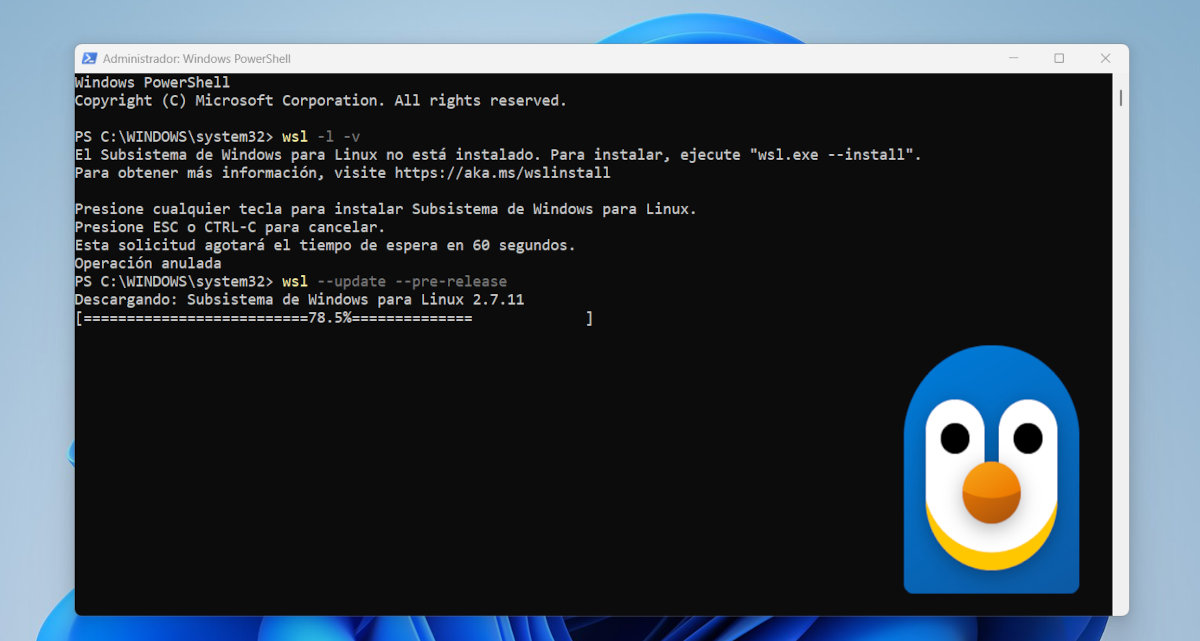
Если вы соответствуете вышеуказанным требованиям, вы готовы установить и использовать контейнеры WSL на Windows 11. Установка очень проста.Откройте PowerShell от имени администратора и выполните следующую команду, чтобы получить доступ к wslc.exe: wsl --update --pre-releaseДождитесь завершения процесса, а чтобы изменения вступили в силу, остановите WSL и откройте его снова. wsl --shutdown.
Наконец, вы можете проверить установку, перезапустив терминал и выполнив команду. wslc --versionТаким образом, Вы проверяете, установлен ли инструмент и каков его номер версии.На момент написания статьи последняя версия — 2.9.4.0.
Хотеть проведите быстрое тестирование функциональностиВыполните классическую команду контейнера "Hello World". Эта команда загрузит тестовый образ и запустит его. wslc run --rm hello-worldЕсли вы видите приветственное сообщение, значит, всё готово! Приложение Containers готово к первому использованию.
Как установить и использовать контейнеры WSL в Windows 11: первые шаги

После установки вам необходимо знать следующее: основные команды Чтобы начать взаимодействовать с контейнерами WSL и использовать их, воспользуйтесь их преимуществами. Инструмент разработан таким образом, чтобы быть интуитивно понятным, особенно если вы знакомы с Docker. Если вы делаете первые шаги в работе с контейнерами WSL, попробуйте следующие команды:
wslc --helpОтображает полный список доступных команд.wslc image list: Перечислите все образы контейнеров, которые установлены в вашей системе.wslc container listОтображает список запущенных в данный момент контейнеров.
Вы бы хотели Запустите свой первый контейнерИтак, давайте запустим интерактивный контейнер с Ubuntu. Для этого используйте следующую команду. wslc run --rm -it ubuntu:latest bashПрограмма загружает образ Ubuntu, создает контейнер, запускает внутри него терминал bash и автоматически удаляет его при выходе.
После выполнения этой команды вы окажетесь в командной оболочке Ubuntu. Вы можете запускать команды Linux. (как ls, uname -aЧтобы убедиться, что вы находитесь внутри контейнера, введите команду. Для выхода введите... exit. Как видите, установка и использование контейнеров WSL в Windows 11 довольно просты и интуитивно понятны.
Запустить веб-сервер в фоновом режиме
Давайте проведём ещё один тест по установке и использованию контейнеров WSL на Windows 11, на этот раз. запуск веб-сервера в фоновом режимеОдин из распространенных сценариев использования — выполнение HTTP-сервер Apache с помощью образа httpd. Мы собираемся сопоставить его порт 80 с портом 8080 Windows, используя команду. wslc run -d --rm -p 8080:80 --name apache-web httpd:latestВот подробное описание команды:
-d: Запустить контейнер в фоновом режиме (режим) отсоединенный).--rm: Автоматически удаляет контейнер при остановке.-p 8080:80: Опубликуйте порт 80 контейнера на порт 8080 вашего компьютера.--name apache-webДля удобства управления присвойте контейнеру имя "apache-web".httpd:latest: Указывает официальный образ Apache.
После завершения процесса вы можете Проверьте, всё ли работает. отправление по адресу http://localhost:8080 В браузере вы должны увидеть приветственную страницу Apache. А когда захотите остановить контейнер, используйте команду. wslc container stop apache-web.
Рекомендации по установке и использованию контейнеров WSL в Windows 11

Как видите, установка и использование контейнеров WSL на Windows 11 — это простой процесс с большим потенциалом. Хотя это прямая замена утилите Docker Desktop, стоит помнить о нескольких вещах. существенные различия в их модели изоляции.
В то время как Docker Desktop запускает все контейнеры в рамках одной общей виртуальной машины (ВМ), WSL Containers Это предоставляет каждой сессии или приложению собственную частную виртуальную машину. Основано на Hyper-V. Это имеет как минимум три важных следствия:
- Безопасность и изоляцияНаличие собственной виртуальной машины значительно повышает уровень изоляции между различными приложениями и процессами. Это делает его идеальным решением для корпоративных сред, где безопасность имеет решающее значение.
- Производительность и стабильностьКаждая сессия WSL Containers «наследует» одно и то же чистое состояние, что означает очень стабильное время загрузки без необходимости «прогрева» среды от одной сессии к другой.
- Большее потребление ресурсовЕдинственный недостаток такой строгой изоляции заключается в том, что потребление ресурсов (особенно оперативной памяти) может быть выше, поскольку для каждой сессии запускается полноценная виртуальная машина.
И на этом вы готовы... сделайте свои первые шаги в области контейнеризации в Windows. Установка и использование WSL Containers на Windows 11 предоставляет вам доступ к очень мощному инструменту. Начните прямо сейчас: установите последнюю версию WSL Containers, поэкспериментируйте с wslc и начать осваивать этот новый способ работы.
Индекс
