- Проверьте, обнаружена ли видеокарта в диспетчере устройств.
- Обновите драйверы с официального сайта производителя, чтобы избежать ошибок.
- Используйте сочетание клавиш Windows + Ctrl + Shift + B для быстрого перезапуска графического драйвера.
- Если проблема не устранена, сбросьте настройки BIOS или выполните восстановление системы.
Видеокарты — это важный компонент любого компьютера, поскольку они позволяют плавно отображать изображения и графику. Однако в Windows 11 некоторые пользователи столкнулись с проблемы с вашей видеокартой, такие как ошибки обнаружения, проблемы с производительностью или даже неожиданные сбои. К счастью, существует несколько решений, позволяющих устранить эти проблемы без необходимости замены оборудования.
В этой статье мы рассмотрим различные способы Устранение неполадок с видеокартой в Windows 11, от обновления драйверов до сброс настроек BIOS. Выполните следующие действия, чтобы восстановить оптимальную производительность вашей видеокарты.
Проверьте обнаружение видеокарты
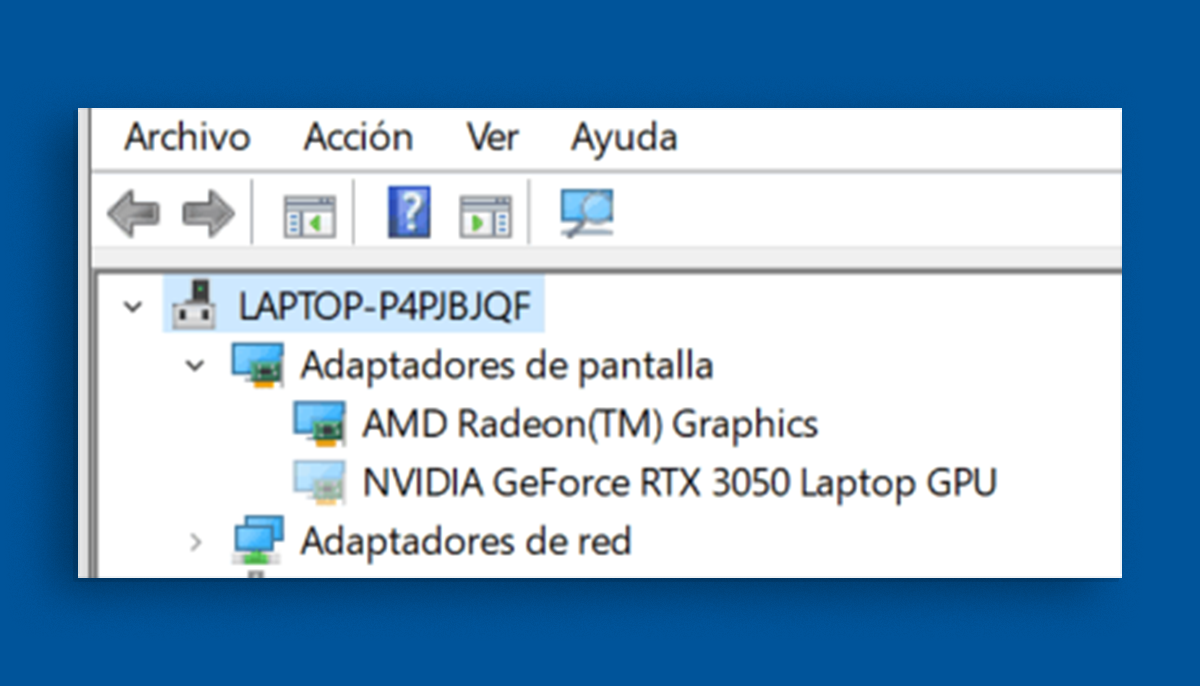
Одной из наиболее распространенных проблем является то, что система некорректно определяет видеокарту. Это может проявиться в Диспетчер устройств показаны только «Microsoft Basic Display Adapter» вместо соответствующей карты.
Чтобы решить эту проблему, выполните следующие действия:
- Откройте Диспетчер устройств введя его в строку поиска Windows.
- Развернуть раздел Видеоадаптеры и проверьте, правильно ли отображается ваша видеокарта.
- Если он не отображается, нажмите наверху действие и выберите Проверьте наличие изменений в оборудовании.
- Если карта еще не отображается, попробуйте переустановить драйверы из следующего раздела.
Обновите драйверы видеокарты

Одной из наиболее распространенных причин, по которой видеокарта работает некорректно, является использование устаревшие драйверы или коррумпированы. Чтобы убедиться, что у вас установлены последние версии драйверов, выполните следующие действия:
- Посетите официальный сайт производителя вашей видеокарты (NVIDIA, AMD или Intel).
- Найдите конкретную модель вашей карты и загрузите последнюю версию драйвера, совместимую с Windows 11.
- Перед установкой удалите текущий драйвер из Панель управления в разделе Программы и компоненты.
- Перезагрузите компьютер и установите только что загруженный драйвер.
Сбросьте настройки видеокарты с помощью сочетания клавиш
Если вы заметили, что экран мерцает, временно становится черным или графический отклик нестабилен, вы можете попробовать быстрая перезагрузка из графического драйвера с помощью комбинации клавиш:
Windows + Control + Shift + B
При нажатии этих клавиш экран на мгновение станет черным, а система подаст звуковой сигнал, указывающий на то, что сброс настроек контроллера прошел успешно.
Сброс настроек биоса
В некоторых случаях неправильные настройки BIOS могут привести к тому, что видеокарта не будет распознана. Чтобы сбросить настройки BIOS, выполните следующие действия:
- Выключите компьютер и включите его, войдя в BIOS (обычно нажав F2, F10 o удалять (по данным производителя).
- Найдите опцию загрузки настройка по умолчанию («Загрузить настройки по умолчанию» или что-то подобное).
- Сохраните изменения и перезагрузите компьютер.
Выполните восстановление системы
Если проблема возникла после обновления Windows или изменения настроек системы, вы можете попробовать восстановить систему к предыдущему состоянию:
- Запись Восстановление системы в строке поиска Windows и откройте его.
- Выберите точку восстановления до того, как возникла проблема.
- Запустите процесс и дождитесь восстановления системы.
Восстановите заводские настройки Windows 11
Если ни одно из вышеперечисленных решений не сработало, более радикальным вариантом будет сделать полное восстановление системы. Прежде чем это сделать, обязательно сделайте резервную копию важных файлов.
- Перейти к конфигурация > система > восстановление.
- Выберите опцию Сбросить этот компьютер и выберите, хотите ли вы сохранить или удалить свои личные файлы.
- Следуйте инструкциям мастера для завершения процесса.
Выполнив эти шаги, вы сможете решить большинство проблем, связанных с вашей видеокартой в Windows 11, и улучшить стабильность системы.

Я энтузиаст технологий, который превратил свои «компьютерные» интересы в профессию. Я провел более 10 лет своей жизни, используя передовые технологии и возясь со всевозможными программами из чистого любопытства. Сейчас я специализируюсь на компьютерных технологиях и видеоиграх. Это потому, что более 5 лет я пишу статьи для различных сайтов, посвященных технологиям и видеоиграм, создавая статьи, которые стремятся дать вам необходимую информацию на понятном каждому языке.
Если у вас есть какие-либо вопросы, мои знания варьируются от всего, что связано с операционной системой Windows, а также Android для мобильных телефонов. И я предан вам, я всегда готов потратить несколько минут и помочь вам решить любые вопросы, которые могут у вас возникнуть в этом мире Интернета.