- Перед внесением изменений в Frigate проверьте RTSP-адрес в VLC или ffplay. Если и там он не работает, проблема может быть в камере, учетных данных или сети.
- Для обнаружения используйте дополнительный поток, а поток с более высоким разрешением оставьте для записи.
- Ошибки, связанные с отсутствием кадров, обычно вызваны некорректным URL-адресом, сбоями в сети, ограничениями на количество подключений или несовместимым ускорением видео.
- Для сохранения видео вам потребуется поток с ролью записи, активация записи и определение политики хранения.
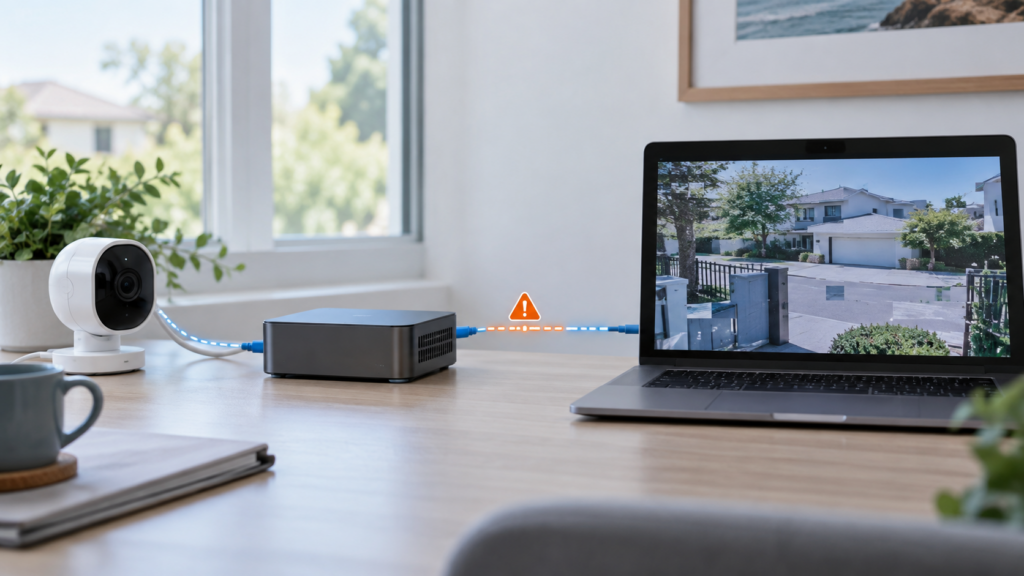
Установка системы видеонаблюдения Frigate позволяет обнаруживать людей, транспортные средства и другие объекты без отправки записей в облако. Однако в процессе установки довольно часто возникают проблемы. камера, которая не отображает изображениеПрямая трансляция, которая прерывается, или сообщения, указывающие на то, что FFmpeg не может принимать кадры.
Эти сбои обычно не связаны с искусственным интеллектом. В большинстве случаев их причина кроется в Неверный URL RTSPПричиной могут быть неверные учетные данные, несовместимый поток, проблемы с сетью или ошибка в конфигурации Frigate. Самый быстрый способ устранения неполадок — проверить каждый компонент по отдельности: сначала камеру, затем поток, затем Frigate и, наконец, дополнительные службы, такие как go2rtc, MQTT или Home Assistant.
Для начала проверьте подключение камеры.
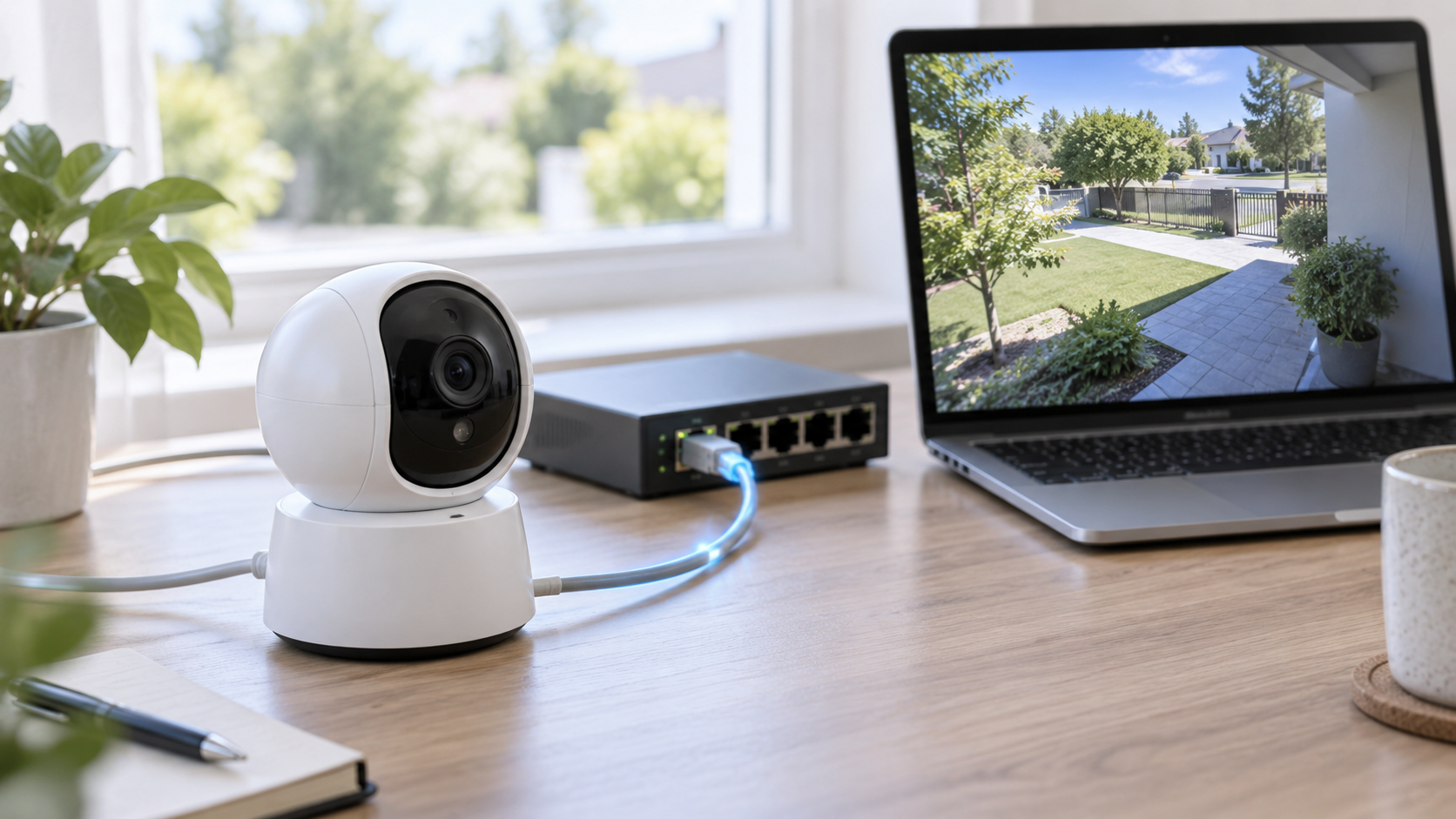
Перед изменением конфигурационного файла убедитесь, что камера работает автономно. Frigate требуется доступ к совместимому потоку, обычно через RTSPхотя некоторые модели используют и другие форматы, например, HTTP-FLV.
Зайдите в приложение камеры или панель администратора и убедитесь, что включен локальный доступ, RTSP или ONVIF. Некоторые производители также требуют создания учетной записи. специальный аккаунт для внешних приложений, отличающийся от того, который используется для доступа к облачным сервисам.
Также рекомендуется присвоить камере статический IP-адрес через маршрутизатор. Если после перезагрузки её адрес изменится, Frigate продолжит попытки подключения к старому IP-адресу, и видео перестанет работать.
Направление потока обычно имеет структуру, подобную этой:
rtsp://usuario:contraseñ[email protected]:554/ruta_del_streamТочный путь зависит от производителя и модели. Чтобы проверить его правильность, откройте URL-адрес по адресу... VLC или ffplayЕсли это не работает и на этих плеерах, то пока не стоит возиться с Frigate: вам придётся проверить IP-адрес, порт, учётные данные и путь, предоставленные камерой.
Если пароль содержит такие символы, как @, #, : o /Это может привести к ошибке в URL-адресе. В этом случае используйте переменные среды, совместимые с Frigate, или правильно закодируйте специальные символы.

Добавьте камеру с помощью мастера Frigate.
В текущих версиях рекомендуемый способ добавления камеры — использование мастера, встроенного в интерфейс. Перейдите по ссылке: Настройки > Глобальная конфигурация > Управление камерой и выберите Добавить камеру.
Мастер позволяет ввести IP-адрес и учетные данные, выполнить поиск профилей с использованием ONVIF или вручную ввести URL-адрес RTSP. Затем он проверяет каждый поток, отображает снимок экрана и позволяет назначить ему функции.
- обнаружить: Потоковая передача данных используется для обнаружения движения и объектов.
- записывать: поток, сегменты которого будут сохранены в виде записей.
- аудио: Поток, используемый для обнаружения звука.
Обычно используют субпоток с более низким разрешением для обнаружения и основной поток для записи. Таким образом, Frigate анализирует более светлое изображение, но сохраняет записи с исходным качеством.
Ассистент также выявляет распространенные проблемы, такие как чрезмерное разрешение для обнаружения, отсутствие потока с нужной ролью. detect или несовместимый аудиокодек.
Просмотрите конфигурацию YAML и роли каждого потока.
Вы также можете настроить камеры вручную, используя формат YAML. В этом формате для представления структуры используются отступы, поэтому Не следует использовать вкладки. и не следует смешивать различное количество пространств.
Базовая конфигурация с двумя потоками может выглядеть следующим образом:
mqtt:
  enabled: false

record:
  enabled: true
  continuous:
    days: 3

cameras:
  entrada:
    ffmpeg:
      inputs:
        - path: rtsp://usuario:{FRIGATE_RTSP_PASSWORD}@192.168.1.50:554/substream
          roles:
            - detect
        - path: rtsp://usuario:{FRIGATE_RTSP_PASSWORD}@192.168.1.50:554/mainstream
          roles:
            - record
    detect:
      width: 1280
      height: 720
      fps: 5
Приведенные пути являются лишь примерами и должны быть заменены путями, соответствующими вашей камере. Пароль можно сохранить в переменной, имя которой начинается с FRIGATE_избегайте оставлять его напрямую доступным в файле.
Вместо того чтобы полагаться исключительно на универсальный валидатор YAML, используйте... редактор конфигурации фрегатаВнешний валидатор может обнаружить ошибки отступов, но он не знает, существует ли конкретный ключ или совместим ли он с установленной версией.
Что делать, если появляется ошибка "нет кадров"?
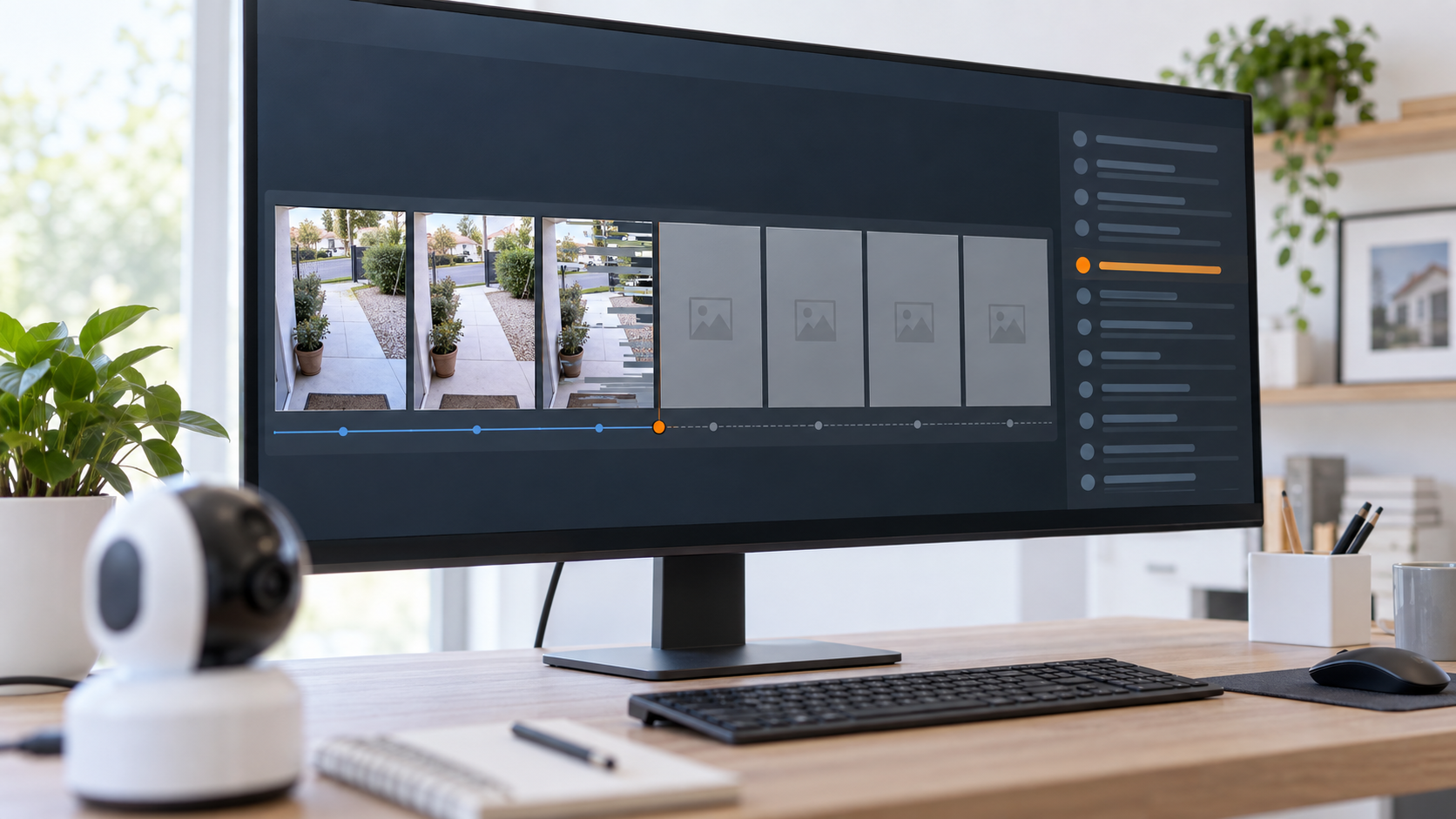
Сообщения, подобные этим. «Не удалось прочитать кадры из процесса ffmpeg» o «Рамки не получены» Они указывают, что процесс, отвечающий за захват видео, не передает изображения на борт корабля Frigate.
Откройте журналы в разделе «Система» и найдите строки, соответствующие проблемной камере. Наиболее распространенные причины:
- IP-адрес камеры изменился.
- Неверное имя пользователя или пароль.
- Маршрут RTSP относится к другой модели камеры.
- Встроенная прошивка ограничивает количество одновременных подключений.
- Камера теряет сигнал Wi-Fi или перезапускает трансляцию.
- Настроено несовместимое ускорение видео.
- Кодек или параметры, передаваемые камерой, недействительны.
Если вы используете go2rtc, проверьте также статус потоков. /api/go2rtc/streamsЭто позволяет проверить, может ли go2rtc подключиться к камере и какие кодеки она принимает.
Если камера поддерживает несколько протоколов передачи данных, тестирование RTSP поверх TCP может повысить стабильность в сетях, где происходит потеря пакетов. Однако для камер, непрерывно передающих видео, Ethernet-соединение по-прежнему предпочтительнее Wi-Fi.
Видео работает, но Frigate не сохраняет записи.
Тот факт, что изображение отображается в режиме реального времени, не означает, что запись настроена правильно. Для сохранения видео необходимо соблюдение трех условий: должен существовать поток с соответствующей ролью. recordДля этого необходимо активировать запись и определить политику хранения данных.
Древний ключ retain_days В текущих конфигурациях это использовать не следует. Для сохранения всего видео в течение трех дней правильная структура выглядит следующим образом:
record:
  enabled: true
  continuous:
    days: 3
Если вы предпочитаете сократить использование дискового пространства и сохранять данные только за периоды, когда происходило перемещение, вы можете использовать:
record:
  enabled: true
  motion:
    days: 3
  alerts:
    retain:
      days: 10
      mode: motion
  detections:
    retain:
      days: 10
      mode: motion
Записи хранятся внутри /media/frigate/recordingsУбедитесь, что том смонтирован в правильном месте, имеет права на запись и достаточно свободного места. Неправильное монтирование может привести к тому, что Frigate случайно запишет данные на системный диск и быстро его заполнит.
Также следует учитывать кодек. Записи в формате H.265 работают не во всех браузерах, в то время как H.264 обеспечивает гораздо большую совместимость. Если файлы существуют, но не воспроизводятся через интерфейс, проблема может быть в браузере, а не в камере.
Интеграция с Home Assistant и MQTT
Для интеграции Frigate с Home Assistant необходимо предварительно установить интеграцию Frigate и настроить интеграцию MQTT. Кроме того, обе системы должны быть подключены к... тот же MQTT-брокер чтобы многие объекты, датчики и счетчики функционировали корректно.
Базовая конфигурация будет выглядеть так:
mqtt:
  enabled: true
  host: 192.168.1.20
  user: frigate
  password: "{FRIGATE_MQTT_PASSWORD}"
При добавлении интеграции с Home Assistant необходимо также указать внутренний URL-адрес Frigate. Можно использовать указанный порт. 5000который не включает аутентификацию, или 8971который обеспечивает аутентифицированный доступ. Порт 5000 должен быть открыт только в доверенной сети.

Для просмотра видео в реальном времени полезно различать два порта:
- 8554: RTSP-трансляция предоставляется сервисом go2rtc.
- 8555 TCP и UDP: Соединения WebRTC.
Ретрансляцию можно открыть, указав следующий адрес: rtsp://IP_DEL_SERVIDOR:8554/nombre_streamЕсли Home Assistant находится в другой сети, в другой VLAN или за определенными прокси-серверами, может потребоваться настройка WebRTC. Фактический адрес сервера Frigate доступный с клиентского устройства.
Для доступа к веб-интерфейсу можно использовать HTTP-обратный прокси, например Traefik, но он не заменяет прямой доступ к портам, используемым протоколами RTSP или WebRTC.
Правильно снизьте загрузку процессора.
Фрегат выполняет несколько различных задач, и для каждой из них может использоваться отдельный компонент. декодирование видео Это соответствует протоколу FFmpeg и может быть ускорено с помощью встроенного или выделенного графического процессора. обнаружение объектовВместо этого используется детектор, такой как Coral, Hailo, OpenVINO, ONNX или TensorRT.
USB-адаптер Coral может значительно сократить объем работы, необходимой для запуска модели обнаружения, но он сам по себе не ускоряет декодирование потока. Для этого необходимо настроить предварительные параметры. hwaccel_args Совместимо с серверным оборудованием.
Например, многие совместимые системы Intel и AMD могут использовать:
ffmpeg:
  hwaccel_args: preset-vaapi
Не следует копировать это значение, не проверив совместимость с вашим оборудованием. Неправильная конфигурация может привести к многократным сбоям FFmpeg, поскольку автоматическая замена программного обеспечения при сбое выбранного ускорения происходит не всегда.
Кроме того, не следует интерпретировать данные Frigate об использовании ЦП как отражение работы всего процессора. В их статистике 100% загрузка ЦП обычно означает, что используется весь процессор. одно ядроЧтобы определить общее потребление, сравните данные с docker stats или с помощью системного монитора хоста.
Чтобы снизить нагрузку без ущерба для записей:
- Используйте подпоток для
detect. - Установите частоту обнаружения примерно на 5 кадров в секунду.
- Зарезервируйте потоковое видео высокого разрешения для
record. - Включите декодирование на совместимом оборудовании.
- Вместо тестового детектора ЦП используйте подходящий детектор.
- Избегайте открытия нескольких ненужных соединений с одной и той же камерой.
Контрольный список, если камера по-прежнему не работает
- Убедитесь, что камера отвечает по своему IP-адресу.
- Проверьте точный URL-адрес с помощью VLC или ffplay.
- Убедитесь, что на камере включен протокол RTSP или ONVIF.
- Проверьте имя пользователя, пароль, порт и специальные символы.
- Попробуйте запустить потоковую передачу через мастер добавления камер Frigate.
- Проверьте роли
detectyrecord. - Проверьте журналы FFmpeg и захвата.
- Временно отключить
hwaccel_argsесли FFmpeg перезапустится. - Проверьте потоки go2rtc и имена, используемые в ретрансляции.
- Проверьте помещение, планировку и наличие разрешений.
/media/frigate. - Убедитесь, что Frigate и Home Assistant используют один и тот же MQTT-брокер.
- Если вам необходимы протоколы RTSP или WebRTC, необходимо корректно открыть порты 8554 и 8555.
Следуя этому порядку, вы избегаете одновременного изменения нескольких параметров и можете точно определить, где происходит прерывание потока. Если камера работает в VLC, поток корректно отображается в go2rtc, и FFmpeg не показывает ошибок, проблема обычно связана с ролями, сроком хранения записи или используемой интеграцией для отображения видео.
Стабильная конфигурация зависит от правильного разделения каждой функции: легковесного потока для анализа изображений, потока более высокого качества для записи, выделенного ускорения для декодирования и подходящего детектора для искусственного интеллекта. Благодаря такой структуре Frigate может работать в течение длительных периодов времени без перебоев или чрезмерного потребления ресурсов.

Я энтузиаст технологий, который превратил свои «компьютерные» интересы в профессию. Я провел более 10 лет своей жизни, используя передовые технологии и возясь со всевозможными программами из чистого любопытства. Сейчас я специализируюсь на компьютерных технологиях и видеоиграх. Это потому, что более 5 лет я пишу статьи для различных сайтов, посвященных технологиям и видеоиграм, создавая статьи, которые стремятся дать вам необходимую информацию на понятном каждому языке.
Если у вас есть какие-либо вопросы, мои знания варьируются от всего, что связано с операционной системой Windows, а также Android для мобильных телефонов. И я предан вам, я всегда готов потратить несколько минут и помочь вам решить любые вопросы, которые могут у вас возникнуть в этом мире Интернета.