- CSM — это модуль совместимости в UEFI, который эмулирует устаревший BIOS для загрузки более старых систем и устройств на основе MBR.
- При использовании современного оборудования и дисков (UEFI + GPT) отключение CSM позволяет использовать безопасную загрузку, повысить безопасность и избежать ограничений режима Legacy.
- Если система установлена в MBR или использует более старые операционные системы, рекомендуется оставить CSM активным или перейти на GPT/UEFI с помощью соответствующих инструментов.
- Для использования старых систем без изменения CSM более безопасной альтернативой, чем изменение режима загрузки физического оборудования, являются виртуальные машины.

¿Что такое CSM в BIOS и когда его следует отключать? Если вы когда-либо заходили в BIOS/UEFI своего компьютера, вы, вероятно, сталкивались с опцией под названием... CSM или модуль поддержки совместимости И в итоге вы остаетесь с пустым взглядом. На многих новых компьютерах эта функция отключена, на других она включена по умолчанию, и вдобавок ко всему, Windows 11 и некоторые современные видеокарты очень привередливы к этой настройке.
Кроме того, распространяется мнение, что для установки Windows 11 необходимо... Отключите CSM, включите чистый UEFI и включите безопасную загрузку.Для тех, кто не знаком с этими темами, это может показаться довольно сложным (и даже пугающим). Давайте разберемся во всей этой путанице: что именно представляет собой CSM, для чего он нужен, когда его полезно активировать, когда целесообразно деактивировать и какие реальные риски связаны с его использованием.
Что именно представляет собой CSM в BIOS/UEFI?
CSM расшифровывается как Compatibility Support Module (модуль поддержки совместимости).Модуль поддержки совместимости (CSM) — это компонент микропрограммы UEFI, который имитирует поведение традиционного BIOS, позволяя компьютеру загружать операционные системы и устройства, не полностью совместимые с UEFI.
Другими словами, CSM позволяет ПК с прошивкой UEFI функционировать так, как если бы у него был устаревший BIOS. При необходимости: он может загружаться с дисков с разделами MBR, использовать некоторые старые драйверы и поддерживать старые операционные системы, которые не понимают загрузку UEFI.
Когда функция CSM включена, микропрограмма может решить, следует ли... Загрузка происходит в нативном режиме UEFI или в режиме Legacy/BIOS. Зависит от конфигурации диска или загрузочного устройства. Если эта функция отключена, загрузка будет происходить только в чистом режиме UEFI, для чего потребуются диски с таблицей разделов GPT и совместимые загрузчики.
С технической точки зрения, CSM эмулирует 16/32-битную среду BIOS внутри прошивки UEFI. это позволяет старым ПЗУ и некоторым драйверам устройств продолжать работать. несмотря на то, что система основана на UEFI.

Взаимосвязь между CSM, устаревшим BIOS, UEFI, MBR и GPT
Чтобы понять, когда лучше активировать или деактивировать CSM, необходимо четко понимать взаимосвязь между ними. Устаревший режим, UEFI, MBR и GPTПотому что всё взаимосвязано.
В более старых системах микропрограмма представляла собой классический BIOS, а системные диски разбивались на разделы с помощью... MBR (Master Boot Record)Процесс загрузки включал в себя чтение небольшого начального сектора диска (загрузочного сектора) и передачу управления коду, записанному в этом секторе.
С появлением UEFI современная схема изменилась на UEFI + GPT (таблица разделов GUID)Эта модель включает специальный раздел, называемый системным разделом EFI (ESP), который содержит загрузчики. Он позволяет использовать диски большего размера, больше разделов и добавляет функции безопасности, такие как безопасная загрузка (Secure Boot).
Центральная космическая система выступает мостом между двумя мирами: Это позволяет прошивке UEFI загружаться с дисков MBR так же, как и с традиционного BIOS.игнорируя раздел EFI и полагаясь на загрузочный сектор, как это было в компьютерах прошлых лет.
Поэтому, если у вас есть старая операционная система или диск с MBR-записью, с которого вы хотите загрузиться, Для корректной работы требуется включенный CSM или режим Legacy.С другой стороны, если всё ваше оборудование и система новые и используют GPT, то имеет смысл отключить CSM.
Для чего используется CSM и в каких случаях он до сих пор применяется?
В современных системах роль CSM становится все менее заметной, но она остается ключевой в ряде сценариев, где совместимость имеет приоритет над «современностью». Основная миссия организации — обеспечить запуск и использование устаревших систем и устройств..
Очень типичный случай — это когда вы хотите установить или загрузить более старые операционные системы например, Windows XP, Windows 7 или даже некоторые версии Windows 8.1, которые не имеют полной поддержки UEFI или которые изначально были установлены в режиме MBR + Legacy BIOS.
Это также проявляется при использовании жесткие диски или SSD-накопители, сконфигурированные с таблицей разделов MBR. в качестве системного диска. Без CSM современный UEFI ожидает для загрузки диск GPT, поэтому системный MBR может не распознаваться как допустимый загрузочный диск.
На некоторых материнских платах CSM предлагает определенные параметры совместимости для сетевые устройства, устройства хранения данных или карты PCIe, которые загружаютсяТаким образом, вы можете настроить поведение прошивки для каждого типа устройства.
Вот почему многие производители до сих пор включают в CSM несколько дополнительных опций, таких как:
- Поддержка загрузки для устройств хранения данных (HDD, SATA SSD, NVMe SSD в устаревшем режиме).
- Загрузка с сетевых устройств через PXE в режиме Legacy.
- Загрузка с устройств PCIeвключая некоторые старые видеокарты или контроллеры.
- Контроллеры с функцией загрузки в устаревшем режиме которые предлагают только ПЗУ типа BIOS.
Преимущества и недостатки включения CSM
Принимая решение о том, оставлять ли систему CSM включенной или выключать ее, необходимо взвесить как выгоду, так и потери. Это не волшебная настройка, которая ускорит работу вашего ПК, а скорее слой совместимости. что накладывает определенные ограничения.
К числу очевидных преимуществ включения CSM относится следующее: практически полная совместимость со старыми операционными системами и оборудованиемЭто гарантирует загрузку традиционных дисков MBR, некоторых старых карт и некоторых установщиков, не предназначенных для UEFI.
Это также упрощает задачу, если вы часто экспериментируете с несколькими операционными системами в конфигурации с двойной загрузкой, и одна из них работает только в режиме Legacy. В этом случае, CSM позволяет загружать несколько систем с одного компьютера.при условии, что они установлены согласованно (все на Legacy или все на UEFI).
К недостаткам активации CSM следует отнести то, что она обычно ограничивает или отключает некоторые функции. расширенные функции UEFI, такие как безопасная загрузка.и отдает приоритет традиционной загрузке BIOS. Это может лишить вас некоторых улучшений безопасности и последних оптимизаций прошивки.
Кроме того, при активной функции CSM могут возникнуть ограничения или проблемы с доступом. Разделы GPT и функции быстрой загрузки В случае с Windows 10/11 система может вести себя так, как если бы она находилась в более старой среде, теряя некоторые преимущества современной модели.
Преимущества отключения CSM и использования чистого UEFI.

На относительно новых системах, где все важные компоненты совместимы с UEFI, а системные диски используют GPT, наиболее логичным подходом является... Отключите CSM и работайте в нативном режиме UEFI. по возможности.
Таким образом, ваша материнская плата начнет использовать Загрузка UEFI с таблицей разделов GPT В стандартной комплектации. Это позволяет использовать преимущества дисков большой емкости, иметь больше основных разделов и избежать исторических ограничений MBR.
Ещё один важный момент: при отключенном CSM вы можете Включить безопасную загрузку, это функция UEFI, которая разрешает запуск только подписанных загрузчиков и операционных систем, помогая защитить от вредоносных программ, пытающихся проникнуть в систему на этом деликатном этапе.
Производители и некоторые пользователи также отмечают, что удаление слоя совместимости позволяет достичь Немного более эффективный процесс запуска с меньшим количеством проверок на соответствие устаревшим стандартам.а также более эффективное потребление энергии на начальном этапе.
На практике, если у вас установлена Windows 10 или Windows 11 на GPT-разделе и всё ваше оборудование современное, Как правило, рекомендуется отключить CSM.особенно если вы хотите соответствовать требованиям Windows 11 и рекомендациям некоторых современных видеокарт.
В каких случаях целесообразно оставлять CSM включенным?
Не всем нужно сразу переходить в чистый режим UEFI. Бывают ситуации, когда это необходимо. Оставлять CSM включённым — разумное решение.даже если вы пожертвуете некоторой современностью в конфигурации.
Если у вас установлена операционная система много лет назад на диске MBR, и вы до сих пор используете эту систему ежедневно, то это нормально, что компьютер... Загрузка в режим Legacy BIOS с помощью CSM.Отключение этой функции без предварительной подготовки диска приведет к невозможности загрузки.
То же самое относится и к случаю, если вы хотите что-нибудь поэкспериментировать. Windows XP, Vista, 7 или некоторые более старые дистрибутивы Linux которые плохо работают с UEFI или не поддерживают GPT в качестве системного диска на вашем оборудовании. В таких случаях CSM практически необходим.
Некоторые очень старые устройства (платы расширения, некоторые загрузочные оптические приводы, определенные контроллеры) предлагают только ПЗУ типа BIOS, поэтому Без CSM они просто не инициализируются как загрузочные устройства..
Наконец, если ваша команда выполняет лабораторные работы или тесты с несколькими системами в режиме Legacy, это может иметь смысл. Поддерживайте CSM и выполняйте всю настройку на основе MBR.Понимая, что вы отказываетесь от новейших функций UEFI в обмен на максимальную совместимость.
В каких случаях целесообразно отключать CSM?
Если ваш компьютер относительно новый, на нём предустановлена Windows 10 или 11, а системный диск отформатирован в формате GPT, то, как правило, дело в следующем: Производитель уже отключил CSM. заводские настройки. В таких случаях вам не о чем беспокоиться.
Ещё одна распространённая ситуация в наши дни — это нехватка чего-либо. обновить до Windows 11Одним из системных требований является использование UEFI с Secure Boot и TPM, что на многих материнских платах подразумевает отключение CSM (или Launch CSM) и обеспечение режима загрузки UEFI.
Современные видеокарты сами по себе становятся всё более требовательными. Например, некоторые пользователи получают предупреждения от программного обеспечения AMD, указывающие на то, что Ваша видеокарта официально не поддерживается при включенном CSM. и рекомендуем перейти на UEFI для оптимальной производительности.
В этом контексте, если ваш системный диск уже отформатирован в формате GPT (это можно проверить в Windows) и ваше оборудование современное, Отключение CSM обычно безопасно и рекомендуется.при условии, что вы будете внимательны при выполнении шагов и убедитесь, что не используете устаревшие системы.
Также неплохо было бы отключать CSM, когда это необходимо. Воспользуйтесь всеми преимуществами безопасности и быстрой загрузки UEFI.а также позволяет избежать определенных звуковых сигналов или странного поведения некоторых графических процессоров нового поколения при запуске.
Типичные риски и проблемы при отключении CSM
Изменение параметров загрузки никогда не следует воспринимать легкомысленно, потому что если существует несоответствие между режимом загрузки и типом дискаКлассический результат — сообщение «Операционная система не найдена» или неудачная загрузка.
Если отключить CSM и принудительно включить UEFI, но системный диск останется в режиме MBR, прошивка не увидит действительный раздел EFI. Система не загрузится, пока вы не преобразуете этот диск в формат GPT. и настроить загрузчик в режиме UEFI.
Ещё одна распространённая проблема заключается в том, что при переключении на UEFI и включении Secure Boot, Некоторые старые устройства или системы могут больше не отображаться в качестве вариантов загрузки.Или же может появиться черный экран, если у видеокарты или монитора возникли проблемы с первоначальным сигналом.
Существуют старые видеокарты NVIDIA, у которых вывод DisplayPort отсутствует, даже без обновления прошивки. Это может привести к появлению черного экрана, если CSM отключен.потому что они плохо обрабатывают сигнал в чистом режиме UEFI до тех пор, пока не будет обновлена прошивка графического процессора.
Кроме того, на материнских платах с поддержкой PCIe 4.0 и видеокартах, работающих на разных скоростях, иногда возникают ошибки. Звуковые сигналы или оповещения при запуске, связанные с совместимостью интерфейса.Хотя это не всегда вина CSM, этот параметр может влиять на то, как материнская плата инициализирует оборудование при запуске.
Звуковые сигналы при запуске и их связь с CSM и GPU.
Один из любопытных вопросов, вызывающих множество споров, заключается в следующем: Материнская плата издает звуковой сигнал при включении компьютера.Некоторые пользователи видеокарт NVIDIA RTX 30 (3080, 3090 и т. д.) сообщают о четырех коротких звуковых сигналах при запуске, особенно при загрузке с выключенным монитором.
В таких случаях материнская плата предупреждает, что видеокарта не обнаруживает подключенный видеовыход или не имеет активного сигнала при запуске, но В итоге система запускается без проблем. Когда монитор включается, это не критическая ошибка, а скорее своего рода «жалоба» на совместимость.
Некоторые материнские платы это позволяют. Отключив CSM в BIOS, эти четыре звуковых сигнала объединятся в один.потому что они меняют способ инициализации графического процессора и то, как они интерпретируют отсутствие сигнала в начале.
Однако следует проявлять осторожность: в других командах четыре звуковых сигнала могут означать Проблемы с оперативной памятью или ошибки таймера материнской платы.Если система даже не загружается, то это не имеет никакого отношения к CSM, и вам нужно проверить модули памяти, соединения и т.д.
Если вы внезапно начали слышать эти звуковые сигналы, лучше всего сначала проверить основные компоненты (оперативную память, видеокарту, кабели, монитор), и только потом посмотреть на настройки CSM и режима PCIe, чтобы исключить возможность того, что проблема связана с несовместимостью при загрузке.
CSM, безопасная загрузка и совместимость с Windows 10 и 11.
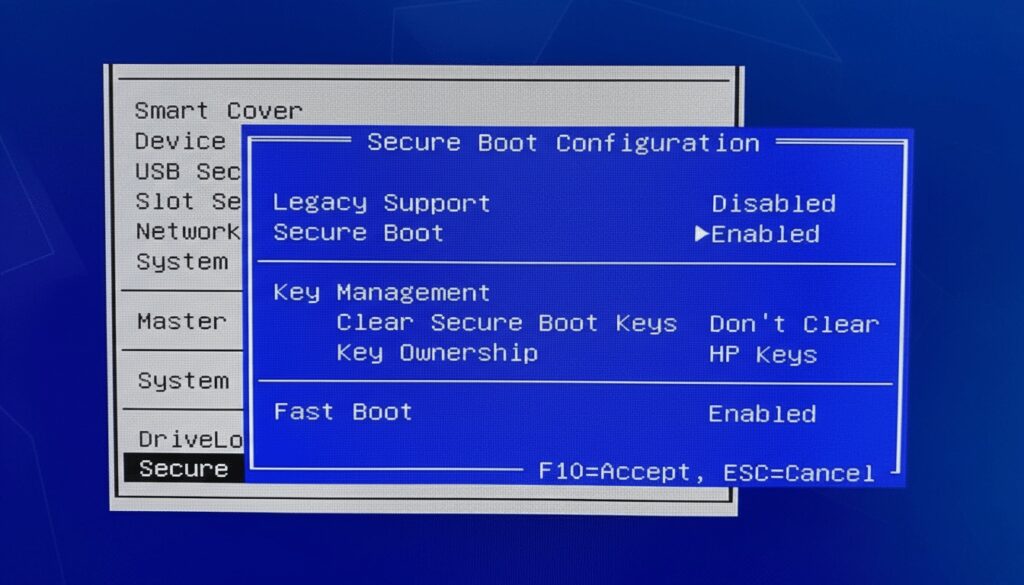
Во многих современных прошивках UEFI есть опция... Secure Boot и CSM неразрывно связаны.Обычно для активации модуля совместимости необходимо сначала отключить безопасную загрузку.
На материнских платах от таких производителей, как ASUS, MSI и им подобных, вы заметите, что при попытке включить CSM прошивка сама принудительно это делает. Отключить безопасную загрузкуНапротив, для корректной работы Secure Boot необходимо отключить CSM и активировать режим UEFI.
Существующие системы, такие как Windows 10, и особенно Windows 11, разработаны для работы на основе GPT + UEFI.Фактически, Windows 11 официально требует именно такой тип загрузки, а также TPM и Secure Boot, поэтому CSM не подходит для чистой, современной установки.
Если вы хотите перейти с системы MBR + Legacy на систему GPT + UEFI, у вас есть такая возможность. Переустановите Windows с нуля на диск с GPT-разделом. или преобразовать диск с помощью таких инструментов, как MBR2GPT (в Windows 10/11) или сторонних утилит, которые позволяют сделать это без потери данных.
Важно, чтобы режим загрузки в BIOS/UEFI и тип разметки диска совпадали: Для загрузки UEFI требуется GPT.В то время как режим Legacy/CSM работает с MBR и традиционным загрузочным сектором.
Как узнать, можно ли отключить CSM без потери системы?
Прежде чем что-либо менять, рекомендуется проверить, совместима ли ваша текущая конфигурация с загрузкой в чистом режиме UEFI. Ключевой момент — Проверьте, отформатирован ли ваш системный диск в формате GPT или MBR. и в каком режиме Windows запускается прямо сейчас.
В Windows можно открыть инструмент «Сведения о системе» (msinfo32.exe) и посмотреть поле, указывающее на... «Режим BIOS»Если отображается UEFI, система уже загружается в современном режиме; если отображается Legacy, вы используете CSM или устаревший BIOS.
Чтобы проверить тип раздела диска, можно использовать средства управления дисками или инструменты для работы с разделами и убедиться, что системный диск помечен как раздел. ГПТ или МБРЕсли вы уже используете GPT и система загружается, отключение CSM обычно является относительно безопасным изменением.
Однако, если вы видите, что диск имеет MBR-запись, а режим BIOS — Legacy, Не отключайте CSM, не преобразовав предварительно диск в формат GPT и не подготовив загрузку UEFI.Потому что вы останетесь без системы, пока не почините её.
Если вы не хотите усложнять ситуацию, вмешиваясь в основную установку, вы всегда можете выбрать такие решения, как... использовать виртуальные машины для запуска устаревших системЭто позволит избежать работы с CSM, разделами и режимами загрузки на вашем основном ПК.
Альтернатива CSM для использования старых операционных систем: виртуальные машины.
Многие хотят попробовать или использовать повторно. запуск старых операционных систем из-за ностальгии или для запуска старого программного обеспеченияНо не стоит тратить время на постоянную активацию и деактивацию CSM, рискуя нарушить основной процесс загрузки.
В таких случаях наиболее удобным и безопасным вариантом является создание виртуальные машины с такими инструментами, как VirtualBoxVMware или другиегде можно установить Windows XP, 7, некоторые более старые дистрибутивы Linux и т. д., не затрагивая физическую конфигурацию загрузки компьютера.
В идеале, для эффективной работы этих виртуальных машин необходимо следующее: Включите аппаратную виртуализацию (Intel VT-x, AMD-V) в BIOS/UEFI.чтобы производительность была приемлемой, а гостевая система работала бесперебойно.
Этот подход имеет несколько преимуществ: вам не потребуется несколько загрузочных жестких дисков, вы не изменяете режим UEFI/Legacy компьютера, и Если внутри виртуальной машины что-то пойдет не так, просто удалите ее или восстановите копию.Больше никаких сбоев в работе вашей реальной системы из-за странных изменений в CSM.
Однако следует помнить, что неподдерживаемые системы не получали обновлений безопасности годами, поэтому Подключение их к интернету через виртуальную машину также сопряжено с рисками.Всегда рекомендуется ограничивать их использование и распространение в сети, даже если они работают в виртуализированной среде.
В конечном итоге, CSM — это очень полезный инструмент обеспечения совместимости, но на современных ПК он становится все менее необходимым: Если всё ваше оборудование и система уже совместимы с UEFI и GPT, то разумнее всего обойтись без них.Даже если вы используете устаревшее оборудование или системы, они всё равно могут стать вашим лучшим союзником в этот переходный период.


Увлекся технологиями с самого детства. Мне нравится быть в курсе событий в отрасли и, прежде всего, сообщать о них. Вот почему я уже много лет занимаюсь общением на веб-сайтах, посвященных технологиям и видеоиграм. Вы можете найти меня пишу об Android, Windows, MacOS, iOS, Nintendo или любой другой связанной теме, которая приходит на ум.