Купили новый компьютер и хотите установить или обновить все программы одним щелчком мыши? На этот раз мы расскажем вам об инструменте, который делает именно это: Ninite. Хотя это и не новый инструмент, он всё ещё очень практичен. устанавливать разные программы почти одновременноЗдесь мы расскажем вам о ней немного больше.
Что такое Ninite и каковы его преимущества?
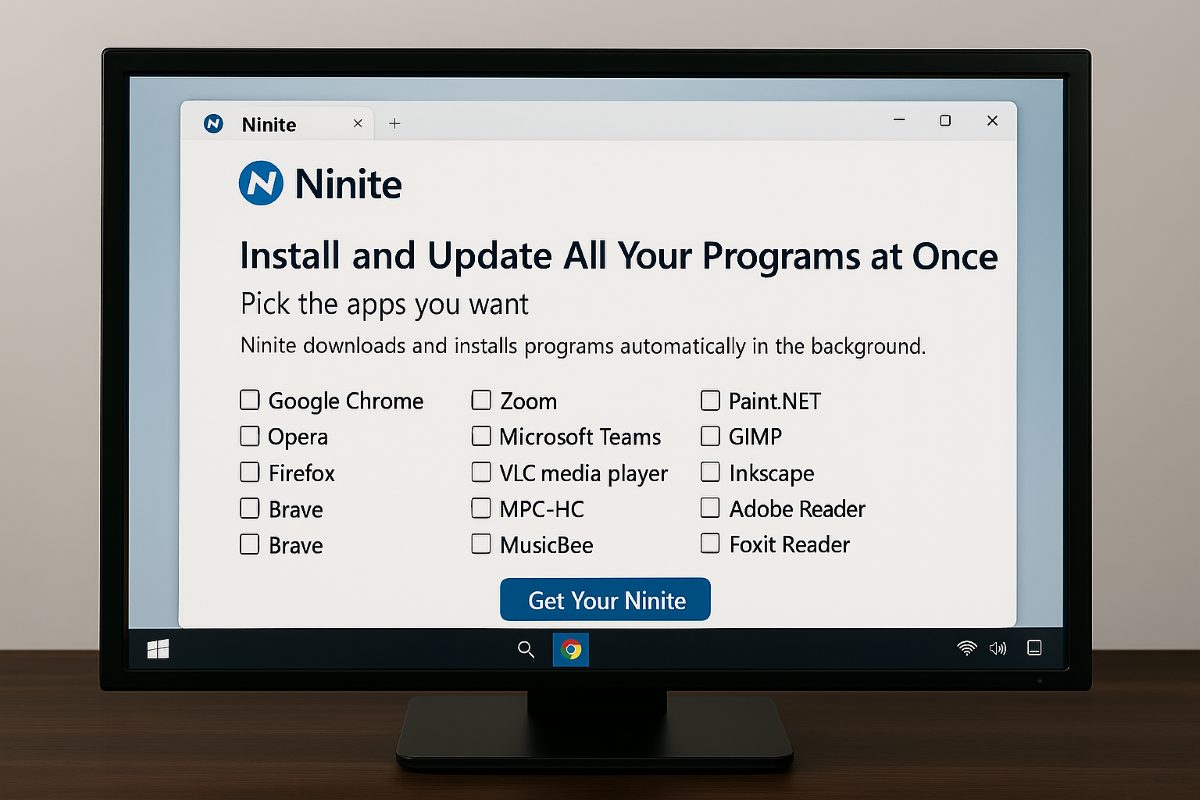
Для начала, что такое Ninite? Это бесплатный онлайн-инструмент для Windows, который используется для установки и обновления нескольких программ одновременно.Его особенностью и отличительной чертой является то, что он выполняет эти действия практически автоматически, поэтому вам не придется усложнять себе жизнь, загружая приложения одно за другим или выискивая доступные обновления.
Обычно, когда нам нужно установить различные программы, нам приходится тратить много времени на поиск и выбор, пока мы наконец не загрузим то, что нужно. Однако В некоторых установщиках есть раздражающие опции, которые предварительно выбраны. А они загружают на наш компьютер другие программы, которые нам не нужны. Ninite этого не делает.
Да, это правда, что в Windows у нас есть Уингет, Инструмент, позволяющий устанавливать и обновлять программы из PowerShell, вводя несколько команд. Но с Ninite это возможно. гораздо быстрее, и мы также экономим весь процесс «Далее… далее», требующая обычной установки.
Мы могли бы подвести итоги преимущества, которые имеет Ninite от безопасной манеры:
- Установить несколько программ одновременно: Просто выберите программы, которые вы хотите установить, и инструмент сделает все, буквально все, за вас.
- Автоматическое обновление: Вам не придется искать доступные обновления для каждой программы, поскольку запуск установщика автоматически обновит все доступные программы.
- Вы предотвращаете установку нежелательных инструментов или надстройки (такие как реклама и навязчивые объявления), появляющиеся на вашем компьютере.
- Установите версии, совместимые с вашим оборудованием: Ninite способен определить язык и разрядность вашего компьютера (32 или 64 бита) и установить правильные версии.
Как установить все программы одним щелчком мыши в Windows?
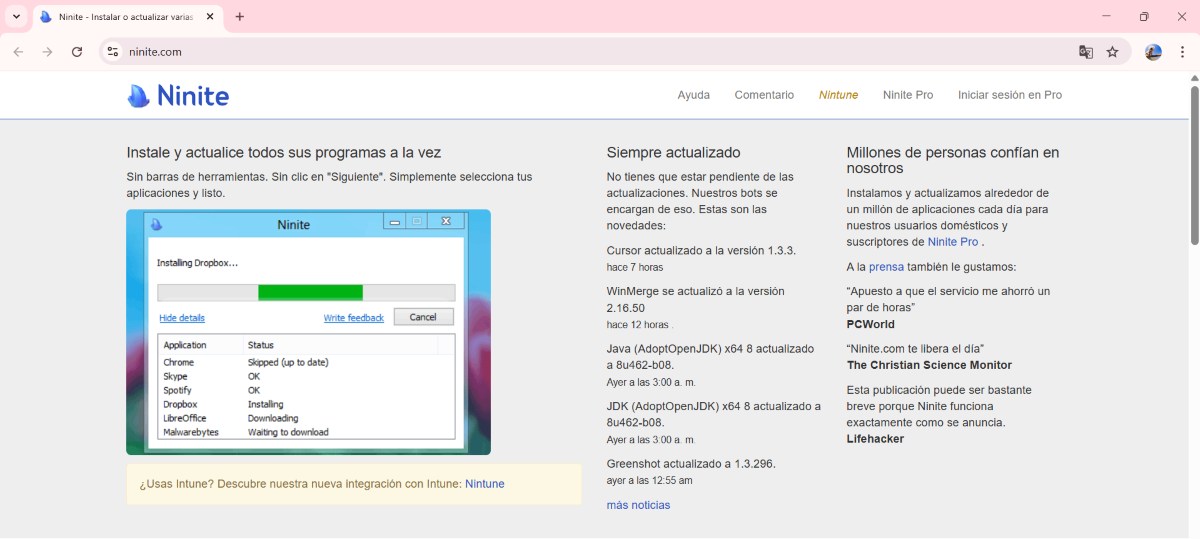
В настоящее время, Ninite предлагает более 90 приложений, которые можно установить одним щелчком мыши.Вы можете выбрать необходимое количество, и программа без проблем установит их на ваш компьютер. Все они скачиваются непосредственно с официального сайта разработчика. Поэтому вы всегда получите самую актуальную и стабильную версию программы.
Кроме того, цифровая подпись каждой программы проверяется при установке каждого файла, поэтому у вас всегда будет оригинальная программа. С другой стороны, Установка занимает считанные секунды и не требует перезагрузки., что сэкономит вам массу времени и хлопот.
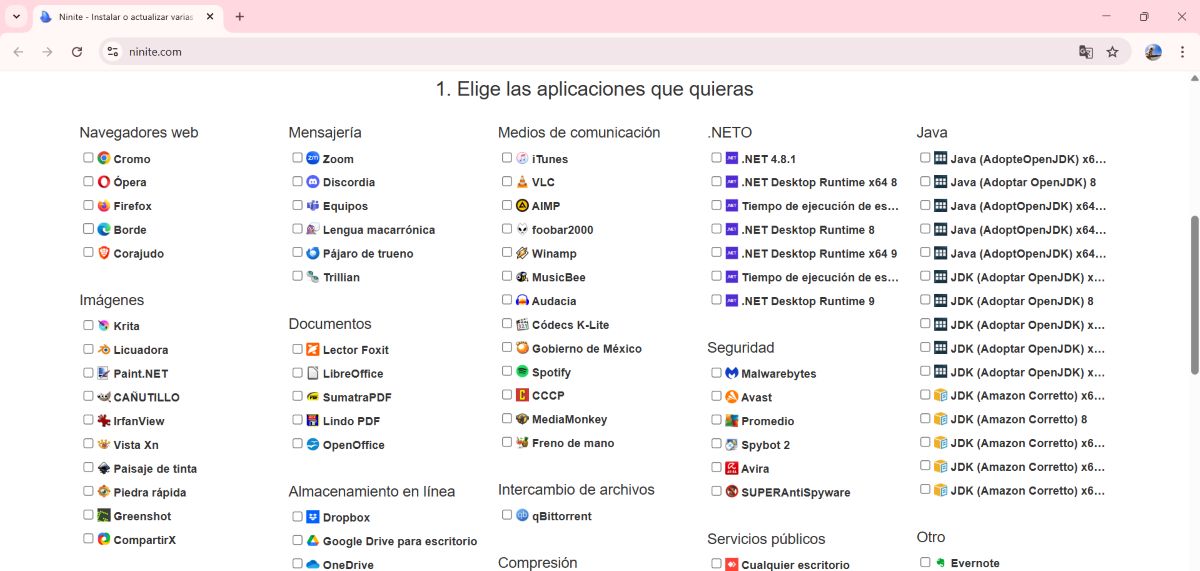
Использовать этот инструмент очень просто. Первое, что вам нужно сделать, это зайдите на их официальный сайт ninite.comТам вы увидите список всех программ, доступных для установки в Windows. Эти программы сгруппированы по следующим категориям:
- браузеры веб: Chrome, Firefox, Edge, Opera, Brave и т. д.
- Курьерская служба: Zoom, Discord, Teams, Pidgin и т. д.
- СМИ: iTunes, VLC, Spotify, GOM, MediaMonkey и т. д.
- документы: LibreOffice, Foxit Reader, Sumatra PDF, OpenOffice и т. д.
- Безопасность: Malwarebytes, Avast, AVG, Spybot.
- Утилиты: CCleaner, 7-Zip, TeamViewer 15 и т. д.
- разработчик: Python, Git, Visual Studio Code, Notepad++.
- Сжатие: PeaZip, WinRAR.
Шаги по установке всех программ одним щелчком мыши с помощью Ninite
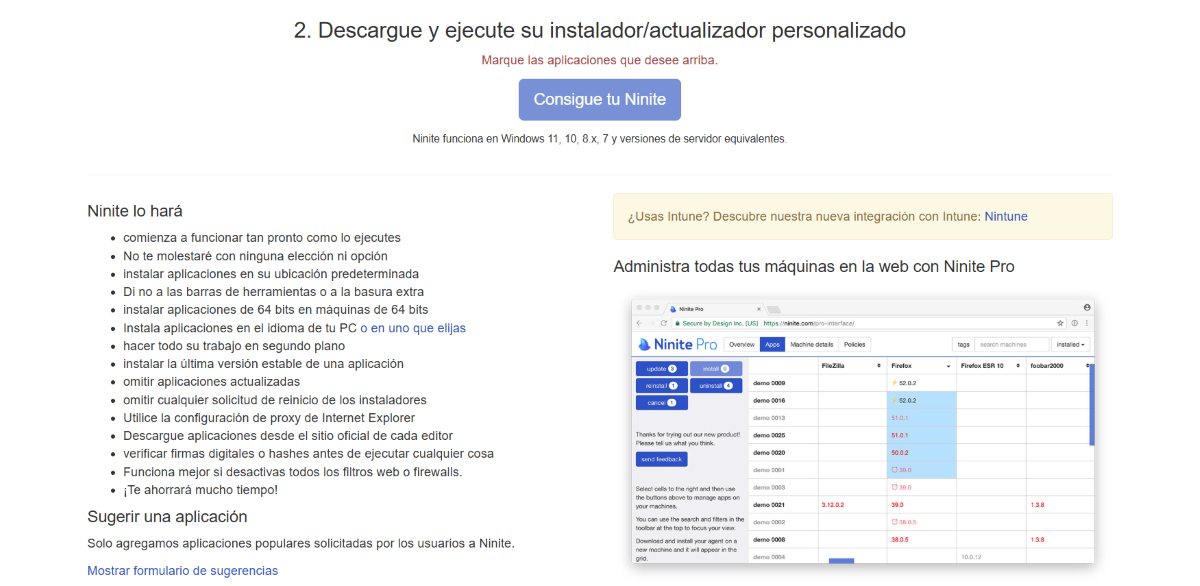
Чтобы установить нужные программы с помощью Ninite, выполните следующие действия:
- Выберите все нужные вам программынажав на маленький квадратик рядом с ним.
- Затем нажмите на кнопку «Получите свой Ninite».
- Теперь загрузится менеджер загрузок, там нажмите на «Guardar Como», выберите пункт назначения и нажмите «Сохранить».
- Затем нажмите на Открыть файл.
- Когда он запрашивает у вас разрешения Администратор, нажмите Да.
- Готово. Начнётся загрузка выбранных вами программ.
- Наконец, нажмите на Закрыть.
Таким образом, будут установлены все программы, которые вы выбрали на сайте Ninite. Время загрузки будет зависеть Ваше интернет-соединение, скорость вашего компьютера и, конечно же, количество программ и приложений, которые вы хотите загрузить. Поэтому в каждом случае всё будет по-разному.
Таким образом, вы можете обновить все свои программы одним щелчком мыши.
Еще одним преимуществом использования Ninite является то, что вы можете Обновите все загруженные вами программы одним щелчком мыши.Хотя некоторые приложения имеют систему проверки обновлений, которая уведомляет вас о наличии новой версии, во многих приложениях ничего подобного пока нет.
В таких случаях нам приходится проверять наличие новой версии каждого приложения, загружать её и обновлять вручную. Однако благодаря этому инструменту вам не придётся выполнять все эти шаги для обновления программ. Чтобы добиться этого, сделайте следующее::
- Откройте проводник и найдите Ninite среди загрузок.
- Щелкните правой кнопкой мыши по нему и выберите «Выполнить» или двойной щелчок о файле.
- Таким образом, лИнструмент начнет поиск всех обновлений. доступны те, в которых программы уже установлены.
- Если вы хотите увидеть все детали процесса, нажмите на кнопку Показать детали и готово.
Вышесказанное означает, что как только вы используете этот инструмент для установки всех ваших программ, Не следует удалять файл, который был загружен первым и называется Ninite.. Поскольку этот файл позволит вам искать и обновлять приложения, которые вы только что загрузили на свой компьютер.
Используйте Ninite для установки и обновления программ в Windows
Короче, если вам нужно Установите несколько программ одновременно на свой компьютер Windows.Ninite — идеальный вариант. Вам не придётся искать нужные программы по одной на компьютере, и вы ничего не забудете, так как инструмент покажет вам список всех доступных программ.
Кроме того, Вы избежите загрузки нежелательных программ, а также раздражающую рекламу и всплывающие окна на вашем компьютере. Более того, вы можете обновить все загруженные программы, просто запустив Ninite в любое время. Это определённо достойный инструмент.

С самого раннего детства мне было очень любопытно все, что связано с научными и технологическими достижениями, особенно теми, которые делают нашу жизнь проще и интереснее. Мне нравится быть в курсе последних новостей и тенденций, а также делиться своим опытом, мнениями и советами об оборудовании и гаджетах, которые я использую. Это привело меня к тому, что чуть более пяти лет назад я стал веб-писателем, специализирующимся в основном на устройствах Android и операционных системах Windows. Я научился простыми словами объяснять сложное, чтобы мои читатели могли легко это понять.