
LockApp.exe — это собственный файл для операционных систем начиная с Windows 10 и это совершенно обычный файл, который можно найти в нашем диспетчере задач. Проблема в том, что Некоторые вирусы и вредоносные программы способны выдавать себя за этот исполняемый файл и вызывать сбои в безопасности и производительности вашего ПК.. Если вы подозреваете, что это может происходить с вами, читайте дальше, потому что давайте решим это.
Что такое LockApp.exe?
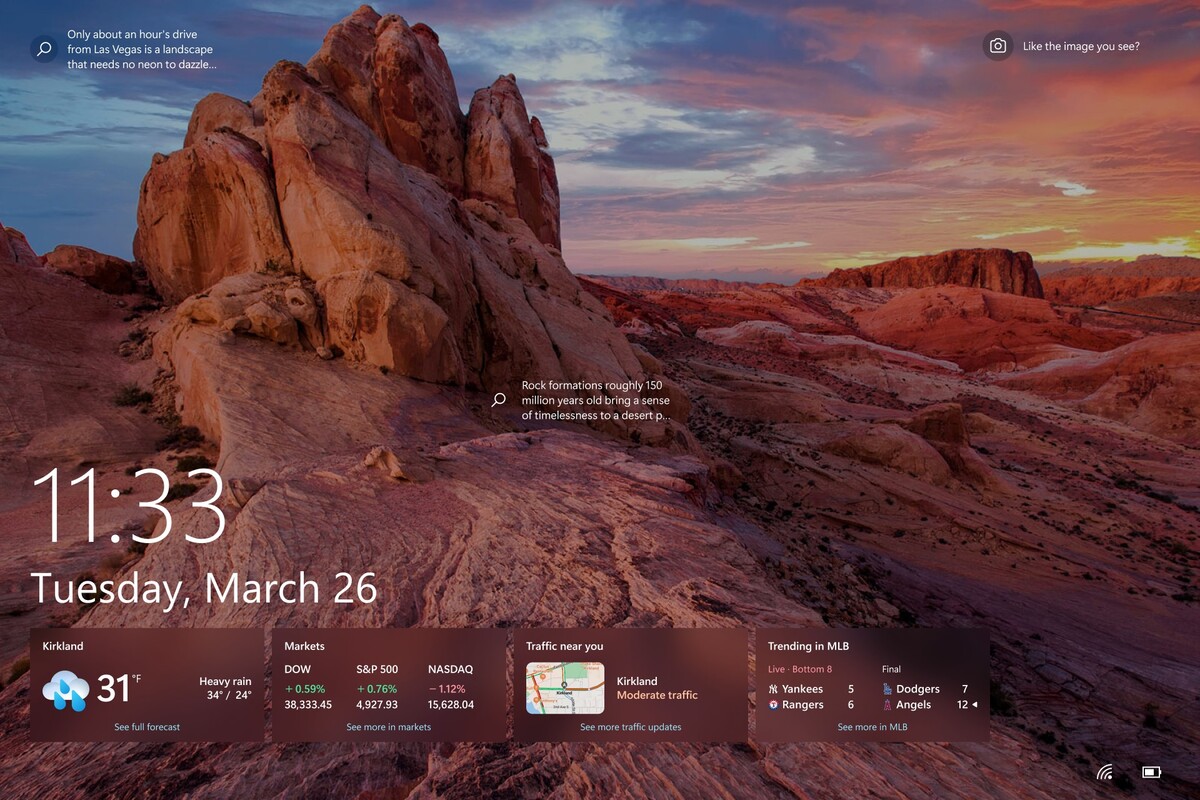
LockApp.exeКак я уже говорил, это исполняемый файл, который мы находим в операционных системах Windows и который отвечает за управление всем, что связано с экраном блокировки вашего компьютера.. Этот процесс активируется, поскольку экран блокировки (Lock Screen) отображается в Windows при входе в систему или когда мы захотим. Но это априори не подразумевает какого-либо нарушения безопасности.
В дополнение к этому, поскольку на экране блокировки могут быть разные виджеты, вы вы можете найти больше процессов о погоде или даже о вашем почтовом ящике, в зависимости от того, как вы настроили виджеты на этом экране блокировки.
Однако, хотя этот процесс важен для правильного функционирования операционной системы Windows, он потребляет достаточно мало ресурсов, поэтому практически незначителен. Однако, Вполне возможно, что рядом с процессом с таким же названием вы обнаружите высокое потребление. но это не LockApp.exe, а скорее вирус или вредоносное ПО, выдающее себя за этот процесс.
Если вы думаете, что это может случиться с вами, вам придется выполните полное сканирование системы, чтобы определить, что может произойти.
Как узнать, заменяется ли LockApp.exe вредоносным ПО?
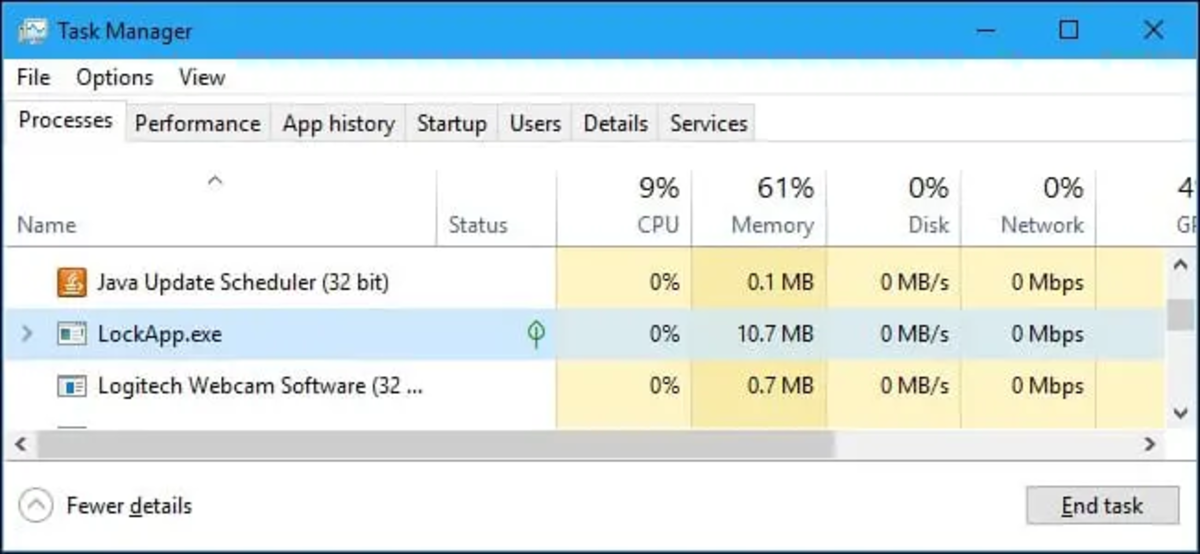
Если вы в последнее время заметили подозрительное поведение на своем компьютере и исполняемый файл LockApp.exe потребляет много ресурсов, вредоносное ПО может выдавать себя за этот процесс Windows. А под большим количеством ресурсов я подразумеваю преодоление барьера мегабайт в памяти вашего компьютера. Этот процесс обычно требует гораздо меньше ресурсов.
Если вы не знаете, как проверить эту информацию, Вам просто нужно нажать комбинацию клавиш CTRL + ALT + DEL, чтобы открыть диспетчер задач.. Войдя в систему администратора, мы можем перейти на вкладку «Процессы» и найти LockApp.exe. Справа от имени мы видим текущее потребление ресурсов.
Итак, после того, как вы проверили потребление ресурсов этим исполняемым файлом, если вы хотите устранить этот процесс, вам следует не просто щелкнуть правой кнопкой мыши по процессу и нажать «Завершить задачу». Но нам нужно запустить антивирус и проверить состояние безопасности нашего компьютера чтобы убедиться, что вредоносное ПО не влияет на нас.
Сканируйте LockApp.exe на своем компьютере.

Априори LockApp.exe является исполняемым файлом, необходимым для корректного функционирования компьютера и удалять эту функцию не рекомендуется. Хотя вы можете отключить этот процесс, сначала Мы собираемся выяснить, действительно ли у нас есть вредоносное ПО, влияющее на процесс блокировки экрана ПК..
Итак, прежде чем удалить LockApp.exe с компьютера, мы собираемся использовать инструмент Windows, чтобы понять, как ведет себя этот исполняемый файл и не подделывается ли он вредоносным ПО. Мы просто собираемся использовать Defender для Windows для этого анализа.
Поэтому, чтобы развеять ваши сомнения по поводу LockApp.exe, мы собираемся выполните следующие шаги.
- открывает Defender для Windows.
- Запустите полное сканирование системы. Это займет некоторое время.
- После завершения процесса устраните все обнаруженные угрозы, нажав «Устранения угроз».
- Перезагрузите компьютер.
- После перезагрузки откройте диспетчер задач (CTRL+ALT+DEL) и проверяет потребление процесса LockApp.exe.
Если процесс вернулся в нормальное состояние и практически не потребляет ресурсы, вам удалось устранить проблему, устранив угрозу непосредственно с помощью Защитника Windows, но Если все останется по-прежнему, нам придется принять более решительные меры..
Как отключить LockApp.exe
Поскольку нам не удалось найти быстрого решения нашей проблемы, мы собираемся решить ее сами раз и навсегда. В этом случае давайте отключим исполняемый файл прямо из редактора реестра Windows. Это несколько сложнее, но эффективно. Итак, прежде чем продолжить, вы можете резервная копия реестра Windows 10 y будь уверен что вы выполните все шаги в точности.
Теперь внимательно выполните следующие действия, чтобы изменения вступили в силу.
- Откройте «Выполнить». в системе либо выполнив поиск в строке поиска в «Пуске», либо нажав комбинацию Win+R.
- Внутри поля «Выполнить» введите «regedit» и нажмите Enter.
- Откроется редактор реестра Windows, и там, где написано «Компьютер», напишите следующее: «HKEY_LOCAL_MACHINE\SOFTWARE\Policies\Microsoft\Windows\Personalization».
- Проверьте, является ли последняя открытая папка реестра папкой «Персонализация»., если вместо этой последней будет «Windows», то вам придется создать папку «Персонализация».
- Щелкните правой кнопкой мыши корневую папку Windows и выберите "Новый" а затем в "Ключевой код", в настоящее время переименуйте эту новую папку в «Персонализация»..
- Теперь в папке «Персонализация» вам нужно создайте значение под названием NoLockScreen. Нажмите щелкните правой кнопкой мыши и «Новый», затем коснитесь «Значение DWORD (32 бита)».
- Переименуйте это новое значение и поставь "NoLockScreen".
- Откройте NoLockScreen и измените значение с 0 на 1. где написано «Информация о ценности».
- пресс "Принять" и закройте запись. Следующий Перезагрузите компьютер, чтобы все вернулось в норму.
И все, на этом нам удастся отключить LockApp.exe, чтобы он больше не выдавал нам ошибки. Обратите внимание, что Это можно отменить в любое время, если у вас есть в этом необходимость..
Вы еще раз проверьте с помощью диспетчера задач, запущен ли этот исполняемый файл на вашем компьютере. Хотя вы, возможно, также видели, как при перезагрузке компьютера стартовый экран больше не появляется. Это еще один способ проверить, вступили ли наши изменения в силу.
Я надеюсь, что это помогло решить проблему LockApp.exe на вашем компьютере. Не забудьте добавить нас в закладки, чтобы получать больше подобных советов и Поделитесь этой статьей со своими компьютерными друзьямиОни обязательно скажут вам спасибо.

Я энтузиаст технологий, который превратил свои «компьютерные» интересы в профессию. Я провел более 10 лет своей жизни, используя передовые технологии и возясь со всевозможными программами из чистого любопытства. Сейчас я специализируюсь на компьютерных технологиях и видеоиграх. Это потому, что более 5 лет я пишу статьи для различных сайтов, посвященных технологиям и видеоиграм, создавая статьи, которые стремятся дать вам необходимую информацию на понятном каждому языке.
Если у вас есть какие-либо вопросы, мои знания варьируются от всего, что связано с операционной системой Windows, а также Android для мобильных телефонов. И я предан вам, я всегда готов потратить несколько минут и помочь вам решить любые вопросы, которые могут у вас возникнуть в этом мире Интернета.