Блокирование доступа к определенным веб-страницам является эффективной мерой укрепите свою безопасность во время просмотраПростой способ сделать это на компьютере с Windows — через файл hosts. Что такое файл hosts и как его использовать для управления доступом к определённым веб-сайтам? Подробности ниже.
Что такое файл hosts в Windows?
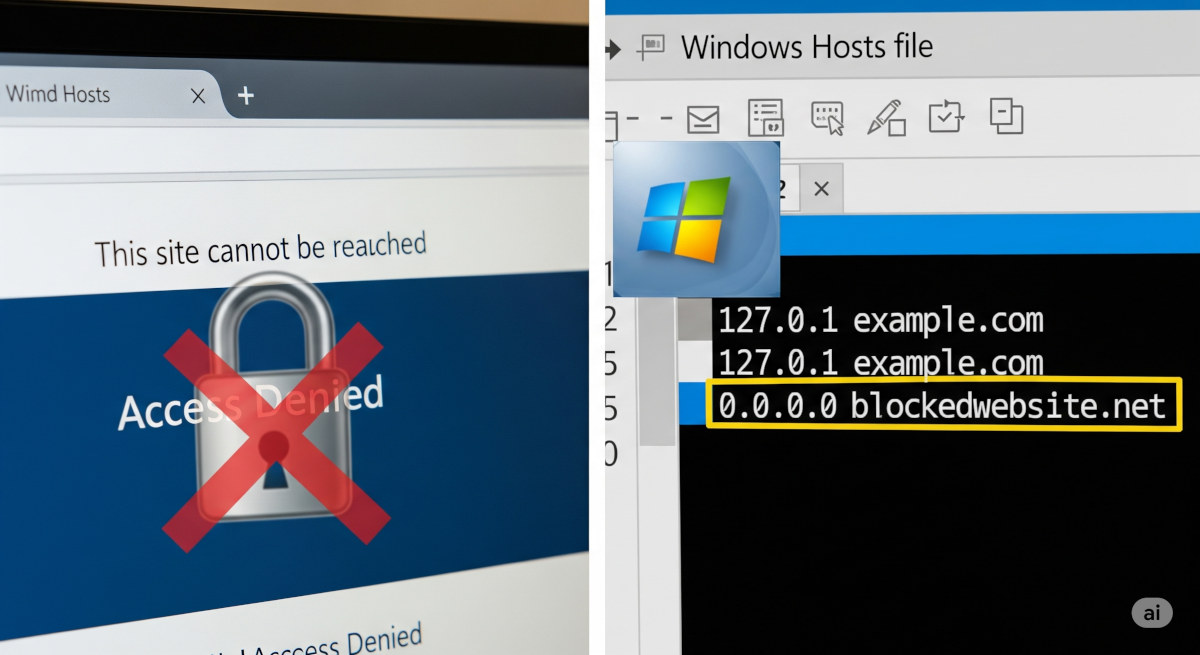
Прежде чем мы рассмотрим, как заблокировать доступ к определённым сайтам с помощью файла hosts, давайте немного поговорим об этом инструменте. Что такое файл hosts? По сути, это простой текстовый файл (самая простая форма цифрового текста), которая является частью операционной системы Windows (также присутствует в macOS и Linux). Она работает как список контактов, в котором связаны доменные имена (например, www.facebook.com) на определенные IP-адреса.
Обычно сопоставление доменных имён и IP-адресов выполняется DNS-серверами автоматически. Мы даже не замечаем этого! Прежде чем мы рассмотрим DNS серверы для разрешения домена, Система сначала проверяет файл hostsИ если он обнаружит там запись с тем же доменным именем, он будет использовать связанный с ней IP-адрес вместо того, чтобы искать ее в Интернете.
Всё вышеперечисленное означает, что пользователь может перенаправить любой домен на IP-адрес по своему выбору. Итак, Если вы свяжете доменное имя с недействительным или локальным IP-адресом, браузер не сможет загрузить сайт.Каждая попытка входа в систему будет перенаправлена на недействительный IP-адрес, что сделает доступ невозможным. Именно так работает файл hosts в Windows, блокируя доступ к определённым сайтам!
Как получить доступ к файлу hosts в Windows?
Если вы хотите использовать файл hosts для блокировки доступа к определённым веб-сайтам, вам необходимо знать, где он находится на вашем компьютере с Windows. Чтобы перейти к нему напрямую, перейдите по следующему пути: C:/Windows/System32/drivers/etc/hosts. Когда вы туда попадёте, вы заметите, что у этого файла нет расширения, и для его редактирования вам нужно открыть его в текстовом редакторе (например, «Блокноте») с правами администратора.
Каковы преимущества использования файла hosts для блокирования доступа к определенным веб-сайтам?
Как только вы научитесь использовать файл hosts для блокировки доступа к определённым веб-сайтам, вы поймёте, насколько это просто и удобно. Защитите себя от вредоносных веб-сайтов, заблокируйте нежелательный контент или просто избегайте отвлекающих факторов.Этот инструмент эффективен на 100%. Его преимущества:
- Чтобы использовать это, не требуется установка дополнительного программного обеспечения и сторонних программ. Он встроен в операционную систему!
- он работает в любой браузер (Firefox, Chrome, Edge и т. д.) блокируют доступ к веб-сайтам.
- Он также не потребляет системные ресурсы и очень быстрый и легкий.
- Es простой в использовании, даже для пользователей с небольшим или нулевым опытом.
Действия по открытию файла hosts от имени администратора
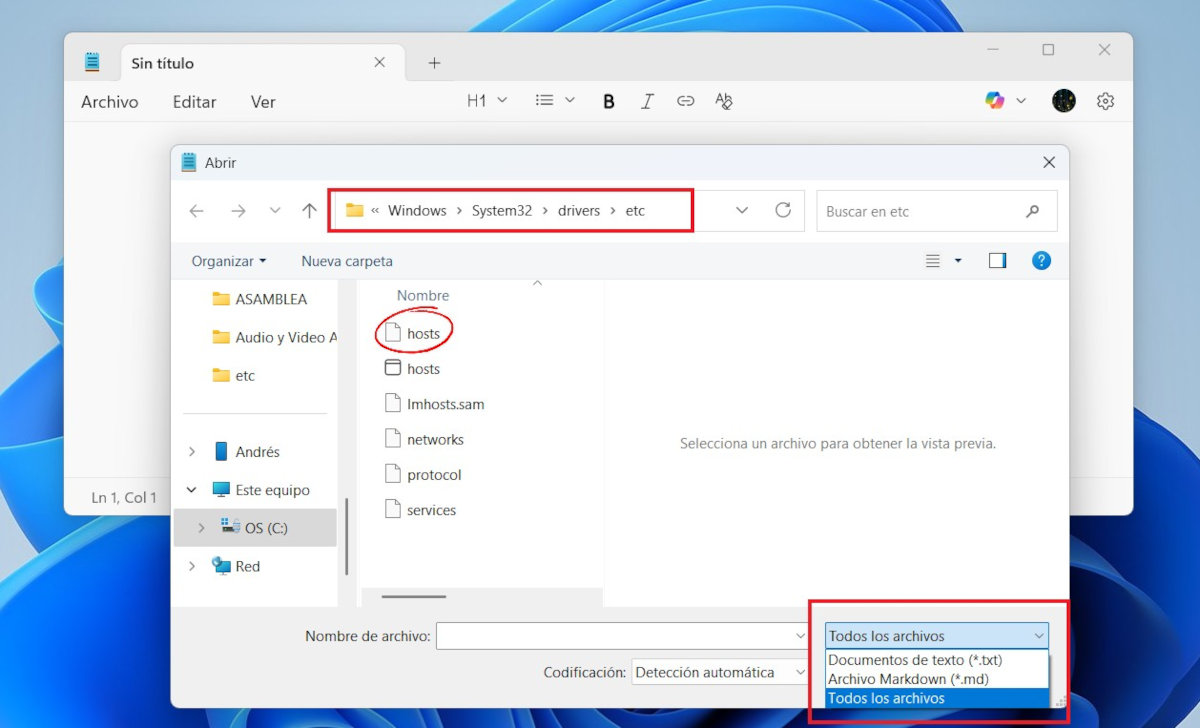
Давайте начнем с просмотра Как открыть файл hosts в Windows с правами администратора а затем измените его, чтобы заблокировать доступ к определённым веб-сайтам. Процедура одинакова в Windows 10 и Windows 11:
- В Windows нажмите Win + S и написать Блоги.
- Щелкните правой кнопкой мыши по приложению и выберите Запуск от имени администратора.
- Если вы видите сообщение контроля учетных записей, нажмите Да.
- Теперь в Блокноте нажмите на архив – Открыть.
- Двигайтесь по следующему маршруту C: \ Windows \ System32 \ drivers \ etc \Для этого помните, что диск C: вы увидите в меню слева, под вкладкой «Этот компьютер».
- Оказавшись внутри папка и т.д., вы не увидите никаких файлов. Чтобы появился файл hosts, Измените фильтр «Текстовые документы (*.txt)» на «Все файлы (.)»Это поле расположено непосредственно над кнопками «Открыть» и «Отмена» в диалоговом окне.
- Выберите файл хостов (первый в списке) и нажмите на Открыть.
Действия по блокировке доступа к определенным веб-сайтам путем изменения файла hosts
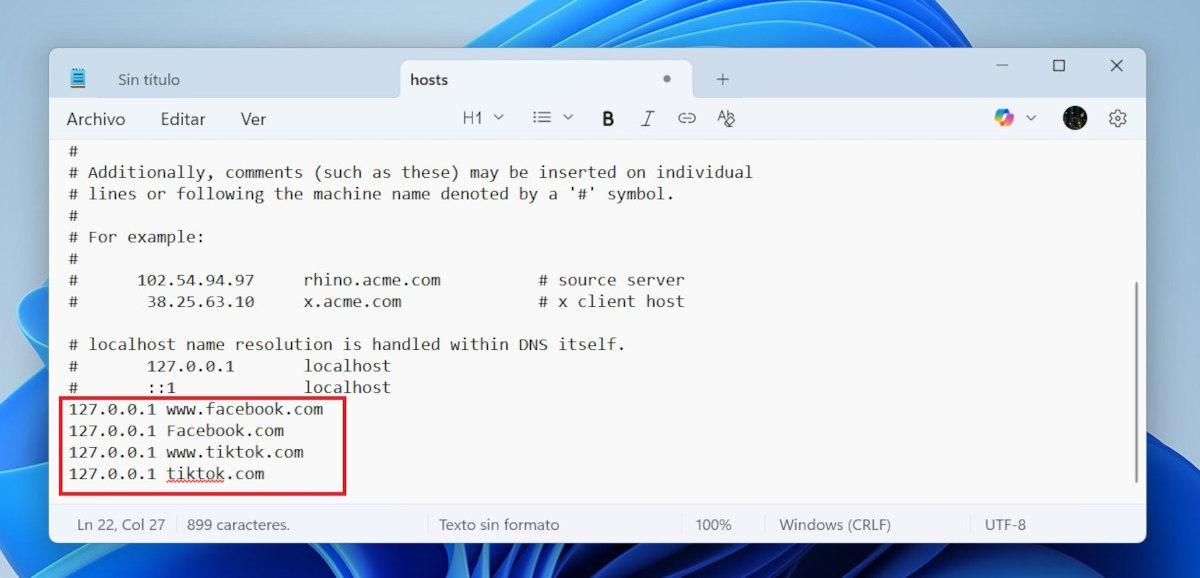
После того, как вы открыли файл hosts с правами администратора, вы можете изменить его, чтобы заблокировать доступ к определенным веб-страницамКак видите, в этом файле есть несколько строк комментариев, начинающихся с символа #. Он также содержит IP-адрес вашего локального компьютера (127.0.0.1), который мы будем использовать для блокировки веб-сайтов.
Процедура очень проста: в конце файла добавьте строку, содержащую локальный IP-адрес и домен веб-сайта, который вы хотите заблокировать. Например: 127.0.0.1 www.website.comДля каждого доменного имени необходимо ввести строку, которой всегда предшествует локальный IP-адрес. Например, если вы хотите заблокировать доступ к Facebook и TikTok, изменение будет выглядеть следующим образом:
- 127.0.0.1 www.facebook.com
- 127.0.0.1 facebook.com
- 127.0.0.1 www.tiktok.com
- 127.0.0.1 tiktok.com
Вы заметите, что Необходимо указать обе версии домена: с «www» и без него.Это важно, поскольку некоторые браузеры могут по-разному разрешать домен. Также будьте внимательны и не допускайте ошибок при вводе веб-адреса, который хотите заблокировать. Если имя написано с ошибкой, доступ к определённым веб-страницам не будет заблокирован.
После того, как вы добавили нужные записи, просто нажмите на архив – экономить и закройте Блокнот. Изменения вступят в силу немедленно, хотя в некоторых случаях может потребоваться перезапустить браузер или очистить кэш DNS. В этом случае вы можете очистить кэш DNS Из командной строки (CMD). Откройте её от имени администратора и выполните следующую команду: IPCONFIG / flushdns.
Как проверить работоспособность замка

Лучший способ проверить, работает ли блокировка с помощью файла hosts, — зайти на нужный сайт. Если всё правильно, браузер отобразит сообщение об ошибке и доступ к сайту будет невозможен.
и если вы хотите отменить изменения и разблокировать веб-сайтыПросто следуйте инструкциям выше, чтобы отредактировать файл hosts. Но на этот раз вам нужно будет удалить добавленные строки или добавить символ # в начале каждой из них. Затем сохраните файл и запустите IPCONFIG / flushdns еще раз, чтобы обеспечить разблокировку.
Теперь вы знаете, как заблокировать доступ к определённым сайтам, отредактировав файл hosts в Windows. Конечно, Это простой способ контролировать доступ к определенным веб-сайтам., но это не гарантирует полной защиты. Если вам нужна более надёжная блокировка, попробуйте объединить этот метод с другими инструментами, такими как OpenDNS, брандмауэрами, такими как GlassWire o NetLimiter, или программы родительского контроля.

С самого раннего детства мне было очень любопытно все, что связано с научными и технологическими достижениями, особенно теми, которые делают нашу жизнь проще и интереснее. Мне нравится быть в курсе последних новостей и тенденций, а также делиться своим опытом, мнениями и советами об оборудовании и гаджетах, которые я использую. Это привело меня к тому, что чуть более пяти лет назад я стал веб-писателем, специализирующимся в основном на устройствах Android и операционных системах Windows. Я научился простыми словами объяснять сложное, чтобы мои читатели могли легко это понять.