- Удобная активация через контекстное меню панели вкладок или через настройки внешнего вида.
- Оптимизация пространства на широкоэкранных дисплеях за счет возможности полного чтения заголовков веб-сайтов.
- Взаимодействие с группами вкладок и режимом разделенного экрана улучшает многозадачность и повышает производительность.
- Внедрение нового иммерсивного режима чтения и системы помощи с использованием искусственного интеллекта Gemini.

Если вы обычно работаете с десятки открытых вкладокВы наверняка знаете, что верхняя панель Chrome быстро превращается в мешанину из крошечных значков и неразличимых заголовков. Чем больше страниц вы открываете, тем меньше информации отображается на каждой вкладке, что затрудняет поиск нужной.
Для решения этой проблемы Google внедрила... Вертикальные вкладки в ChromeТакое расположение перемещает открытые страницы в колонку сбоку окна, где появляется больше места для отображения их заголовков, группировки и прокрутки.
Эта функция особенно полезна на широкоэкранных мониторах и для тех, кто использует браузер в качестве рабочего инструмента. Кроме того, её можно включить или отключить в любое время, не закрывая открытые страницы и не изменяя их содержимое.

Какие преимущества дают вертикальные вкладки в Chrome?
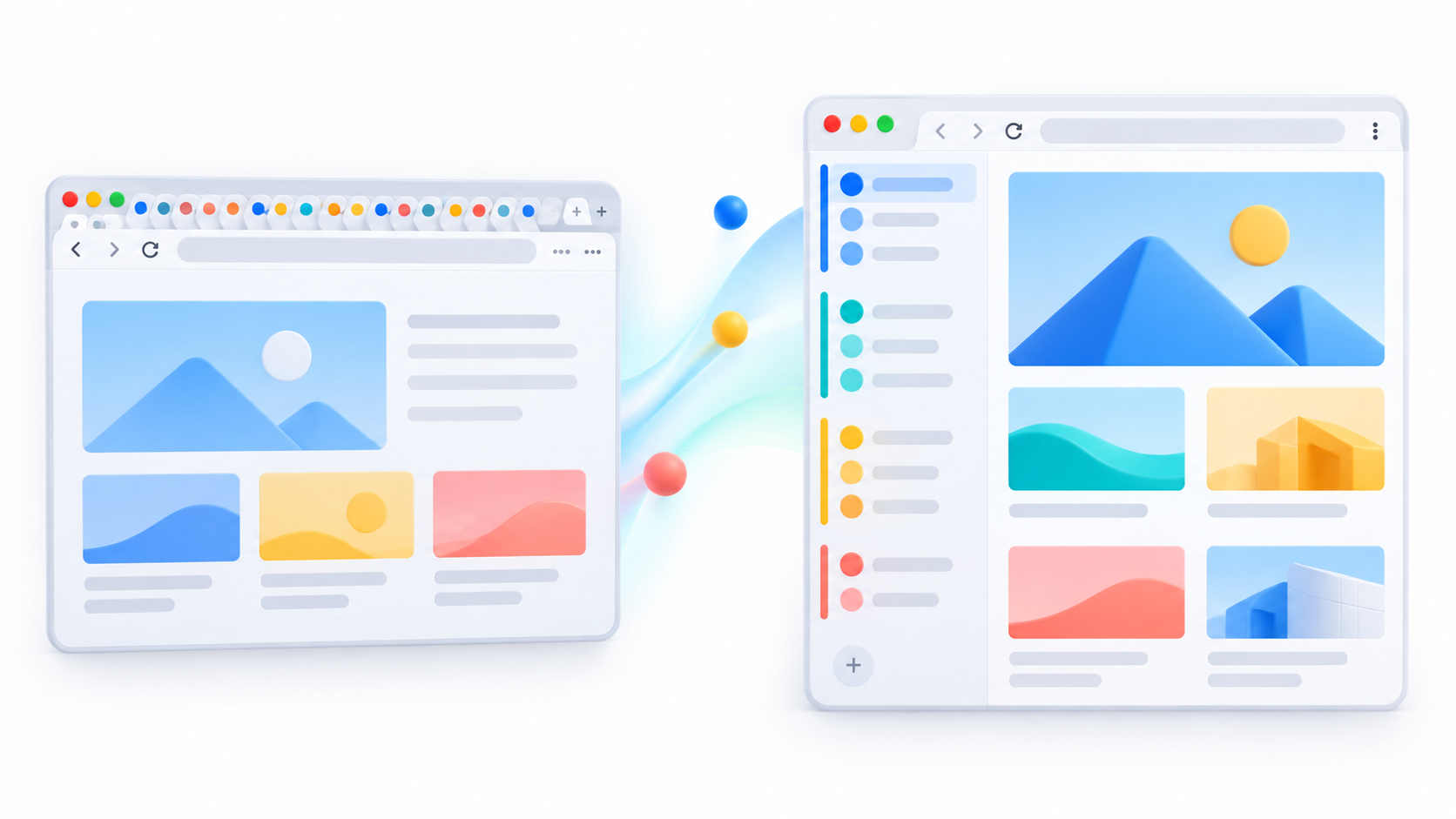
В традиционной горизонтальной компоновке каждая вкладка сужается по мере открытия новых страниц. Когда их число становится слишком большим, Chrome отображает только значок сайта или небольшую часть заголовка.
Вертикальные вкладки позволяют более эффективно использовать боковое пространство на современных экранах и отображают список, который можно прокручивать. К их основным преимуществам относятся:
- Они позволяют Прочитайте заголовки страниц проще.
- При открытии множества вкладок они предлагают прокручиваемый список.
- Они облегчают управление группы вкладок.
- Они позволяют регулировать ширину боковой панели.
- Их можно свернуть для отображения более компактного интерфейса.
- Они помогают находить страницы, не наводя курсор на многочисленные значки.
Сворачивая столбец, Chrome уменьшает занимаемое им пространство и оставляет в основном видимыми значки каждой страницы. Вы можете навести курсор на вкладку или группу, чтобы временно развернуть ее название и просмотреть содержимое, не разворачивая всю панель целиком.
Изменение расположения элементов не меняет принцип работы страниц. Вы по-прежнему можете закреплять, отключать уведомления, закрывать, группировать и перемещать вкладки так же, как и с горизонтальной панелью.
Как включить вертикальные вкладки в Chrome
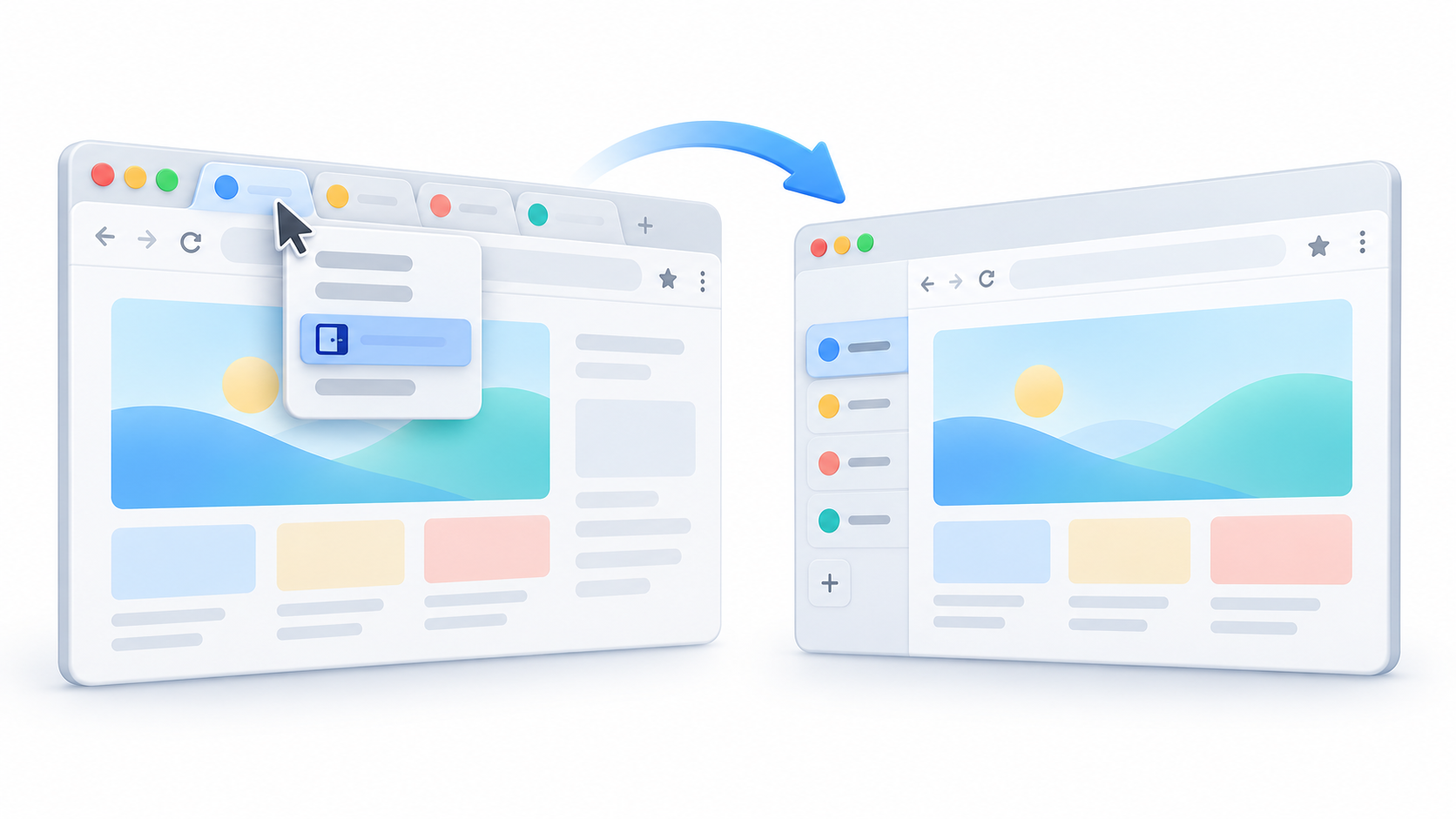
Самый быстрый способ активировать новый дизайн — использовать контекстное меню на панели вкладок:
- Откройте Chrome на своем компьютере.
- Щелкните правой кнопкой мыши по вкладке или по пустому месту в верхней панели.
- Выбирать Отображение вкладок вертикально.
Открытые страницы мгновенно переместятся в колонку в левой части окна. Вам не потребуется перезапускать Chrome или перезагружать веб-сайты.
Вы также можете активировать эту функцию в настройках своего браузера:
- Нажмите на кнопку с тремя точками, расположенную в правом верхнем углу.
- Входить Конфигурация.
- Выбирать Аспект в боковом меню.
- Найдите этот раздел. Положение ресниц.
- Выбирать Вертикальный.
Есть ещё один способ из главного меню Chrome: откройте кнопку с тремя точками и введите Больше инструментов и выберите опцию отображения вкладок вертикально. В macOS она также может появиться в меню. Отображать.
Чтобы восстановить классический дизайн, щелкните правой кнопкой мыши по вкладке или боковой панели и выберите соответствующий пункт. Отображение вкладок по горизонталиВы также можете вернуться в «Настройки» > «Внешний вид» и выбрать горизонтальное положение.

Что делать, если эта опция не отображается?
Google начал внедрять вертикальные вкладки в стабильную версию Chrome в 2026 году, но их доступность может различаться в зависимости от устройства. Если эта опция не отображается, первое, что следует сделать, это проверить, обновлен ли ваш браузер.
- Откройте меню с тремя точками.
- Входить Помогать.
- Выбирать Информация о Google Chrome.
- Пожалуйста, подождите, пока браузер выполнит поиск и установит все доступные обновления.
- Перезапустите Chrome, если появится соответствующая кнопка.
Далее, снова проверьте контекстное меню вкладок и раздел «Настройки» > «Внешний вид».
Не рекомендуется изменять экспериментальные параметры. chrome://flags Чтобы принудительно запустить функцию. Адрес chrome://flags/#vertical-tabs Эта функция использовалась во время тестирования в Chrome Canary и Beta, но флаги могут исчезнуть, вызвать ошибки или изменить поведение без предварительного уведомления. В стабильной версии необходимо использовать официальные настройки браузера.
Как организовать и свернуть вертикальные вкладки
После активации боковой панели вы можете перетаскивать вкладки, чтобы изменить их порядок, закрепить их вверху или переместить в другое окно. Вы также можете регулировать ширину столбца, перетаскивая его границу.
Если вы хотите выделить больше места на странице, используйте панель инструментов. сожмите вертикальные ресницыВ компактном режиме вы по-прежнему будете видеть значки сайтов. При наведении курсора на вкладку или группу вложений Chrome может временно развернуть отображаемую информацию.
Вы также можете выбрать, хотите ли вы, чтобы панель автоматически расширялась при наведении на нее курсора мыши:
- Щелкните правой кнопкой мыши по элементу управления вертикальной полосой.
- Активировать или деактивировать Разворачивать свернутые вкладки при наведении курсора.
Панель инструментов также содержит сочетания клавиш для поиска по вкладкам и просмотра сохраненных групп. Если вы не используете какую-либо из этих кнопок, вы можете щелкнуть по ней правой кнопкой мыши и выбрать соответствующий пункт. Устранить проблемуЧтобы восстановить его, перейдите в «Настройки» > «Внешний вид» и активируйте соответствующую кнопку.
Организуйте вертикальные вкладки с помощью групп.
Боковое расположение особенно полезно в сочетании с группы вкладокВ один блок можно сгруппировать страницы, относящиеся к проекту, поиску, покупке или любой другой деятельности.
Чтобы создать группу:
- Щелкните правой кнопкой мыши по вкладке.
- Выбирать Добавить вкладку в группу.
- Создайте новую группу или выберите существующую.
- Присвойте ему название и цвет для идентификации.
Затем вы можете перетащить вкладку в группу. Щелчок по её названию или цветному кружку сворачивает и разворачивает содержимое, позволяя временно скрывать ненужные страницы.
Если вы вошли в систему с помощью своей учетной записи Google и у вас включена синхронизация истории и вкладок, изменения, внесенные в группы, могут быть... сохраняйте и синхронизируйте данные на всех своих устройствах.Это включает в себя их названия, цвета и соответствующие страницы.
Будьте осторожны при использовании опций. Негруппа y Удалить группуПри снятии группировки страницы остаются открытыми, но группировка удаляется. Удаление группы может также удалить её на других синхронизированных устройствах.
Как найти вкладку среди множества открытых страниц
Хотя вертикальное расположение страниц упрощает организацию, поиск нужной страницы всё ещё может быть затруднительным при работе с очень длинным списком. Для таких ситуаций Chrome предлагает функцию Вкладки поиска.
Нажмите кнопку на панели или воспользуйтесь этой комбинацией клавиш:
- Windows, Linux и ChromeOS: Ctrl + Shift + A.
- macOS: Command + Shift + A.
Введите слово из заголовка страницы или адреса и выберите соответствующий результат. Вы также можете выполнить поиск непосредственно из адресной строки, набрав... @tabsНажмите клавишу Tab или пробел и введите искомый термин.
Chrome также позволяет одновременно выбирать несколько вкладок:
- Нажмите и удерживайте клавишу Ctrl и щелкнуть по определенным вкладкам, чтобы выбрать их по отдельности.
- Выберите вкладку, нажмите и удерживайте. Caps Lock и нажмите другую кнопку, чтобы отметить весь промежуток между ними.
Затем вы можете щелкнуть правой кнопкой мыши по любому из выбранных элементов, чтобы сгруппировать их, переместить в другое окно, закрепить, отключить уведомления или закрыть все окна.
Режим чтения и другие полезные инструменты Chrome
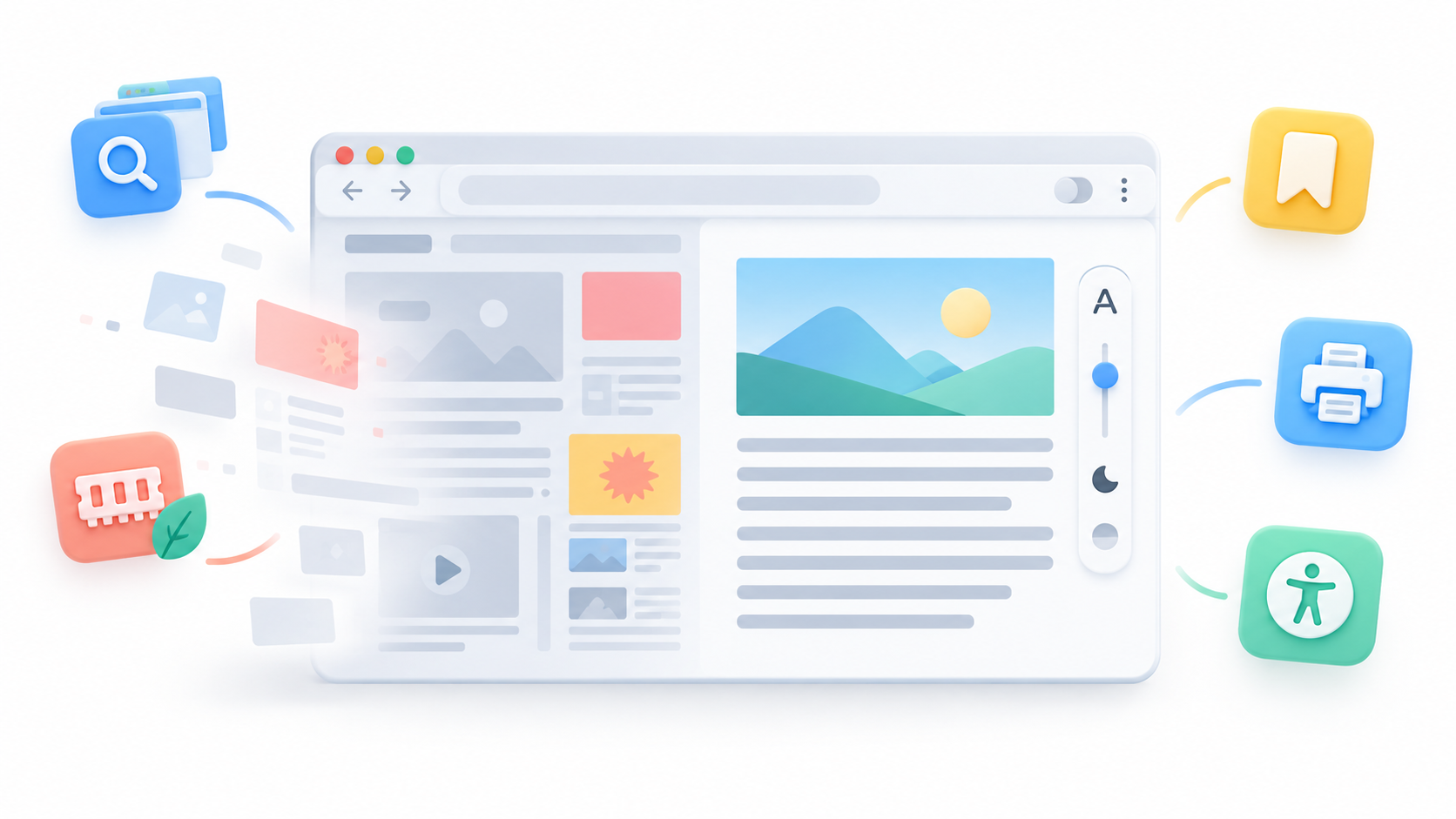
Наряду с вертикальными вкладками, Google обновил Режим чтения с захватывающим полностраничным интерфейсом. Этот инструмент удаляет второстепенные элементы и представляет контент в текстовом формате.
Чтобы им воспользоваться:
- Откройте страницу, содержащую текст.
- Щёлкните по нему правой кнопкой мыши.
- Выбирать Открыть в режиме чтения.
В этом режиме можно изменить тип и размер шрифта, цветовую схему, а также межстрочный и межсимвольный интервал. Также можно отображать или скрывать изображения и ссылки, а также прослушивать контент с помощью функции озвучивания.
Режим чтения работает некорректно на всех сайтах. Галереи, интерактивные карты, формы, викторины, страницы оплаты, видео и экраны входа в систему могут быть несовместимы.
Chrome также поддерживает несколько полезных сочетаний клавиш для работы с вкладками:
- Ctrl + T: Откройте новую вкладку.
- Ctrl + N: Откройте новое окно.
- Ctrl + Shift + T: Восстановить последнюю закрытую вкладку или окно.
- Ctrl + W: Закройте текущую вкладку.
Если страница или расширение перестали отвечать, откройте меню с тремя точками и перейдите по ссылке. Дополнительные инструменты > Диспетчер задачВыберите проблемный процесс и нажмите Завершение процессаТаким образом, вы можете закрыть только заблокированную вкладку или расширение, не выходя полностью из браузера.
Вертикальные вкладки решают одну из главных проблем Chrome при работе с большим количеством открытых страниц. Возможность читать заголовки, сворачивать панель вкладок, использовать группы, выбирать несколько вкладок и получать доступ к строке поиска делает боковую панель браузера гораздо более удобной в использовании.
Не всем придётся отказываться от альбомной ориентации, особенно на небольших экранах или при открытии всего нескольких страниц. Однако те, кто использует Chrome для исследований, написания текстов или управления несколькими проектами, найдут новый дизайн более удобным для контроля над рабочим пространством.

Я энтузиаст технологий, который превратил свои «компьютерные» интересы в профессию. Я провел более 10 лет своей жизни, используя передовые технологии и возясь со всевозможными программами из чистого любопытства. Сейчас я специализируюсь на компьютерных технологиях и видеоиграх. Это потому, что более 5 лет я пишу статьи для различных сайтов, посвященных технологиям и видеоиграм, создавая статьи, которые стремятся дать вам необходимую информацию на понятном каждому языке.
Если у вас есть какие-либо вопросы, мои знания варьируются от всего, что связано с операционной системой Windows, а также Android для мобильных телефонов. И я предан вам, я всегда готов потратить несколько минут и помочь вам решить любые вопросы, которые могут у вас возникнуть в этом мире Интернета.