
Олицетворять Windows 11 Оно позволяет в полной мере воспользоваться всем потенциалом данной операционной системы. Конфигурации по умолчанию достаточно для многих, но другие из нас предпочитают придать ей свой индивидуальный подход. Один из способов сделать это — использовать внешние приложения, предназначенные для вносите изменения в интерфейс, добавляйте виджеты и вносите другие эстетические коррективы.
Существуют десятки приложений для настройки Windows 11, но лишь немногие из них действительно убедительны. В этой записи вы найдете подборку лучших не только благодаря качество и разнообразие настроек, которые позволяют, но и будь в безопасности. Некоторые способны обновить внешний вид всего интерфейса, а другие акцентируют внимание на отдельных элементах, например, на рабочем столе или панели задач.
Лучшие внешние приложения для настройки Windows 11
Те из нас, кто приехал из Windows 10 мы согласны с тем, что многие вещи улучшились с появлением Windows 11. Интерфейс стал намного более привлекательным и чистым, с плавным и минималистичным внешним видом, который завораживает. А на уровне настройки операционная система имеет больше возможностей конфигурации, чем ее предшественница.
Однако, возможно, вы хотите еще больше настроить Windows 11, и родных настроек вам недостаточно. В этих случаях можно прибегнуть к внешние приложения, разработанные сторонними организациями и предлагающие различные возможности настройки.. Что можно сделать с этими приложениями, чтобы изменить внешний вид Windows 11?
С помощью этих инструментов возможно изменить внешний вид и поведение некоторых элементов Windows 11. Меняйте цвет, форму и стиль иконок, добавляйте виджеты, устанавливайте оригинальные обои и т. д. Эти настройки не только придают системе более привлекательный и персонализированный вид, но и помогают повысить производительность.
PowerToys настроить Windows 11
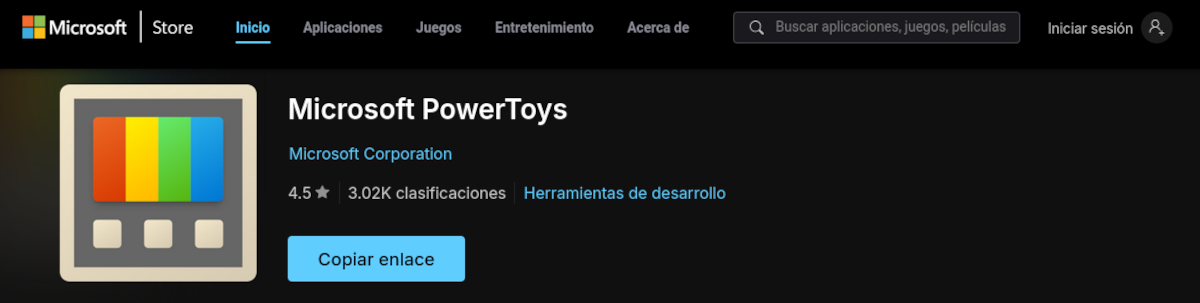
PowerToys — одно из самых популярных внешних приложений для настройки Windows 11. Оно предлагает не только различные функции и параметры настройки, но и то, что оно официальное приложение Microsoft. Это бесплатно, вы можете скачать из Microsoft Store и он очень хорошо работает в последней версии операционной системы.
Как это вам поможет PowerToys настроить Windows 11? Это приложение предоставляет в ваше распоряжение различные инструменты, направленные на повышение производительности. Например, из Менеджер клавиатуры (Диспетчер клавиатуры) вы можете переназначать клавиши и сочетания клавиш для выполнения определенных задач с помощью простой команды.
Еще одна полезность PowerToys es FancyZone, который позволяет указать области на экране, где разместить открытые окна. Вы можете сложить несколько окон или сгруппировать их в одном углу экрана, задав определенное местоположение и размер. Эта функция особенно полезна при использовании широкоэкранных мониторов или нескольких дисплеев.
Инструмент для изменить размер нескольких изображений В то же время это еще и потрясающе. Вы также можете активировать функцию PowerToys Бег, своего рода панель поиска на рабочем столе для поиска на компьютере или в Интернете. Короче говоря, загрузите и установите это приложение, если вы хотите повысить свою производительность и иметь возможность персонализировать Windows 11.
BeWidgets: Настраиваемые виджеты рабочего стола
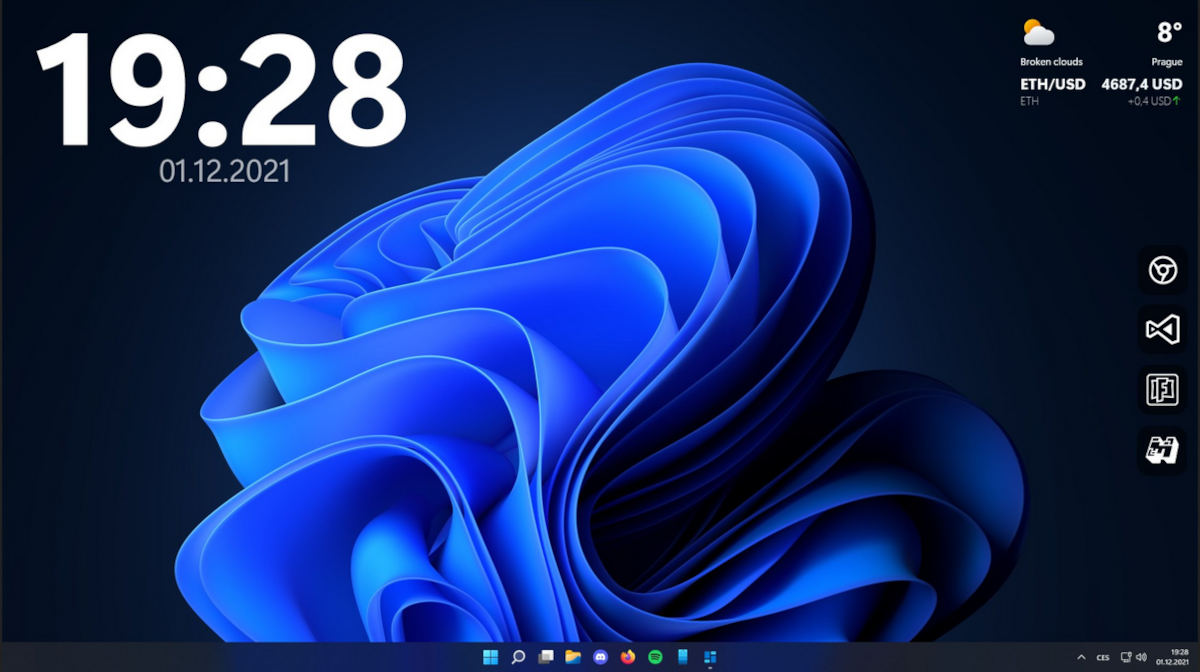
Виджеты — один из самых ярких и полезных элементов настройки любого устройства. Windows 11 включает эти элементы в раскрывающееся меню, расположенное слева от панели задач. Но Не позволяет исправить их на рабочем столе, так же, как вы могли бы сделать в Windows 7.
Чтобы преодолеть это ограничение, мы рекомендуем внешнее приложение BeWidgets, доступно в магазине Майкрософт бесплатно. С помощью этого инструмента вы можете закрепить на главном экране виджеты с такой информацией, как местная погода, время или ярлыки приложений.
Живые обои: Динамические обои
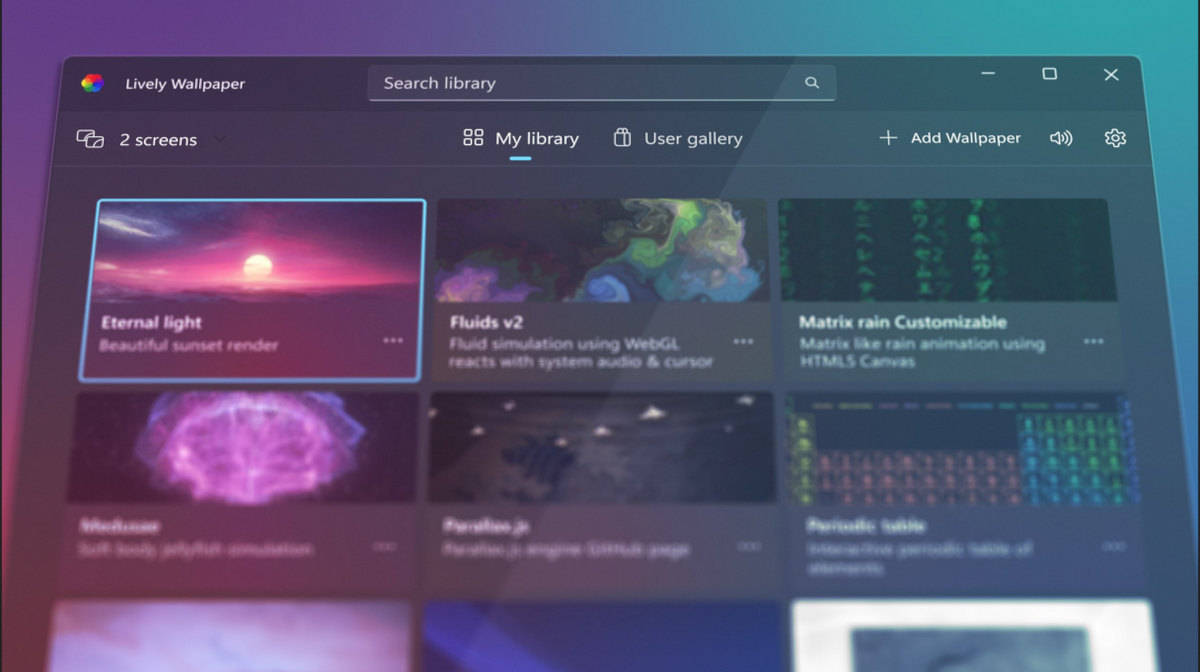
Вот еще одно из лучших внешних приложений для настройки Windows 11: Живые обои. Как следует из названия, это приложение позволяет вам установить динамические обои. Он имеет широкий спектр динамических фонов, отсылающих к различным темам.
Самое приятное то, что динамические фоны полностью настраиваются в меню параметров приложения. Может настроить скорость, яркость, цвет, масштаб и другие параметры каждого фона. Без сомнения, это очень привлекательный инструмент настройки, который может обновить ваш рабочий стол в Windows 11.
Авто Темный режим
Если вам нравится работать в темном режиме, Auto Dark Mode поможет вам настроить Windows 11 с использованием этой конкретной темы. Это правда, что Настройки системы позволяют активировать его, но для этого вам понадобится несколько кликов. Вместо, с этим приложением вам просто нужно его запрограммировать, и устройство самостоятельно перейдет в темный режим.
Автоматический темный режим — это приложение с открытым исходным кодом что вы можете скачать прямо с вашей страницы GitHub. Его последняя версия выпущена в сентябре 2023 года и включает в себя некоторые незначительные исправления и улучшения. После загрузки на свой компьютер вам останется лишь запустить файл и предоставить необходимые разрешения для его установки.
Стардок Стар11
Тем, кто хочет пойти дальше при настройке Windows 11, мы рекомендуем это платное внешнее приложение: Звезда11. С его помощью можно сделать большие изменения в стартовом меню и других элементах интерфейса Windows 11. Например, вы можете сделать меню «Пуск» похожим на Windows 10 или даже Windows 7.
Кроме того, Star11 позволяет вам включить больше элементов и категорий в меню «Пуск», для большего доступа к вашим любимым приложениям. Панель поиска также улучшается, возвращая более точные результаты и упорядочивая их по частоте использования. Вы можете попробовать бесплатную версию в течение семи дней, а затем выбрать одну из платных версий.
Rainmeter настроить Windows 11
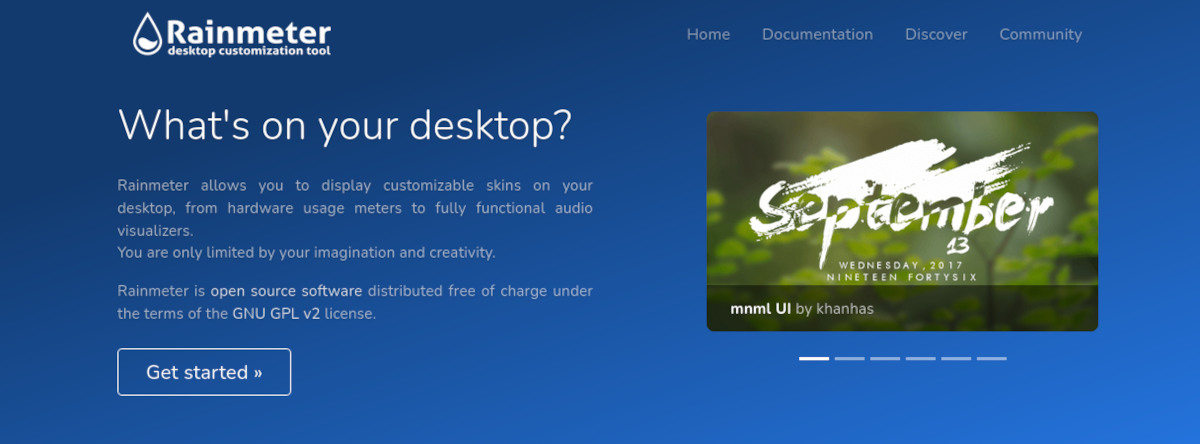
Завершаем подборку лучших внешних приложений для настройки Windows 11 с помощью Rainmeter. Это приложение бесплатное, с открытым исходным кодом и доступно для скачать с официального сайта. Работает на компьютерах с Windows 7 и выше, Он мало весит и не перегружает систему. работа со слишком большим количеством фоновых процессов.
С помощью Rainmeter вы можете сделать несколько вещей, чтобы персонализировать Windows 11. С одной стороны, приложение позволяет вам добавить разные виджеты с информацией любого рода. Кроме того, он включает в себя ассортимент и привлекательный каталог обоев изменить внешний вид рабочего стола.
В заключение мы рассмотрели шесть внешних приложений, которые вы можете использовать для настройки Windows 11. Эти приложения позволяют вам преодолейте родные барьеры Windows 11 и оставьте операционную систему по своему вкусу. Помимо того, что интерфейс вашего компьютера будет выглядеть очень круто, он будет настроен в соответствии с вашими предпочтениями, что, несомненно, повысит вашу производительность.

С самого раннего детства мне было очень любопытно все, что связано с научными и технологическими достижениями, особенно теми, которые делают нашу жизнь проще и интереснее. Мне нравится быть в курсе последних новостей и тенденций, а также делиться своим опытом, мнениями и советами об оборудовании и гаджетах, которые я использую. Это привело меня к тому, что чуть более пяти лет назад я стал веб-писателем, специализирующимся в основном на устройствах Android и операционных системах Windows. Я научился простыми словами объяснять сложное, чтобы мои читатели могли легко это понять.