- 0% в диспетчере задач обычно указывает на бездействие, но это также может быть признаком ошибок драйверов, сбоев мониторинга или проблем с оборудованием.
- Чтобы решить эту проблему, необходимо обновить драйверы, проверить настройки обновления в самом диспетчере задач и убедиться, что ваше оборудование находится в хорошем состоянии.
- Использование таких расширенных инструментов, как Process Explorer или HWMonitor, может помочь диагностировать, связана ли проблема с программным обеспечением или оборудованием.
- Профилактика путем регулярного обслуживания и мониторинга позволяет избежать большинства проблем, связанных с неправильными настройками в Windows.
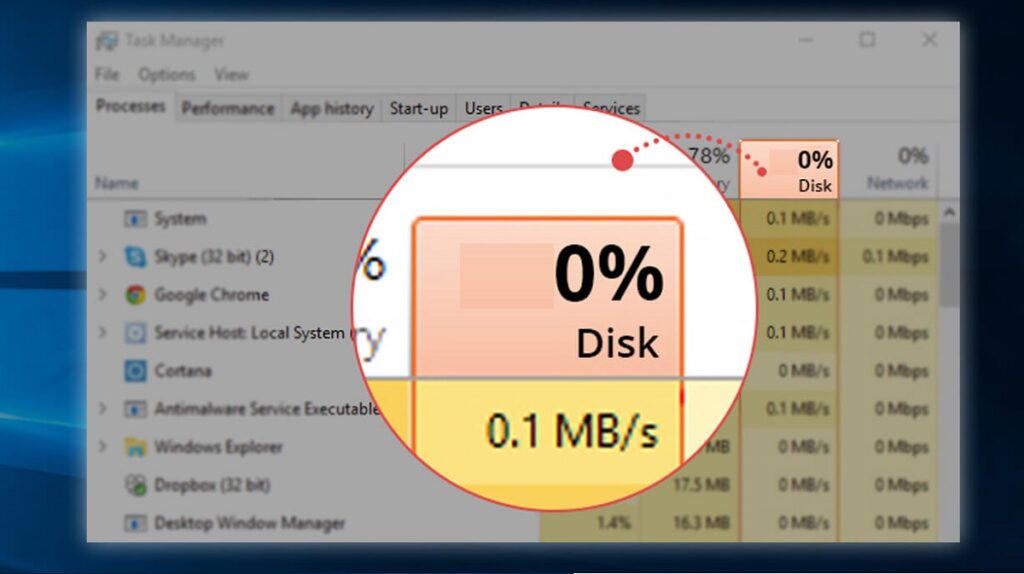
El Диспетчер задач Windows Это важный инструмент для диагностики и мониторинга производительности ПК, позволяющий вам просматривать в реальном времени использование ресурсов, таких как ЦП, ОЗУ, ГП и жесткий диск. Однако, Что произойдет, когда диспетчер задач достигнет 0%?
Это ситуация, которая может вызвать сомнения или беспокойство, особенно если мы испытываем необъяснимые проблемы с производительностью, замедление или сбоиЭто системная ошибка? Аппаратное обеспечение вышло из строя? Или это просто нормальное значение при определенных обстоятельствах? Мы постараемся ответить на все эти вопросы здесь.
Что означает, когда диспетчер задач показывает 0%?
Когда диспетчер задач показывает 0% ЦП, ГП, диска или сети, может быть несколько возможных интерпретаций. Во-первых, Значение 0% указывает на то, что компонент в данный момент не используется для активных задач., что совершенно нормально, если нет процессов, требующих ресурсов. Например, если вы запустите свой ПК и не откроете никаких приложений, вы можете увидеть, что ЦП или ГП простаивают, показывая 0% или очень низкие значения.
Однако бывают случаи, когда 0% может указывать на проблемы:
- Ошибки драйвера или конфликты после обновлений Windows.
- Сбой контроля датчика внутренние или самого инструмента.
- Неправильная конфигурация в опциях из диспетчера задач (обновление скорости приостановлено).
- Проблемы с оборудованием: Компоненты отключены, повреждены или нераспознаны.
- Конкретный компонент не поддерживается операционной системой или используемая версия Windows.
Правильная интерпретация этих значений имеет важное значение для прогнозирования потенциальных серьезных сбоев или обнаружения ошибок программного и аппаратного обеспечения, а также для выявления причин неожиданно высокого или низкого потребления ресурсов.
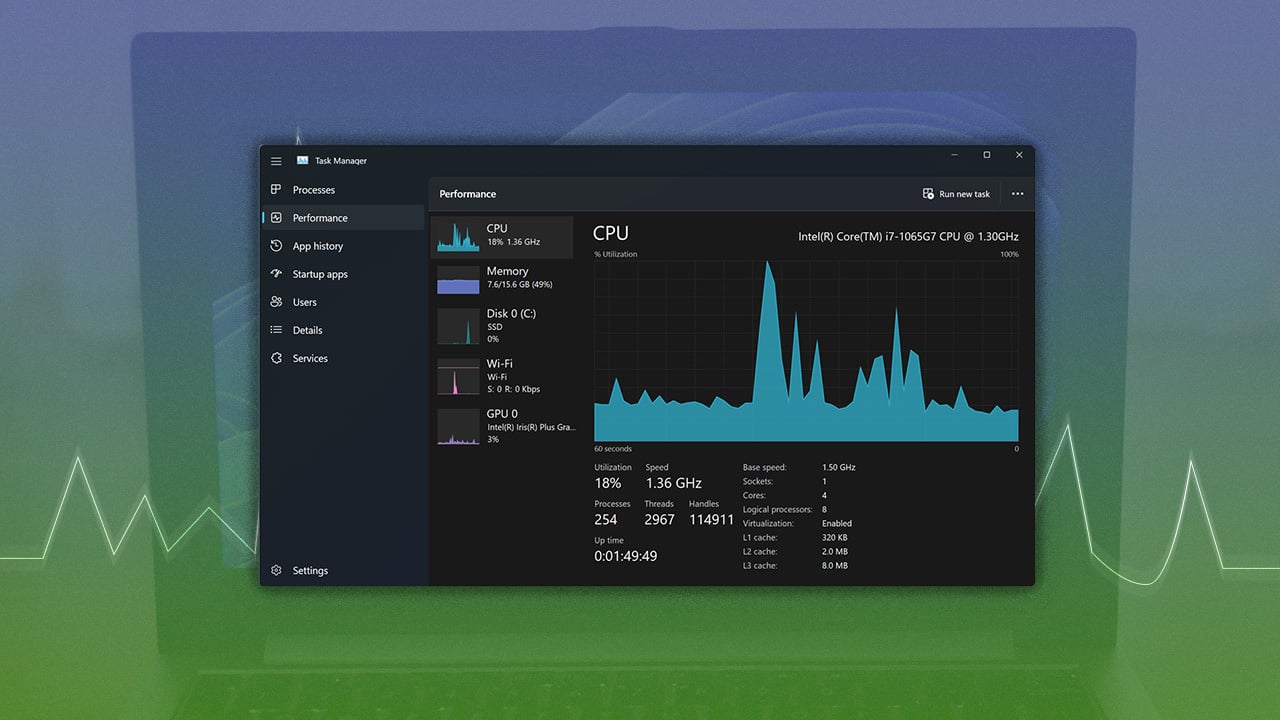
Основные причины 0% в диспетчере задач
Понимание того, почему появляется этот 0%, имеет ключевое значение. Наиболее распространенные причины можно разделить на три больших блока::
- Нормальная или случайная операция: Компоненты в состоянии покоя или отсутствие активных задач.
- Ошибки программного обеспечения или неправильная конфигурация: Устаревшие драйверы, неисправные обновления или неправильные настройки в самом диспетчере задач.
- Проблемы с оборудованием: Физические сбои, несовместимости или отключенные устройства.
Ниже приведены все возможные ситуации, в которых может появиться 0%, а также способы их интерпретации и разрешения.
1. Работа в режиме холостого хода: нормальное значение или причина для тревоги?
Одной из наиболее распространенных ситуаций является обнаружение CPU, GPU или даже диска на уровне 0%, когда компьютер не выполняет никаких тяжелых задач. Важно отметить:
Не стоит беспокоиться, если вы увидите низкие или нулевые значения. когда у вас открыт только рабочий стол, без запуска каких-либо ресурсоемких программ. На самом деле, это хороший знак, так как система управляет потреблением ресурсов и переключает компоненты в состояния низкого энергопотребления (бездействия), когда они не используются.
Однако если вы видите 0% во время выполнения сложной задачи, например, при рендеринге видео, запуске игр или использовании приложений, которые обычно используют графический процессор или центральный процессор, это может свидетельствовать о более серьезной проблеме.
Что следует учесть:
- Центральный процессор и графический процессор никогда не должны работать на уровне 0%, если у вас запущены активные и тяжелые задачи.
- Оперативная память всегда используется в той или иной степени (никогда не на 0%), даже если это только операционная система.
- Жесткий диск может показывать 0%, если нет активных операций чтения/записи, но если вы устанавливаете, копируете или открываете программы, то он должен увеличиваться.
- Загрузка сети может составлять 0%, если не выполняется загрузка/выгрузка файлов или не запущены онлайн-программы.
2. Проблемы с водителем: главный виновник
Большая часть проблем мониторинга и ошибок ресурсов в 0% связана с водителиЭто особенно актуально для видеокарт, но может также повлиять на ЦП, диски и сетевые устройства.
Распространенные причины, связанные с водителем:
- Устаревшие или универсальные драйверы, которые Windows устанавливает автоматически и которые плохо взаимодействуют с оборудованием.
- Последние обновления Windows вызывают несовместимость, особенно с компонентами NVIDIA или AMD.
- Неправильная установка драйверов после перенастройки, замены материнской платы или форматирования.
Как устранить неполадки драйверов, влияющие на 0%?
- Всегда обновляйте драйверы с официального сайта производителя (NVIDIA, AMD, Intel).
- Избегайте установки универсальных драйверов из Центра обновления Windows, если у вас есть доступ к определенным.
- Переустановите драйвер и перезагрузите компьютер, чтобы система правильно его распознала.
- В некоторых случаях, если проблема началась после определенного обновления, вернитесь к предыдущей версии драйвера.
- Также проверьте драйверы чипсета и интегрированные драйверы материнской платы.
Очень распространенный симптом — после обновления Windows GPU отображается на 0%, даже при игре или обработке видео. В большинстве случаев обновление драйверов исправляет это.
3. Неправильная конфигурация диспетчера задач
Сам диспетчер задач имеет параметры, которые могут сбивать с толку. Если, например, частота обновления установлена на «Приостановлено» или «Низкая», отображаемая информация будет казаться замороженной или показывать нереалистичные данные, например 0%, даже если компьютер занят.
Как проверить и исправить частоту обновления:
- Откройте диспетчер задач (Ctrl + Shift + Esc или Ctrl + Alt + Del).
- Нажмите на меню "Вид" а затем в Скорость обновления.
- Выбирать Нормальный o Высокий чтобы данные обновлялись корректно.
Если инструмент "приостановлен", значения не будут обновлены. Это одна из самых распространенных причин.
4. Сбои или повреждения операционной системы или файлов
Иногда, особенно после вынужденных отключений, вирусов или некорректных установок, системные файлы могут быть поврежденыЭто может повлиять на мониторинг, из-за чего диспетчер задач будет отображать неверные данные или даже 0%.
Рекомендуемые решения:
- Выполните команду sfc /scannow в командной строке от имени администратора для поиска и восстановления поврежденных файлов.
- Попробуйте! DISM /Online /Cleanup-Image /RestoreHealth для восстановления образа Windows.
- Поддерживайте Windows в актуальном состоянии, поскольку исправления часто устраняют проблемы с мониторингом и производительностью.
5. Роль антивирусного и вредоносного мониторинга
Это довольно распространено для некоторых Антивирус или вредоносное ПО блокирует службы или процессы Критические проблемы системы, мешающие правильной работе диспетчера задач или даже отображающие нереалистичные данные, например 0%, даже если ресурсы используются.
Что делать в таких случаях?
- Вы можете поэкспериментировать, временно отключив антивирус, и посмотреть, изменится ли поведение диспетчера задач.
- Если вы подозреваете заражение, выполните полное сканирование системы с помощью Защитника Windows или надежной антивирусной программы, например Malwarebytes.
- Если после удаления стороннего антивируса все вернулось на круги своя, рассмотрите возможность перехода на другое решение безопасности или пересмотра его настроек разрешений.
6. Старое оборудование или поврежденные компоненты
Если ваш компьютер старый или один из его компонентов пострадал от ударов, скачков напряжения или износа, 0% может просто означать, что компонент перестал отвечать или не распознается Windows. Это также происходит с недавно установленными устройствами, которые не имеют поддержки или драйверов для последних версий Windows.
Действия по выявлению неисправности оборудования:
- Проверьте в BIOS/UEFI, определяется ли компонент физически.
- Если возможно, протестируйте компонент на другом компьютере.
- Используйте такие инструменты, как Исследователь процессов o HWMonitor чтобы определить, является ли значение 0% эксклюзивным для диспетчера задач или оно также появляется в других программах.
- В случае сомнений обратитесь в службу технической поддержки производителя.
7. Приложения или процессы закрыты неправильно
Иногда ресурсоемкие приложения или игры могут оставаться в фоновом режиме, занимая ресурсы, хотя вы этого не видите в интерфейсе системы, или, наоборот, не освобождая GPU/CPU после аварийного завершения работы. Также может случиться так, что после аварийного завершения работы некоторые процессы могут зависнуть, и диспетчер задач может некорректно их определить, показывая 0%, когда они на самом деле потребляют ресурсы.
Решения для этих случаев:
- Перезагрузите компьютер, чтобы завершить все процессы и начать все с нуля.
- Закройте все приложения вручную из диспетчера задач.
- Отключите ненужные программы автозагрузки.
8. Проблемы с мониторингом GPU
Одна из проблем, которая чаще всего встречается на форумах и в запросах, заключается в том, что GPU показывает 0% использования даже во время сложных задач, таких как игры или видеомонтаж. Это может быть вызвано несколькими причинами:
- Диспетчер задач может контролировать интегрированный графический процессор (iGPU) вместо выделенного графического процессора (NVIDIA/AMD).
- Игра или приложение не настроены на использование выделенного графического процессора.
- Графические драйверы не установлены или неисправны.
Решение:
- В параметрах графики Windows назначьте проблемные программы или игры выделенному графическому процессору.
- Обновите драйверы вашей дискретной графической карты с веб-сайта производителя.
- Проверьте в диспетчере задач, какой графический процессор отображается (можно переключаться между iGPU и dGPU).
9. Ошибки после обновлений Windows
Нередко после установки нового обновления Windows возникают несовместимости с драйверами или самой системой, что приводит к ошибкам в измерении ресурсов. Иногда неудачно примененное обновление может даже временно отключить мониторинг GPU, CPU или диска.
Что рекомендуется?
- Проверьте наличие новых обновлений и установите их, так как они могут содержать исправления для этих проблем.
- Если ошибка появляется после обновления, попробуйте удалить последнее исправление из «Панель управления > Программы > Просмотр установленных обновлений».
- В крайнем случае вы можете восстановить систему до предыдущей точки, когда все работало правильно.
10. Проблемы с SysMain, индексацией и системными процессами
Такие процессы, как SysMain (ранее Superfetch), индексация файлов и другие фоновые службы могут вызывать путаницу в показаниях диспетчера задач. Например, они могут потреблять ресурсы, даже если интерфейс показывает 0%, или наоборот.
Чтобы проверить, вызывает ли SysMain или другая служба проблемы:
- В диспетчере задач отсортируйте список процессов по использованию ЦП, ГП или диска, чтобы определить, какие из них потребляют ресурсы.
- С помощью этого же инструмента вы можете отключить SysMain если вы обнаружите, что эта функция отрицательно влияет на производительность.
- Удалите службы индексирования, если у вас возникают повторяющиеся проблемы с использованием диска или замедлением работы.
Когда лучше всего сбросить или переустановить Windows?
В случаях, когда после всех вышеперечисленных решений диспетчер задач по-прежнему показывает неверные или «мертвые» значения, возможно, пришло время рассмотреть полный сброс операционной системыЭто позволит удалить поврежденные системные файлы, восстановить настройки и устранить постоянные конфликты с драйверами и обновлениями.
Рекомендуемый пошаговый порядок действий:
- Сделайте резервную копию ваших личных файлов.
- Перейдите в Настройки > Обновление и безопасность > Восстановление.
- Выберите «Вернуть компьютер в исходное состояние» и укажите, хотите ли вы сохранить или удалить свои файлы.
- После завершения переустановите только самые необходимые программы и обновите драйверы с официальных сайтов.
Когда диспетчер задач показывает 0%, причин может быть несколько. Ключ к поиску правильного решения — точная диагностика и выполнение соответствующих шагов для устранения любых проблем, тем самым предотвращая превращение небольших ошибок в более серьезные проблемы.


Редактор, специализирующийся на вопросах технологий и Интернета, с более чем десятилетним опытом работы в различных цифровых медиа. Я работал редактором и создателем контента в компаниях, занимающихся электронной коммерцией, коммуникациями, онлайн-маркетингом и рекламой. Я также писал на сайтах по экономике, финансам и другим секторам. Моя работа – это также моя страсть. Теперь, благодаря моим статьям в Tecnobits, я стараюсь каждый день изучать все новости и новые возможности, которые предлагает нам мир технологий, чтобы улучшить нашу жизнь.