Если вы долгое время используете компьютер с Windows 10, возможно, на вашем основном накопителе недостаточно места. Чтобы помочь, возможно, вы установили другой жесткий диск и хотите сохранять на нем все свои новые файлы и приложения. Но вам может быть интересно как изменить место сохранения файлов в Windows 10, вопрос, который мы рассмотрим в этой записи.
Компьютеры с Windows 10 по умолчанию настроены на сохранение новых файлов на диск, на котором установлена операционная система. Естественно, это подразделение понемногу заполняется до такой степени, что требуется еще одно для его поддержки. После установки дополнительного жесткого диска нам необходимо настроить все так, чтобы на нем сохранялись новые файлы и приложения.Давайте посмотрим, как это сделать.
Как изменить место сохранения файлов в Windows 10
Тем из нас, кто все еще использует компьютеры с Windows 10, приходится принимать некоторые трудные решения. С одной стороны, Поддержка Microsoft для Windows 2025 заканчивается в октябре 10 г., поэтому нам предстоит решить, менять ли операционную систему или продолжать самостоятельно. С другой стороны, после нескольких лет использования одного и того же компьютера могут потребоваться изменения на аппаратном уровне, что, безусловно, включает в себя более крупная единица хранения.
Что ж, когда мы добавляем к нашему компьютеру новый жесткий диск, необходимо все настроить, чтобы его наличие вступило в силу. Если мы хотим, чтобы основной блок отдыхал, мы должны убедитесь, что новые файлы сохранены на новом накопителе. Другими словами, вы должны знать, как изменить место сохранения файлов в Windows 10, и этот процесс довольно прост.
Как мы уже говорили, компьютеры по умолчанию сохраняют файлы, данные и программы на основном запоминающем устройстве. На этом также установлена операционная система, а также все программы, которые мы запускаем на компьютере. Поэтому, Необходимо настроить параметры хранилища, чтобы назначить вновь установленный дополнительный диск в качестве нового места хранения..
Измените место сохранения файлов в Windows 10 в настройках.
Давайте сначала посмотрим, как изменить место сохранения файлов в Windows 10 на панели «Системные настройки». С помощью этого метода вы можете назначить новое место хранения для всех новых файлов, которые хотите сохранить.. Он будет таким же, как и по умолчанию, но на другом накопителе.
Преимущество этого варианта в том, что вы настраиваете все сразу: хранение файлов, установку программ, загрузки. Несколькими щелчками мыши вы переназначите место хранения с основного диска (C:) на любой другой установленный вами диск. Давайте посмотрим шаги:
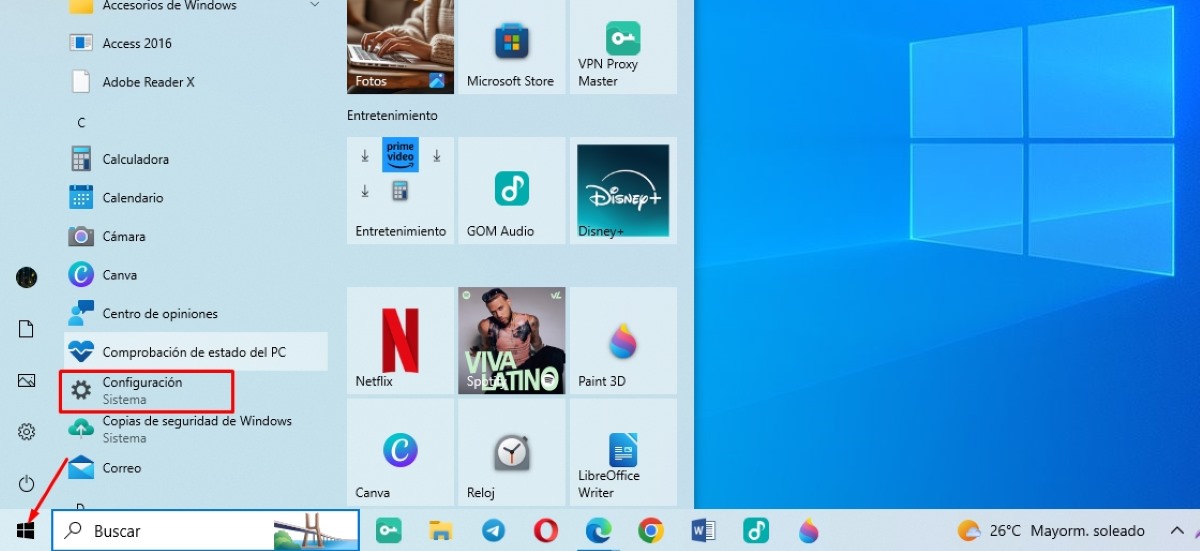
- Нажмите кнопку Начинать на панели задач и перейдите в Конфигурация.

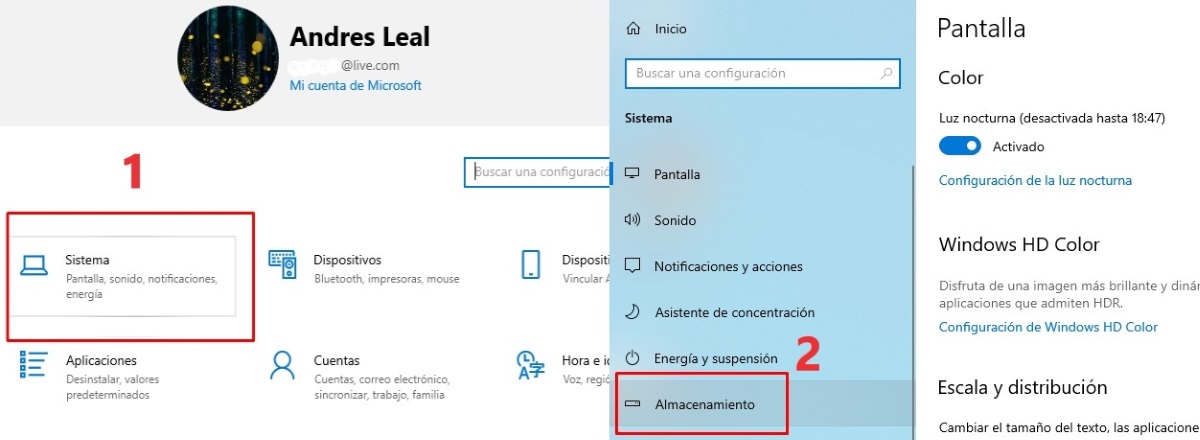
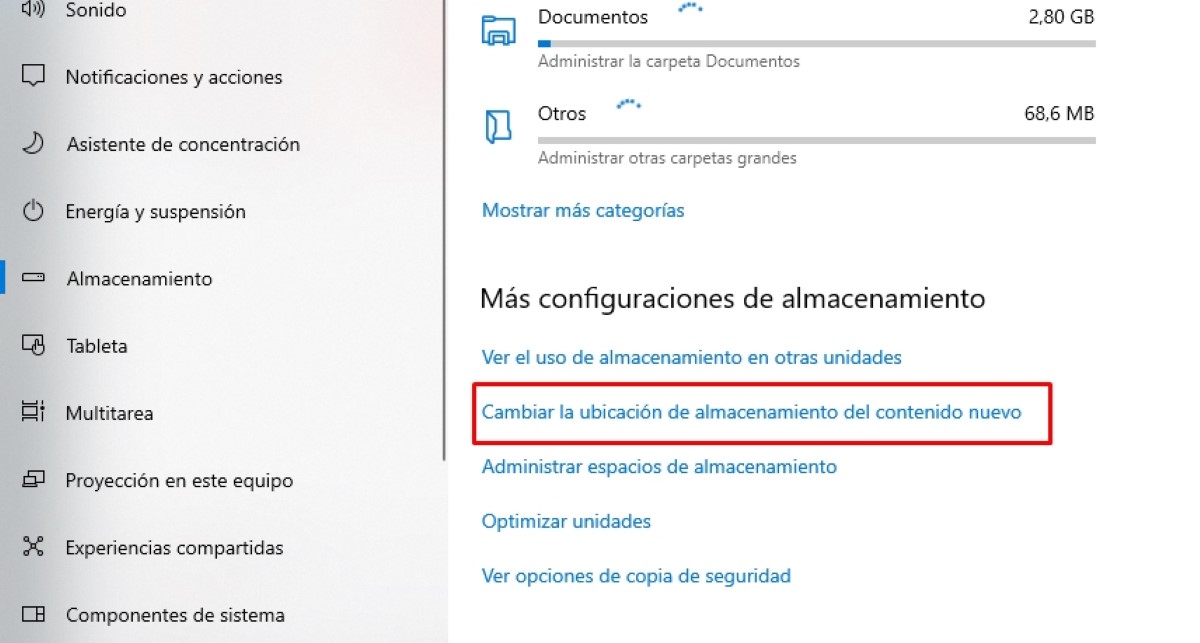
- Теперь нажмите на Система а затем в Хранилище.

- В разделе «Хранилище» прокрутите вниз, пока не увидите значок «Изменить место хранения нового контента'. Выберите этот вариант.

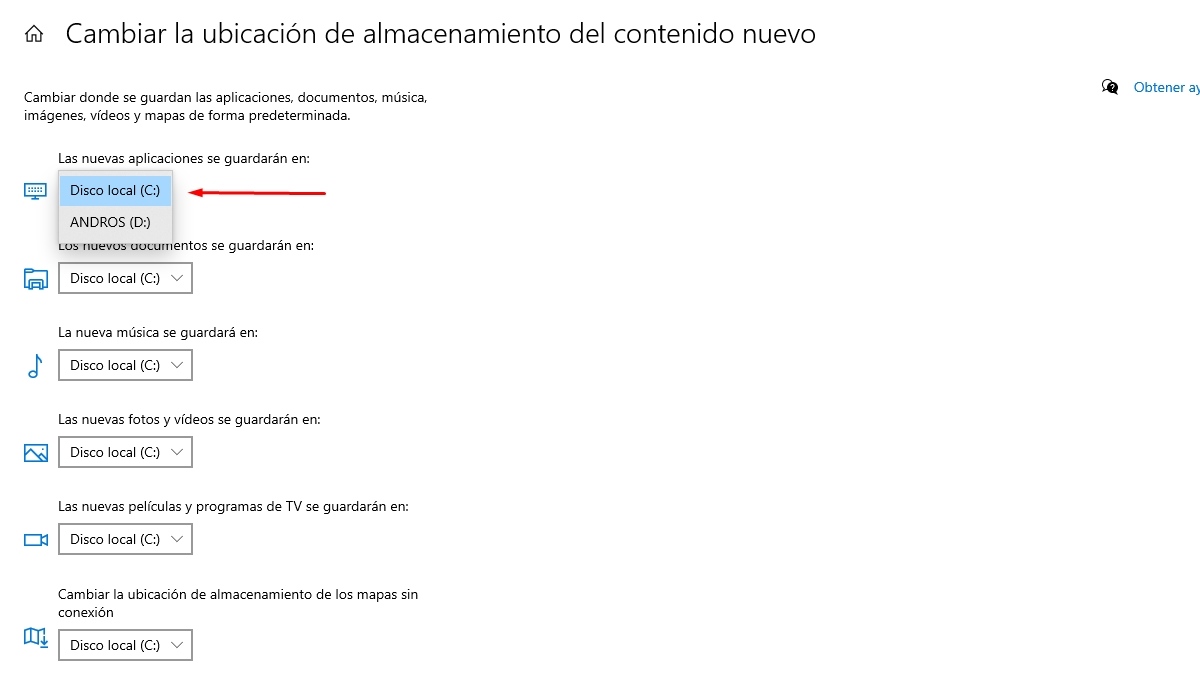
- Здесь вы увидите окно с возможностью изменить место сохранения файлов в Windows 10. По умолчанию вы видите локальный диск (C:)и вкладка, на которой отображаются другие доступные варианты хранения. Если у вас установлен дополнительный диск, вы увидите его как Локальный диск (D:).

- Наконец, выберите новое место хранения и нажмите Применять чтобы изменение вступило в силу. Вам следует сделать то же самое с другими вкладками, если вы хотите, чтобы все новые файлы с этого момента сохранялись где-то еще.
Из свойств каждой папки
Есть еще один способ изменить место сохранения файлов в Windows 10 — в свойствах каждой папки. Как вы знаете, эта операционная система автоматически классифицирует файлы и группирует их по происхождению и формату. Например, в папке «Загрузки» содержатся все файлы, которые вы загружаете из Интернета, а в папке «Музыка» — все аудиофайлы. Ну тогда, мы можем взять каждую папку и установить ее свойства, чтобы отправить ее в другое место.Давайте посмотрим, как это работает.
- Откройте Проводник файлов и найдите папку, которую хотите переместить.
- Щелкните правой кнопкой мыши папку и выберите вариант Характеристики в конце плавающего меню.
- В меню «Свойства» выберите вкладку Расположение. Далее нажмите на соответствующую опцию. Двигаться.
- Далее откроется окно, в котором необходимо выбрать место назначения для выбранной папки. Вы можете выбрать блок хранения (D:) что вы установили.
- Далее нажмите на Применять и подтвердите, ответив утвердительно на вопрос «Хотите ли вы переместить все файлы из старого места в новое?»
- Готовый. Папка вместе со всеми файлами внутри нее изменится на выбранное место.
Если вы хотите изменить место сохранения файлов в Windows 10 в различных папках, вы должны повторить описанный выше процесс один за другим. Это лучший способ освободить место на основном диске и облегчить рабочую нагрузку.
Изменение места сохранения файлов в Windows 10 возможно.
Вы можете использовать любую из двух описанных выше процедур, чтобы изменить место сохранения файлов в Windows 10. Обе позволяют вам выберите новый накопитель в качестве места для файлов, данных и программ. Таким образом, основной диск будет использовать свои ресурсы для работы операционной системы, а другой диск будет служить для хранения и упорядочите свои файлы.
Еще одно преимущество изменения места сохранения файлов в Windows 10 связано с безопасностью ваших файлов. Если основной диск поврежден и вам необходимо его отформатировать, файлы, сохраненные на дополнительном диске, останутся в безопасности.. Таким образом, вы можете выполнить чистую переустановку операционной системы, не подвергая риску документы, изображения, видео или другие важные данные.
В любом случае добавление нового накопителя на компьютер с Windows 10 обязательно принесет вам некоторое облегчение. Да, действительно, Не забудьте назначить этот диск в качестве нового места для файлов и приложений, которые вы хотите иметь на своем компьютере.. И как мы видели, сделать это можно из Конфигурации системы или через свойства каждой папки отдельно.

С юных лет меня увлекало все, что связано с наукой и технологией, особенно те достижения, которые делают нашу жизнь проще и приятнее. Мне нравится быть в курсе последних новостей и тенденций, а также делиться своим опытом, мнениями и советами об устройствах и гаджетах, которыми я пользуюсь. Это привело меня к тому, что чуть более пяти лет назад я стал веб-писателем, специализирующимся в основном на устройствах Android и операционных системах Windows. Я научился объяснять сложные концепты простыми словами, чтобы мои читатели могли легко их понять.