- Частота обновления монитора, измеряемая в Гц, определяет, сколько раз в секунду обновляется изображение, и напрямую влияет на плавность изображения и нагрузку на глаза.
- В Windows частоту можно изменить в настройках дисплея или с помощью инструментов для работы с графическим процессором, таких как панель управления NVIDIA или приложение NVIDIA.
- Такие технологии, как FreeSync, G-Sync и Dynamic Refresh Rate (DRR), синхронизируют или регулируют частоту обновления экрана, чтобы уменьшить подтормаживания, улучшить игровой процесс и сэкономить заряд батареи.
- Для того чтобы в полной мере воспользоваться преимуществами высокой частоты обновления экрана, необходимо использовать соответствующие кабели и порты, иметь обновленные драйверы и убедиться, что игры или программы действительно поддерживают эти частоты.

Если экран подтормаживает, при прокрутке кружится голова или игры выглядят не так плавно, как вы ожидали, весьма вероятно, что частота обновления монитора настроена неправильно. Возможно, пришло время изменить частоту обновления монитора в Windows. Это может стать решающим фактором между плавной работой и работой, полной рывков, размытия и визуального дискомфорта.
Научиться управлять частотой обновления монитора может любой пользователь всего за несколько кликов. Кроме того, крайне важно понимать, что такое герцы и какова роль таких технологий, как FreeSync, G-Sync и других. Динамическая частота обновления (DRR) в Windows 11А то, как всё это влияет на заряд батареи, частоту кадров и ваше зрение, поможет вам максимально эффективно использовать ваше устройство, не усложняя себе жизнь.
Что такое частота обновления монитора?
Частота обновления — это количество раз в секунду, когда экран полностью перерисовывает изображение Как видите, частота обновления измеряется в герцах (Гц), и значение 60 Гц означает, что монитор обновляет контент 60 раз в секунду, а монитор с частотой 144 Гц — 144 раза в секунду.
На практике более высокая частота приводит к более плавные и менее размытые движения При просмотре веб-сайтов, работе с большими электронными таблицами или играх ваши глаза воспринимают более плавные изменения изображения, что уменьшает ощущение мерцания и может снизить нагрузку на глаза, если вы проводите много часов за компьютером.
В отличие от кинотеатра, где фильмы обычно проецируются примерно на... 24 кадров в секундуСовременные компьютерные мониторы начинаются с частоты 60 Гц и легко могут достигать 120, 144, 165 и даже больше. В соревновательных играх такие высокие частоты обновления особенно желательны, поскольку они обеспечивают гораздо более быструю реакцию изображения на ваши команды.
Важно понимать, что частота обновления является характеристикой экран и видеосвязь (HDMI, DisplayPort и т. д.), а количество кадров в секунду (FPS) зависит от мощности вашей видеокарты и игры или приложения, которое вы запускаете.
Разница между частотой обновления и частотой кадров.
Очень часто путают частоту обновления (Гц) с частотой кадров (FPS), поскольку оба показателя являются... выражено численно в единицах в секунду Они тесно связаны с тем, что вы видите на экране. Однако это не одно и то же, и они не зависят от одних и тех же компонентов.
Частота обновления указывает, во сколько раз монитор способен отображать отображать новое изображение в секундуНезависимо от того, меняется контент или нет. Частота кадров, с другой стороны, обозначает количество изображений в секунду, генерируемых видеокартой, особенно в видео, играх и сложных анимациях.
Если ваш компьютер выдает 120 кадров в секунду, но монитор настроен на 60 Гц, то изображение на экране будет отображаться некорректно. Она не может отображать более 60 полных изображений в секунду.Остальная часть информации «тратится впустую» или вызывает такие явления, как разрыв изображения, поскольку графический процессор отправляет больше информации, чем панель может синхронизировать.
Для предотвращения этих проблем и обеспечения более плавной работы были разработаны такие технологии, как вертикальная синхронизация (VSync) и другие системы. переменная частота обновления например, FreeSync (AMD) или G-Sync (NVIDIA), которые пытаются синхронизировать изображение, генерируемое видеокартой, с изображением, которое может отобразить монитор. Если подтормаживания сохраняются, научитесь... Выявление проблем с отображением в Windows..
Переменная частота обновления: FreeSync, G-Sync и аналогичные технологии.
Технология переменной частоты обновления (VRR) позволяет экрану... динамически регулируйте частоту обновления на фактической частоте кадров, которую выдает видеокарта в данный момент, а не застревая на фиксированном значении.
Компания AMD представила FreeSync, а NVIDIA последовала её примеру со своей системой G-Sync. Обе компании разделяют одну и ту же основную идею: уменьшить разрывы изображения и подтормаживания, которые возникают при работе монитора. Экран и графический процессор работают с разной скоростью.Благодаря технологии VRR, если видеокарта обеспечивает 73 кадра в секунду, монитор синхронизируется с частотой 73 Гц, и так далее.
G-Sync — это проприетарная технология NVIDIA, доступная на сертифицированных мониторах, которые имеют встроенный модуль или являются «совместимыми с G-Sync». FreeSync, однако, представляет собой более открытое решение. широкая поддержка на многих мониторах Это также распространилось на различных производителей и модели, включая игровые мониторы и настольные компьютеры от таких брендов, как HP.
Благодаря этим системам частота обновления становится по-настоящему «переменной», адаптируясь к... колебания производительности игрыЭто значительно уменьшает визуальные нарушения (проблемы с плохо реализованной системой VRR) и обеспечивает более однородный игровой процесс, особенно в очень требовательных сценах, где частота кадров не остается постоянной.
Динамическая частота обновления (DRR) в Windows 11
В Windows 11 реализована функция динамической частоты обновления (DRR), которая, в отличие от FreeSync или G-Sync, не полагается на графический процессор. автоматически регулирует частоту обновления монитора (Гц). в зависимости от того, как вы используете оборудование в тот или иной момент времени.
Идея проста: когда вы просматриваете веб-страницы, читаете документы или выполняете несложные задачи, DRR может снизить частоту обновления для экономии энергии; когда вы начинаете Играйте в игры, быстро двигайтесь или пишите цифровым пером.Это ещё больше увеличивает частоту обновления для обеспечения плавной работы. Это позволяет сочетать плавность работы и время автономной работы на совместимых ноутбуках и планшетах.
Для включения или отключения DRR в Windows 11 ваша система и оборудование должны быть совместимы. После выполнения этих требований вы можете перейти к следующему шагу. Главная > Настройки > Система > Дисплей > Дополнительные параметры дисплея А для включения или выключения этой функции используйте переключатель «Динамическая частота обновления».
Если эта опция не отображается, это обычно означает, что неисправен монитор, графический драйвер или сама система. поддержка DRRВ этом случае вы по-прежнему будете управлять частотой обновления вручную, но также сможете использовать другие функции, такие как VRR, через график.
Преимущества изменения частоты обновления монитора
Изменение частоты обновления — это не просто прихоть геймера. Регулировка этого параметра позволяет вам... адаптируйте экран под то, что вы делаете. а также улучшить удобство использования, производительность в играх и даже энергопотребление ноутбуков.
Во-первых, в динамичных видеоиграх, таких как шутеры или киберспортивные соревнования, частота обновления экрана 120 Гц, 144 Гц или выше может снизить производительность. Размытие в движении и задержка вводаБлагодаря этому ваши действия быстрее отображаются на экране, что дает вам небольшое, но важное преимущество перед другими игроками.
Вы также заметите улучшения при прокрутке длинных веб-сайтов, перемещении окон или письме цифровым стилусом на сенсорных устройствах. В этих случаях... Высокая частота значительно сглаживает анимацию.Это создает ощущение большей непосредственности и уменьшает мерцание, которое со временем может утомлять глаза.
И наоборот, если вы используете ноутбук или планшет и хотите продлить время работы от батареи, снижение частоты обновления до 60 Гц (или самой низкой стабильно поддерживаемой частоты) поможет экрану работать дольше. потреблять меньше энергииПоскольку монитор обновляется реже в секунду, панель и графическая система работают несколько спокойнее.
Во всем этом есть один важный нюанс: вы сможете выбрать только один из вариантов. частоты, изначально поддерживаемые вашим мониторомWindows и графические драйверы фильтруют опасные параметры, чтобы предотвратить конфигурации, которые могут вызвать мерцание, искажение или, в худшем случае, оставить экран без сигнала.
Диапазоны частоты обновления и рекомендуемые области применения.
Выбор оптимальной частоты обновления зависит от того, как вы используете свой компьютер и от его характеристик. качество имеющегося у вас оборудованияНе всегда имеет смысл стремиться к максимально возможному значению, особенно если ваша видеокарта или ваши программы не будут использовать его в полной мере.
В офисных и домашних условиях стандартной частотой остается 60 Гц. Этой частоты достаточно для Просматривать веб-сайты, смотреть видео, отвечать на электронные письма. и работать с документами, не замечая никаких помех для изображения. Для большинства пользователей, не очень чувствительных к движению, этого вполне достаточно.
Мониторы с частотой обновления от 75 до 120 Гц обеспечивают заметное улучшение плавности изображения как в видео и простых играх, так и в таких задачах, как графический дизайн или воспроизведение. динамичный контентМышь стала работать точнее, переходы плавнее, а скачок с 60 Гц сразу заметен.
В диапазоне 144 Гц и выше (144, 165, 240 Гц…) мы попадаем в мир игр. Здесь преимущества наиболее заметны в конкурентные и динамичные игрыА также для видеоредакторов или специалистов по моушн-графике, работающих с очень динамичными сценами, благодаря возможности просмотра чрезвычайно плавных предварительных просмотров.
Однако покупка игрового монитора с высокой частотой обновления исключительно для офисных задач обычно является пустой тратой денег. Для письма, чтения и офисной работы реальный выигрыш по сравнению с 60 Гц очень невелик, в то время как вы заметите разницу, если вы требовательный геймер. ставит гибкость превыше всего..
Как изменить частоту обновления экрана в Windows
В Windows есть несколько способов изменить частоту обновления экрана без открытия панелей управления AMD или NVIDIA, хотя вы также можете использовать их, если хотите точно настроить параметры. Обычно это делается через... собственные настройки экрана системыИменно здесь у вас возникнет меньше всего проблем.
В Windows 10 и Windows 11 для начала можно щелкнуть правой кнопкой мыши по пустому месту на рабочем столе и выбрать соответствующую опцию. «Настройки экрана»Ещё один быстрый способ — нажать кнопку «Пуск», ввести в строку поиска «Параметры экрана» и открыть их оттуда.
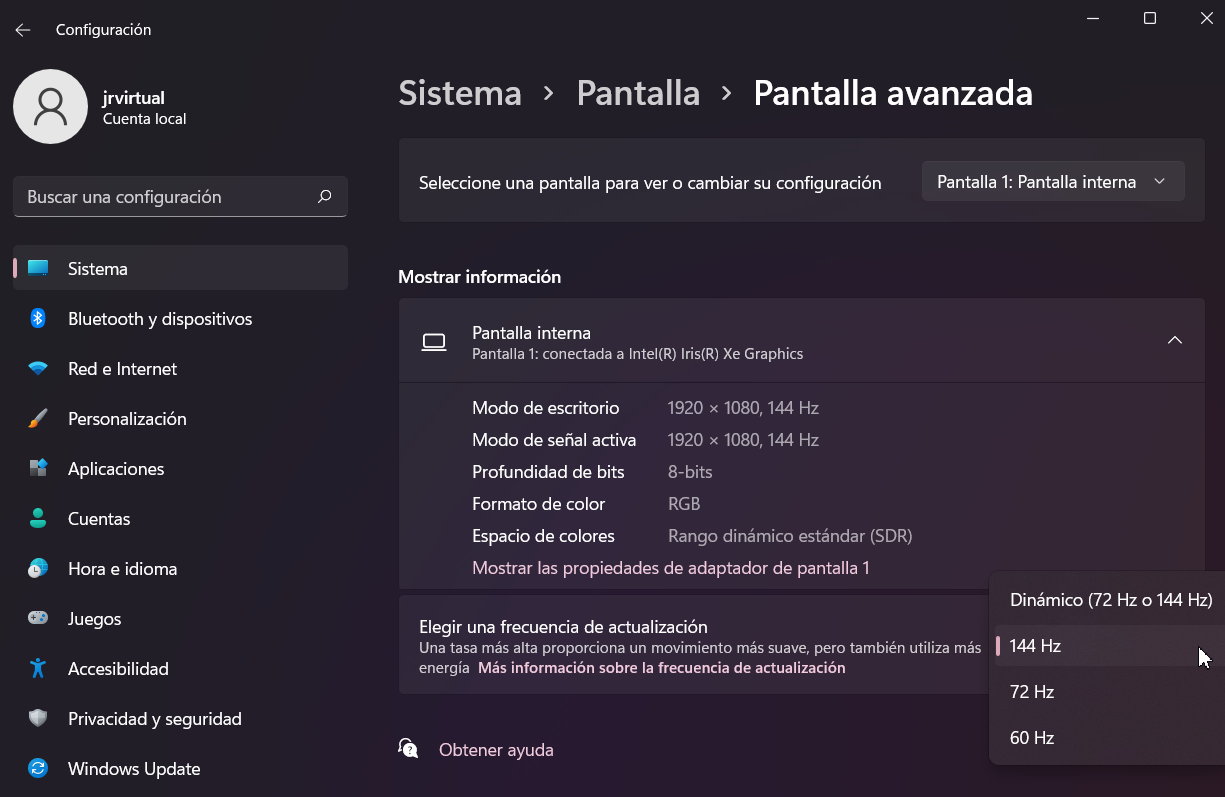
В разделе «Настройки» > «Система» > «Дисплей», если прокрутить вниз, вы найдете ссылку на «Расширенные настройки экрана»При нажатии на эту кнопку вы увидите список подключенных мониторов, а также информацию о разрешении и текущей частоте обновления каждого из них.
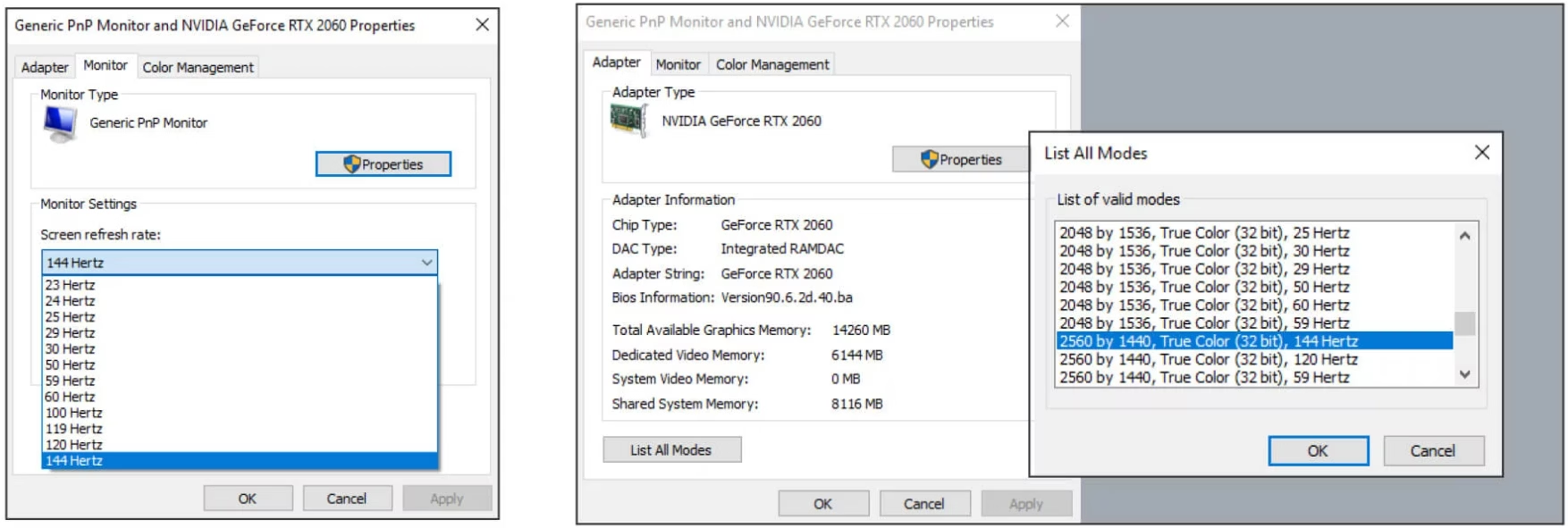
На этом расширенном экране вы можете изменить частоту обновления непосредственно из выпадающего меню «Частота обновления» или, в зависимости от вашей версии Windows, щелкнув по соответствующему пункту. «Свойства дисплея видеоадаптера 1» (Число может отличаться, если у вас несколько мониторов.) Это откроет новое классическое окно.
В окне «Свойства» адаптера, если вы перейдете на вкладку «Монитор», вы увидите выпадающее меню с... доступные и совместимые частоты На этом экране вам нужно просто выбрать желаемое значение (60 Гц, 75 Гц, 120 Гц, 144 Гц и т. д.) и нажать «Применить». Если что-то пойдет не так и изображение будет выглядеть странно, Windows обычно предлагает возможность автоматически отменить изменения через несколько секунд.
Изменяйте частоту обновления с помощью быстрой команды.
Если вы предпочитаете сразу перейти к делу, вы можете открыть окно свойств адаптера напрямую, не переходя по меню. Для этого просто используйте... Запустить диалоговое окно или консоль с помощью конкретной команды.
Нажмите клавиши Windows + R, чтобы открыть окно «Выполнить», затем введите команда Если вы хотите сначала перейти в консоль или ввести следующую команду непосредственно в окне выполнения:
rundll32.exe display.dll,ShowAdapterSettings 1
Последняя цифра указывает номер монитора в настройках Windows (1, 2, 3 и т. д.). Если у вас несколько мониторов и вы хотите изменить частоту обновления еще одного, вы можете заменить эту цифру, чтобы открыть настройки. Свойства адаптера, связанные с этим конкретным экраномДальнейшая настройка частоты осуществляется так же, как и в классическом режиме вкладки «Монитор».
Существуют также сторонние приложения, позволяющие управлять этими параметрами еще быстрее и проще, хотя, в соответствии с правилами некоторых официальных форумов, использование конкретных названий обычно не рекомендуется. воспользуйтесь вашей обычной поисковой системой. Использование таких терминов, как «изменить частоту обновления Windows», позволит вам найти специализированные инструменты.
Настройте частоту в панели управления NVIDIA.
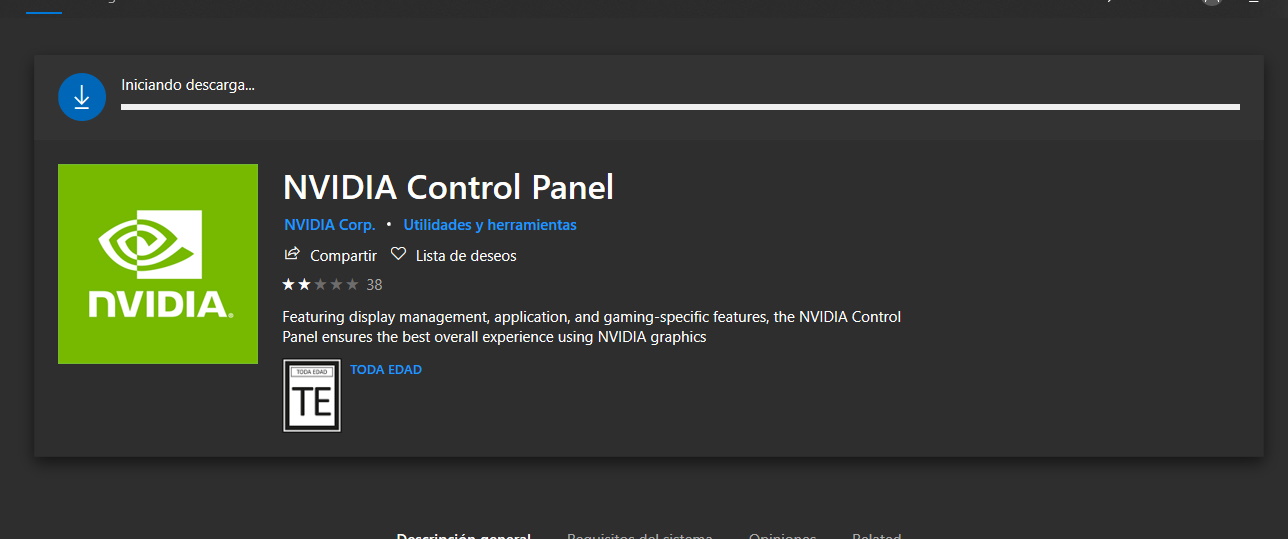
Если вы используете видеокарту NVIDIA, у вас есть еще один очень практичный способ управления частотой обновления экрана: Панель управления NVIDIAЭта программа обычно работает в фоновом режиме и доступна через значок в системном трее или щелчком правой кнопкой мыши на рабочем столе.
Оказавшись внутри, в разделе «Экран» вы найдете эту опцию. «Изменить разрешение»Там вы можете выбрать монитор, разрешение которого хотите изменить, а в поле «Частота обновления» указать желаемую частоту обновления для этого экрана.
При нажатии кнопки «Применить» экран может кратковременно мерцать, пока устанавливается новая частота. Перезагружать компьютер не нужно.Изменения применяются немедленно. Если вы не видите нужного значения, это может означать, что ваш монитор несовместим или вы используете порт, не поддерживающий высокие частоты (например, некоторые старые порты HDMI по сравнению с DisplayPort).
Панель управления NVIDIA предназначена не только для Hertz: она также позволяет отрегулировать ориентацию изображенияВключите совместимость с G-Sync, настройте пользовательские разрешения, измените цветовые профили и другие расширенные параметры, которые помогут вам еще точнее настроить качество изображения.
Изменяйте частоту с помощью приложения NVIDIA.
В дополнение к классической панели, компания NVIDIA недавно выпустила приложение. Приложение NVIDIAЭто объединяет функции, которые ранее были разделены между панелью управления NVIDIA и GeForce Experience. Идея заключается в том, чтобы предложить более интуитивно понятный интерфейс для управления графикой и производительностью.
В приложении NVIDIA на вкладке «Система» вы увидите несколько разделов, таких как: Дисплеи, производительность и моя командаНас интересует раздел "Дисплеи" для отображения частоты обновления. В нем перечислены подключенные мониторы, тип разъема (HDMI, DisplayPort), используемое разрешение и текущая частота обновления.
В разделе «Свойства экрана» вы можете использовать выпадающее меню «Частота обновления», чтобы выберите нужное значениеПри изменении настроек экран будет мерцать несколько секунд, пока применяется новая настройка, но перезагрузка системы не требуется, поскольку регулировка производится непосредственно на видеокарте.
Хотя приложение предлагает множество опций, связанных с оптимизацией игр, захватом экрана, фильтрами и производительностью, раздел скриншотов обеспечивает очень удобный доступ для тех, кто предпочитает... Управляйте всем, что связано с изображением, из одного места.без необходимости перемещаться по многочисленным меню Windows.
Что делать, если нужная вам частота не отображается?
Бывают случаи, когда вы уверены, что ваш монитор поддерживает 144 Гц, 165 Гц или любую другую частоту, но Windows позволяет вам выбрать только её. 60 Гц или, казалось бы, ограниченные возможностиВ таких случаях целесообразно проверить несколько моментов, прежде чем предполагать наличие серьезной проблемы.
Первым делом нужно убедиться, что у вас установлено следующее: последние драйверы видеокартыУстаревший драйвер может помешать системе обнаружить и включить все комбинации разрешения и частоты обновления, которые фактически поддерживает монитор.
Второй важный аспект — используемый кабель и порт. Некоторые мониторы позволяют использовать максимальную частоту обновления только при использовании определённого кабеля и порта. некоторые разъемы, например DisplayPortХотя HDMI ограничен частотой 60 Гц, замена кабеля или порта на видеокарте часто позволяет получить доступ к более высоким частотам, которые ранее были недоступны.
В некоторых версиях Windows в окне дополнительных настроек монитора есть поле, в котором написано что-то вроде «Скрыть режимы, которые этот монитор не может отображать.«Отключение этой функции может выявить больше частот, но использование несертифицированных значений не рекомендуется, поскольку они могут вызвать серьезные проблемы с визуализацией, и нет гарантии, что они безопасны».
Наконец, убедитесь, что вы используете правильный разъем на самом мониторе, поскольку некоторые модели имеют несколько портов. различные мощности в пересчете на максимальную частоту в ГцОзнакомление с инструкцией к монитору и техническими характеристиками конкретной модели развеет любые ваши сомнения относительно фактических ограничений.
Взаимосвязь между частотой обновления экрана, частотой кадров (FPS) и видеоиграми.
Когда дело доходит до игр, соотношение между частотой обновления вашего монитора и количеством кадров в секунду, которое может генерировать ваш компьютер, имеет решающее значение. Если ваш монитор работает на частоте обновления... 144 Гц, но ваш компьютер запускает большинство игр только с частотой 60 кадров в секунду.Вы не сможете в полной мере использовать возможности экрана.
Во многих портативных игровых ПК очень высокие частоты значительно увеличивают энергопотребление, поскольку пиксели должны... включаться и выключаться гораздо чаще в секундуПоэтому, если заряд батареи низкий или ваше оборудование не особенно мощное, обычно разумнее оставаться на частоте 60 Гц и отдавать приоритет хорошему, стабильному качеству графики. Также имейте в виду, что Windows может ограничивать частоту кадров. при определенных обстоятельствах.
Кроме того, не все игры рассчитаны на работу с высокой частотой обновления экрана. Игры от FromSoftware, такие как... Elden Ring или сага Dark Souls Обычно частота кадров ограничена 60 FPS, поэтому даже если ваш монитор имеет частоту обновления 144 Гц или выше, вы не заметите существенного улучшения плавности, за исключением неофициальных настроек.
Это значит, что перед покупкой игрового монитора с высокой частотой обновления стоит проверить, подходит ли вам ваш монитор. В любимых играх дополнительные герцы действительно играют решающую роль.Многие современные игры отлично масштабируются, особенно соревновательные киберспортивные игры, но другие остаются заблокированными на 60 FPS по техническим причинам или из-за проблем со стабильностью.
Короче говоря, "оптимальная" частота — это не всегда самая высокая, а та, которая соответствует мощности вашего ПК, типу игр, в которые вы играете, и желаемому балансу между плавностью работы, качеством графики и энергопотреблением.


Редактор, специализирующийся на вопросах технологий и Интернета, с более чем десятилетним опытом работы в различных цифровых медиа. Я работал редактором и создателем контента в компаниях, занимающихся электронной коммерцией, коммуникациями, онлайн-маркетингом и рекламой. Я также писал на сайтах по экономике, финансам и другим секторам. Моя работа – это также моя страсть. Теперь, благодаря моим статьям в Tecnobits, я стараюсь каждый день изучать все новости и новые возможности, которые предлагает нам мир технологий, чтобы улучшить нашу жизнь.