
Сегодня мы вас этому научим Все способы изменить яркость экрана Windows 10. А к настройке уровня яркости экрана вашего ПК нельзя относиться легкомысленно. Поддержание правильного уровня освещенности экрана может предотвратить головные боли, напряжение глаз и позволит вам получать больше удовольствия от просматриваемого контента.
Теперь изменение яркости экрана Windows 10 в основном зависит от типа используемого вами компьютера. Например, на настольном ПК вам придется использовать физические кнопки на мониторе. С другой стороны, если у вас ноутбук, вы можете настроить яркость. с клавиатурой, настройками, информационным центром, и т. д. Далее мы посмотрим, как это делается в каждой команде.
Зачем менять яркость экрана Windows 10

Знание того, как изменить яркость экрана Windows 10, как и на любом другом устройстве, имеет множество преимуществ. Как всем известно, слишком яркий свет может вызвать головную боль, усталость в глазах и даже проблемы со сном. Это особенно важно, если вы работаете за компьютером или проводите большую часть дня, глядя на экраны.
С другой стороны, низкий уровень яркости экрана потребляет меньше заряда батареи, что, в свою очередь, способствует продлению срока его службы. Но, конечно, необходимо уточнить, что среда с большим количеством света требует более высокого уровня яркости. Итак, измените яркость экрана Windows 10 тоже. Это будет зависеть от количества света, который вас окружает..
Можно сказать, что достижение правильной регулировки уровня яркости имеет следующее преимущества:
- Защита глаз
- Улучшенная проекция изображения
- Экономия и продление заряда батареи
- Улучшенная видимость
Как изменить яркость экрана Windows 10?
В других случаях мы видели зачем и как регулировать яркость в Windows 11, но и Есть несколько способов изменить яркость экрана Windows 10.. Далее давайте посмотрим, как это сделать на настольном ПК и ноутбуке.
На настольном компьютере
Чтобы настроить яркость экрана на настольном ПК с Windows 10, выполните следующие действия: единственный вариант — использовать физические кнопки на внешнем мониторе. В зависимости от возраста экрана эти кнопки могут быть сенсорными или нажимными. Обычно имеется кнопка уменьшения яркости (-) и кнопка увеличения яркости (+), обе с символом солнца.
Теперь в Windows 10 на настольном ПК вы можете сделать следующее: поставь экран на ночник. В этом режиме выводятся более теплые цвета вместо синий свет что часто вызывает проблемы со сном ночью.
Для активации ночник в виндовс 10, вы должны нажать на центр активности (внизу справа), нажать на опцию «Ночник«И на этом всё».
Способы изменения яркости экрана Windows 10 на ноутбуке
Если у вас есть ноутбук, В вашем распоряжении несколько способов изменить яркость экрана Windows 10.. Ниже мы оставляем вам пошаговое описание четырех из этих методов. Мы начнем с двух самых простых и, если они вам по тем или иным причинам не подойдут, оставим вам еще два. Давайте посмотрим.
С помощью клавиатуры

Первый и самый простой способ настроить уровень яркости на ноутбуке с Windows 10 — использовать клавиатуру. Ноутбуки имеют в нижней левой части клавиша под названием Функция (Fn) который частично используется для активации других клавиш вверху, называемых F1, F2, F3 и т. д.
Так какую же клавишу нужно нажать, чтобы изменить уровень яркости? В некоторых моделях F5 используется для уменьшения яркости, а F6 — для ее увеличения.. На других ноутбуках эти клавиши меняются. Это означает, что вам придется посмотреть на свою клавиатуру, чтобы увидеть, где были включены эти параметры.
Принимая во внимание, что клавиши могут различаться, для регулировки яркости экрана Windows 10 Нажмите клавишу Fn и, не отпуская ее, нажмите F5, чтобы уменьшить яркость, или F6, чтобы увеличить ее. (или соответствующие клавиши).
Из Центра досуга
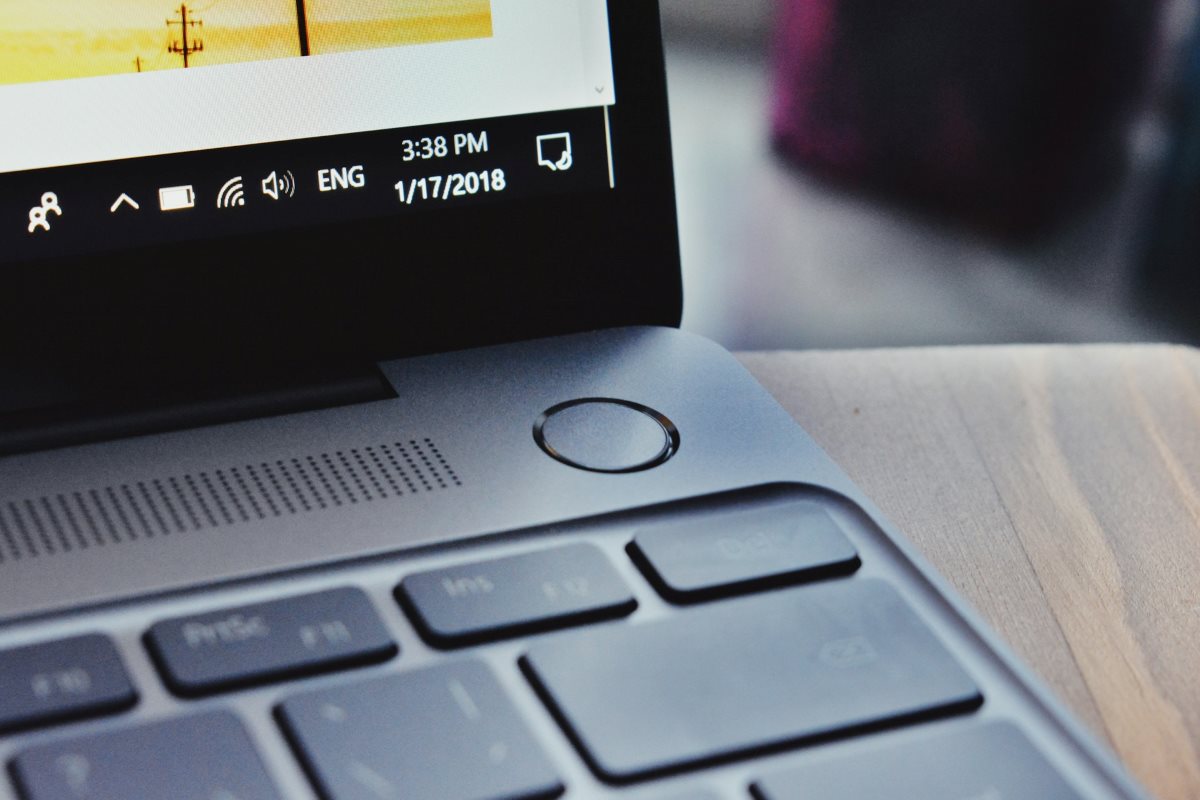
Второй вариант повышения или понижения яркости экрана: переход в центр активности вашего компьютера, расположенный в правом нижнем углу панели задач. Открыв его, вы обнаружите значок солнца.
Чтобы внести какие-либо изменения в яркость, просто нажимайте на этот маленький квадратик, пока не достигнете желаемого уровня. Интенсивность яркости начинается с 0% и продолжается с 25%, 50%, 75% до достижения 100%.
Из настроек или конфигурации
Третий метод требует еще нескольких щелчков мышью, но у вас будет доступен ползунок яркости. В чем отличие от предыдущего варианта? Что вы можете сделать более точную и персонализированную настройку. Это Действия по изменению яркости экрана Windows 10 на ноутбуке из настроек:
- Войдите домой.
- Коснитесь значка шестеренки, чтобы перейти в настройки.
- Выберите систему.
- Используйте ползунок влево, чтобы уменьшить яркость, и вправо, чтобы увеличить яркость.
- Готовый. Таким образом, вы получите ту интенсивность, которая вам действительно нужна.
Использование панели управления
Четвертый и последний способ, о котором мы поговорим, — это изменить яркость экрана Windows 10 с помощью панели управления. Эта опция является частью «плана электропитания» ПК, который позволяет экономить заряд батареи.. Как получить доступ к этой опции? Следуя этим шагам:
- Найдите значок батареи в нижней правой части экрана.
- Луч щелчок правой кнопкой мыши на этом значке и выберите Отрегулируйте яркость экрана.
- Когда откроется панель управления, используйте ползунок изменить уровень яркости по своему вкусу и все.
В заключение мы рассмотрели все возможные способы изменения яркости экрана Windows 10. Помните, что все будет зависеть от типа вашего компьютера: ноутбук или настольный компьютер. Кроме того, в случае ноутбуков вы можете регулировать яркость экрана с помощью клавиатуры, из Центра действий, настроек или панели управления. Как бы то ни было, Обязательно отрегулируйте яркость экрана, чтобы предотвратить травмы глаз и снизить нагрузку на глаза..

С юных лет меня увлекало все, что связано с наукой и технологией, особенно те достижения, которые делают нашу жизнь проще и приятнее. Мне нравится быть в курсе последних новостей и тенденций, а также делиться своим опытом, мнениями и советами об устройствах и гаджетах, которыми я пользуюсь. Это привело меня к тому, что чуть более пяти лет назад я стал веб-писателем, специализирующимся в основном на устройствах Android и операционных системах Windows. Я научился объяснять сложные концепты простыми словами, чтобы мои читатели могли легко их понять.