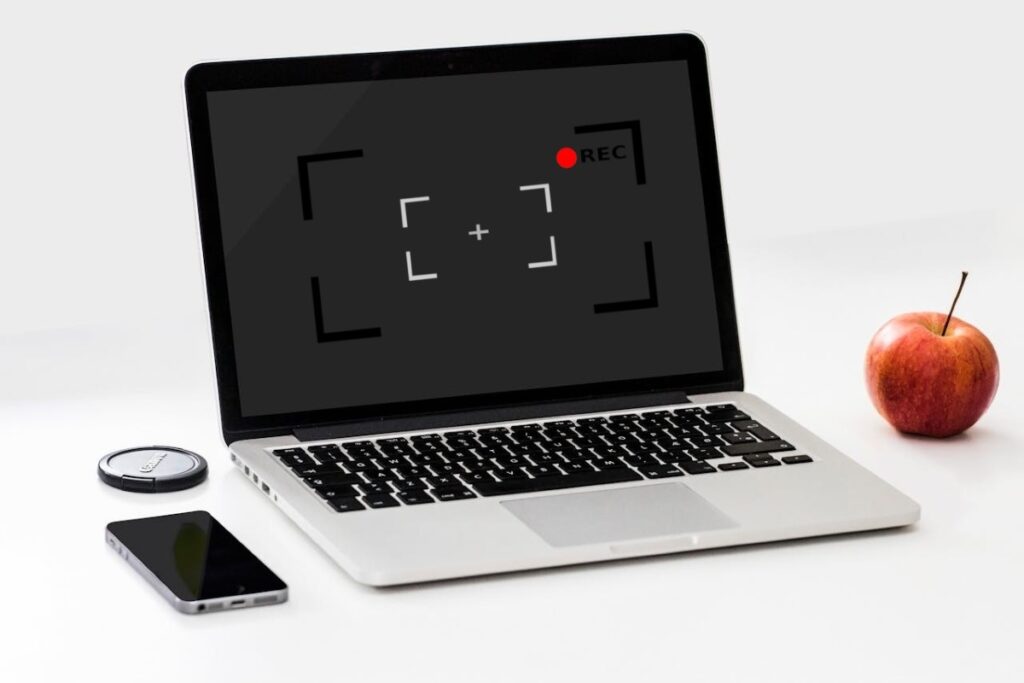
Запись экрана компьютера со звуком весьма полезна, особенно если вы часто показываете другим людям, что вы делаете на своем компьютере. В случае компьютеров с Windows 10 и 11 для этого вам не нужно загружать какое-либо стороннее приложение. Следующий, мы научим вас не только записывать экран, но и звук, либо из системы, либо с микрофона.
В Windows для записи экрана компьютера только со звуком вам нужно нажать комбинацию клавиш Windows+Alt+R. Кроме того, вы можете нажать клавиши Windows + G, чтобы открыть приложение Game Bar. С другой стороны, можно также записать экран с помощью Clipchamp, собственного приложения Microsoft. Давайте посмотрим, как использовать каждый из этих инструментов.
Как записать экран компьютера со звуком в Windows?

Запись экрана компьютера со звуком решает несколько задач. Например, если вы геймер и хотите транслировать свои игры или сохранять хорошую игру, запись экрана позволит вам увековечить свои лучшие игры. С другой стороны, если ваша задача — показать процедуры в образовательных целях, этот инструмент очень полезен.
Если у вас Windows 10 или Windows 11, записать звук с экрана вашего компьютера довольно просто. И самое приятное то, что существуют различные инструменты, которые вы можете использовать без необходимости загружать сторонние приложения. Следующий, Мы научим вас, как записывать экран с помощью:
- Игровая панель.
- Инструмент «Ножницы Windows».
- Clipchamp, видеоредактор.
- PowerPoint.
Запишите экран компьютера со звуком с помощью Game Bar

Первый инструмент, который окажется в вашем распоряжении, — это панель Xbox Game. Хотя изначально он был разработан для записи вашего игрового процесса на Xbox, правда в том, что также может использоваться для записи в других приложениях. Чтобы записать экран компьютера со звуком с помощью Game Bar, выполните следующие действия:
- Нажмите клавиши W+G.
- Теперь нажмите на значок камеры.
- Затем коснитесь значка записи (того, что с точкой в центре).
- Когда вы начнете запись, появится небольшое наложенное окно, в котором вы можете остановить запись в любое время, нажав кнопку остановки.
- Там вы также увидите значок микрофона. При его активации также будет записываться звук с вашего микрофона.
- В Windows 10 для активации микрофона необходимо активировать опцию «Запись с микрофона».
По умолчанию это приложение записывает как то, что отображается на экране, так и звук, воспроизводимый системой. Так Вы можете только решить, записывать ли также свой голос или нет.. При нажатии кнопки «Стоп» запись будет сохранена автоматически. Чтобы просмотреть его, нажмите «Показать все снимки» и все.
Теперь, если вы хотите использовать еще более простой вариант записи экрана компьютера со звуком, это нажмите клавиши W + Alt + R. Когда вы это сделаете, сразу же появится окно наложения, показывающее прошедшее время записи. Как и в предыдущем случае, вы можете остановить запись, когда захотите ее сохранить.
Использование инструмента «Ножницы Windows»

Второй очень простой вариант записи экрана компьютера со звуком — это Инструмент Windows Snipping Tool. Это приложение, встроенное в ваш компьютер, используется не только для создания снимков экрана. Он также работает как устройство записи экрана. Фактически, на некоторых компьютерах есть специальная клавиша для запуска этого приложения.
К ним относятся шаги по записи экрана с помощью ножниц:
- Перейдите к экрану, который хотите записать.
- Нажмите кнопку «Prt Sc».
- Выберите значок видеокамеры.
- Теперь выберите часть экрана, которую вы хотите записать, с помощью инструмента «Ножницы».
- После выбора нажмите «Домой».
- Чтобы активировать микрофон, нажмите на значок микрофона.
- Наконец, чтобы остановить запись, коснитесь красного поля и все.
- Посмотреть запись своего экрана вы сможете в файловом менеджере в папке «Видео» — «Записи экрана».
Запишите звук с экрана вашего компьютера с помощью Clipchamp

Третий вариант записи экрана компьютера в Windows 11 — использовать Clipchamp.. В другой статье мы проанализировали Что такое Clipchamp и как его использовать. Кроме того, что этот инструмент помогает нам редактировать видео, он также позволяет делать записи экрана.
Далее мы оставляем вам шаг за шагом записать экран вашего компьютера с помощью Clipchamp:
- Нажмите кнопку «Пуск» Windows.
- В строке поиска введите Clipchamp.
- Подождите, пока он запустится, и нажмите на опцию «Создать новое видео».
- Теперь нажмите «Запись», расположенную в левой части экрана.
- Затем выберите «Экран» (чтобы записать только экран, поскольку вы также можете записывать с помощью веб-камеры).
- Теперь выберите окно, которое хотите записать, или весь экран.
- Активируйте микрофон, чтобы получить видео со звуком и все.
- С Clipchamp вы можете записывать видео продолжительностью до 30 минут.
- Готовый. Наконец, вы можете сохранить его на свой компьютер и поделиться им, где захотите.
С PowerPoint

Последний инструмент, о котором мы поговорим на этот раз для записи экрана компьютера со звуком, — это PowerPoint. Да, помимо создания презентаций, в этом приложении есть возможность записывать ваш экран. Для этого, Откройте приложение и нажмите «Создать новую презентацию»..
Затем выберите вставить – Грабарь панталла. Выберите область, которую хотите записать, и запустите видео. Когда вы закончите запись, выберите видео, нажмите напротив и выберите опцию «Сохранить носитель как». Там вам нужно выбрать место, куда вы хотите сохранить видео и все, вы можете поделиться им куда захотите.
Запись экрана компьютера со звуком на Mac

Записать экран вашего компьютера Mac также очень просто.. Фактически, как и в Windows, у вас есть инструмент для создания снимков экрана, который вы можете использовать. Чтобы добиться этого, сделайте следующее:
- Нажмите клавиши Shift + Command + 5.
- Выберите часть, которую хотите записать.
- Нажмите на опцию записи.
- Остановите запись, когда захотите, и все.
Если у вас есть Mac, вы также можете использовать QuickTime Player чтобы записать свой экран. Для этого выполните следующие действия:
- Откройте QuickTime Player и выберите «Файл» — «Новая запись экрана».
- Чтобы записать свой голос или другой звук, выберите «Внутренний микрофон».
- Нажмите красную кнопку, чтобы начать запись.
- Когда захотите, коснитесь квадрата, чтобы остановить видео.
- По завершении QuickTime Player автоматически откроет видео.

С самого раннего детства мне было очень любопытно все, что связано с научными и технологическими достижениями, особенно теми, которые делают нашу жизнь проще и интереснее. Мне нравится быть в курсе последних новостей и тенденций, а также делиться своим опытом, мнениями и советами об оборудовании и гаджетах, которые я использую. Это привело меня к тому, что чуть более пяти лет назад я стал веб-писателем, специализирующимся в основном на устройствах Android и операционных системах Windows. Я научился простыми словами объяснять сложное, чтобы мои читатели могли легко это понять.