- RTSS обеспечивает точное ограничение FPS с минимальной задержкой, что идеально подходит для стабильности и термоконтроля.
- Сочетание RTSS с быстрой синхронизацией или синхронизацией по строкам сканирования уменьшает разрывы без задержек, характерных для классической вертикальной синхронизации.
- При использовании G-Sync/FreeSync частота кадров ограничивается на 2–3 кадра в секунду ниже максимума панели, чтобы поддерживать окно VRR.
- Если снижение графики не приводит к увеличению FPS, то это узкое место ЦП: ограничение стабилизирует, но не повышает потолок.
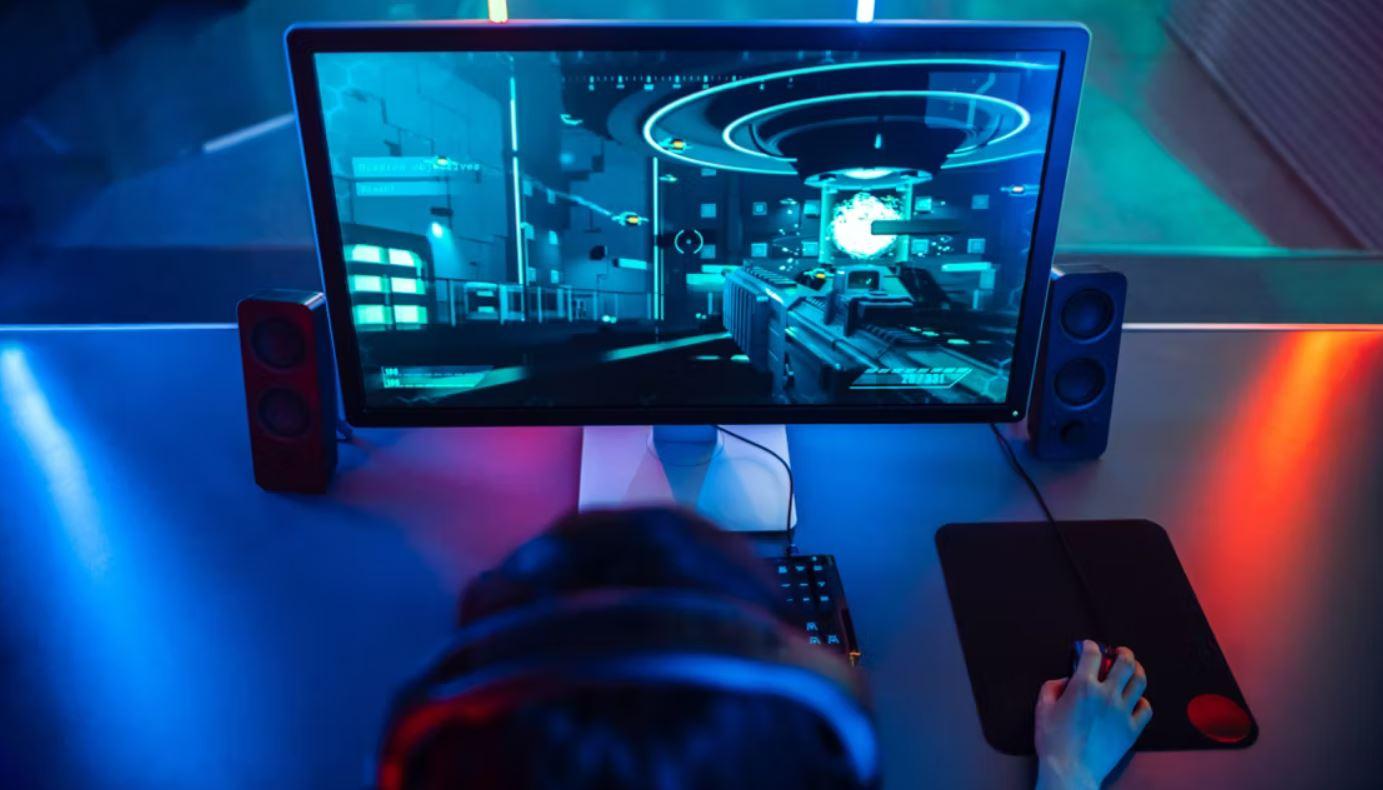
Если вы играете на ПК, то вам наверняка знакомо это ощущение задержки реакции мыши при активации вертикальной синхронизации или ощущение, что вентилятор работает на полную мощность из-за того, что ваш графический процессор без необходимости обрабатывает сотни кадров. Управляйте FPS с умом Это не только для фанатов производительности: это ключ к достижению плавности, снижению шума/температуры и предотвращению ужасной задержки ввода.
В этом практическом руководстве вы узнаете, как использовать RivaTuner Сервер статистики (RTSS) позволяет ограничить FPS, не добавляя задержек отклика, и при необходимости комбинировать его с настройками панели Nvidia или Radeon. Начнем с реальных случаев. (от скромных систем до мощных, таких как RX 6900 XT) и объясните, почему снижение графики иногда не приводит к увеличению FPS, как воспользоваться преимуществами Scanline Sync и что делать, если вам нужна стабильность на частотах 60/144/240 Гц без разрывов и задержек.
Зачем ограничивать FPS, не добавляя задержку ввода?
Проще говоря, FPS — это количество изображений, которые ваш ПК отображает каждую секунду, но больше не всегда означает лучше. Снимайте со скоростью 300–400 кадров в секунду на мониторе с частотой 60–144 Гц. Это создает дополнительную нагрузку на графический процессор, не обеспечивая заметной плавности, повышает температуру, шум и энергопотребление, а также может привести к разрывам, если экран не синхронизирован с кадрами.
Классическим решением для устранения разрывов изображения на экране является V-Sync, но вы уже знаете, что: добавляет задержкуБывают крайние случаи, когда при перемещении мыши на низкой чувствительности ощущается задержка в 1-2 секунды. Это случается нечасто, но случается, и в соревновательных играх это невероятно заметно.
Ограничение FPS с помощью хорошего ограничителя (например, RTSS) предотвращает выход графического процессора из-под контроля, позволяет избежать резких скачков и провалов (внезапных скачков с 320 до 80 FPS) и обеспечивает большую стабильность очереди рендеринга. Меньше вариаций означает большее восприятие текучести.даже при меньшем «целевом» числе.
Есть еще и личный фактор: некоторые люди не замечают задержку ввода при использовании вертикальной синхронизации или даже беспроводной мыши, а некоторые не могут играть с разрывами, потому что считают их невыносимыми. Ваша толерантность к разрывам/задержкам и ваш тип игры (CS, ARPG, открытый мир…) должны определять конфигурацию.
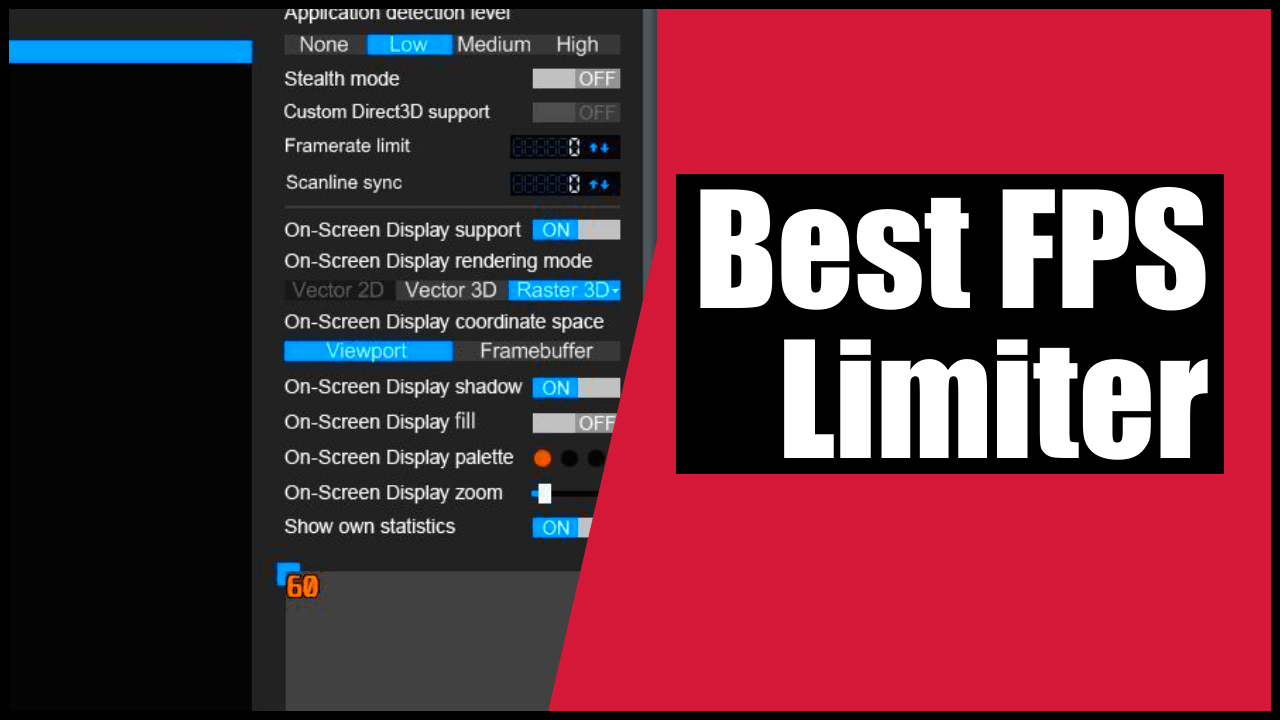
Задействованные инструменты: RTSS, Afterburner, панели управления Nvidia/AMD
MSI Afterburner — популярная панель управления для мониторинга и разгона, но RTSS обеспечивает тонкую настройку FPS. (Сервер статистики RivaTuner). Он устанавливается вместе с Afterburner и обеспечивает высокую точность как экранного меню, так и низкоуровневого управления кадрами.
В Nvidia вы можете использовать Панель управления (глобальный ограничитель «Максимальная частота кадров») или Инспектор профилей Nvidia для настройки таких параметров, как быстрая синхронизация, управление разрывами или собственный ограничитель драйвера. В сочетании с RTSS Он позволяет реализовать очень точные сценарии: например, RTSS на частоте 60 и ограничитель драйвера на частоте 61 с быстрой синхронизацией для уменьшения разрывов при сохранении низкой задержки.
AMD предлагает несколько опций: Radeon Chill (динамическая регулировка в зависимости от входного сигнала), FRTC (управление целевой частотой кадров) и Anti-Lag. Примечание: Холод может вызвать микрозаикание При отсутствии тонкой настройки FRTC исторически добавляет некоторую задержку, а Anti-Lag влияет на очередь рендеринга, но это не заменит хорошего и стабильного ограничения FPS. Если вам нужны точность и плавность, RTSS остаётся надёжным выбором.
Для спокойствия конкурентоспособного персонала: RTSS не приводит к VAC или банам В играх с античитом это широко распространённый инструмент для наложения/ограничения. Однако он отключает наложение оверлеев, если конкретная игра особенно чувствительна к читам.
Настройте RivaTuner шаг за шагом для безупречной работы
После установки Afterburner + RTSS вы увидите значок RTSS в системном трее. Откройте его и в разделе «Глобальные» настройте поле «Ограничение частоты кадров». Введите значение целыми числами. и нажмите Enter. Изменение вступит в силу немедленно для любой игры, если только вы не создаёте профили для каждого .exe-файла.
Какой FPS следует ограничить? Это зависит от вашего монитора и поставленной цели:
– 60 Гц: стремится к 60 Если вам нужна полная стабильность и тишина. Если вас раздражают разрывы изображения и вы не замечаете задержек, можно поэкспериментировать с функцией Fast Sync.
– 120/144/240 Гц: блокирует ограничение на исходной частоте Если вы не используете VRR. При использовании G-Sync/FreeSync обычно устанавливают значение на 2-3 FPS ниже (например, 141 при 144 Гц), чтобы оставаться в пределах окна VRR и не допускать попаданий в очередь рендеринга.
– Энергосберегающий/портативный: Ограничение до 60 или даже 30 в легких проектах позволяет контролировать температуру и шум.
Профили для каждой игры: нажмите «Добавить», выберите .exe-файл игры, и у вас будет свой собственный профиль. Это оптимальный путь. Вы можете играть со скоростью 141 FPS в шутерах и ограничить её 60 FPS в одиночной игре без необходимости менять глобальные настройки. В Afterburner можно добавить ярлык для включения/отключения ограничителя на лету.
Прекрасные комбинации с Nvidia Profile Inspector (реальные примеры):
– Стабильные 60 FPS: Ограничение частоты кадров RTSS: 60; Ограничитель частоты кадров NPI V3: 61 FPS; Вертикальная синхронизация: Быстрая синхронизация; Управление разрывами: Адаптивное.
– Стабильные 30 FPS: RTSS 30; Ограничитель частоты кадров NPI V3 31; V-Sync: 1/2 частоты обновления; Управление разрывами: адаптивное.
Эти миксы уменьшают разрывы, не добавляя задержек традиционной вертикальной синхронизации, при этом сохраняя очень живой отклик.
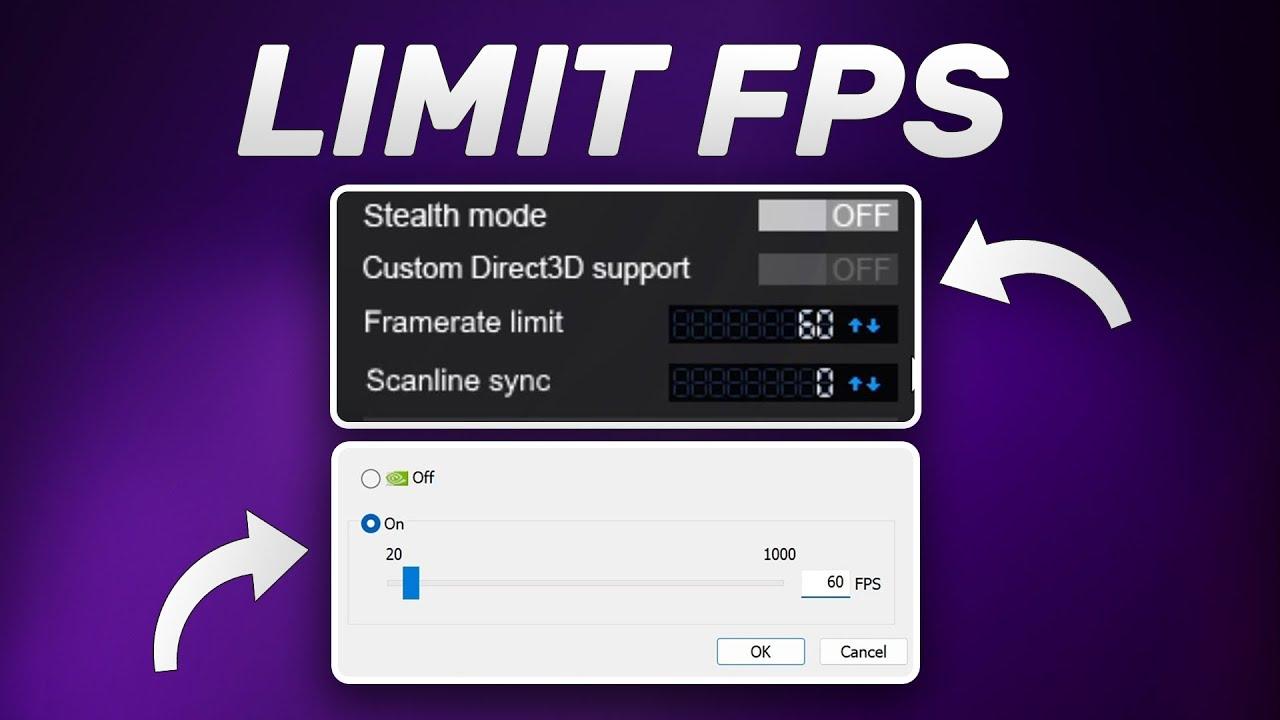
Синхронизация строк сканирования: альтернатива без VRR для устранения разрывов изображения на экране
RTSS включает в себя малоизвестную функцию, которая стоит на вес золота, если у вас нет G-Sync/FreeSync: Синхронизация строк сканированияВместо того, чтобы ждать vblank, он корректирует вертикальную линию, где происходит разрыв, чтобы убрать его из поля зрения. При правильной калибровке разрыв «прячется» вверху или внизу, и результат выглядит как вертикальная синхронизация… но с минимальной задержкой.
Способ применения: отключите ограничение (установите ограничение частоты кадров на 0) и включите синхронизацию строк развертки с помощью числового значения. Начинается с вертикального разрешения – 150/200Для 1080p попробуйте 930. Зайдите в игру, быстро переместите камеру, и если увидите линию, корректируйте ее с шагом 10, пока линия среза не исчезнет из видимой области.
Условием идеальной работы является наличие резерва мощности графического процессора. Если ваш график на 99%Вы будете испытывать подтормаживания из-за неправильного позиционирования выреза. Слегка снизьте настройки графики или увеличьте лимит мощности, чтобы улучшить воздушный поток.
Помните, что Scanline Sync и ограничитель FPS RTSS являются взаимоисключающими. Используйте один или другойЕсли вам нужна непревзойденная стабильность с нулевыми колебаниями, классический колпачок обычно проще поддерживать; если же вам важнее отсутствие разрывов и минимальная задержка, то Scanline Sync — ваш союзник.
Реальные примеры: от 1050 Ti до 6900 XT, что действительно работает
Сценарий 1080p/60 Гц без VRR (один монитор LG) с GTX 1050 Ti: при включении V-Sync пользователь заметил задержка мыши 1-2 секунды При низкой чувствительности. При отключении вертикальной синхронизации мышь работает отлично, но появляются разрывы изображения; FPS колеблется от 90 до 140, а в нетребовательных играх и выше.
Тест с выключенной вертикальной синхронизацией + RTSS при 60 кадрах в секунду: график использования выравнивается, опыт стабилен, а управление мышью улучшается.200%По их словам. Недостаток: видимые разрывы изображения на экране. Есть три решения: смириться с разрывами (не всех они беспокоят), включить быструю синхронизацию, чтобы сгладить разрывы, сохраняя низкую задержку, или попробовать синхронизацию по строкам и убрать разрывы из видимой области.
Стоит ли устанавливать ограничение выше 60? Если ваш монитор имеет частоту обновления 60 Гц, Обновление до 72/90 не обеспечивает видимых кадров.Однако это может снизить интенсивность разрывов изображения, разделяя его на части. В свою очередь, это увеличивает энергопотребление и нагрузку на графический процессор. Если для вас важны тишина и температура, используйте 60 Гц; если же важны тактильные ощущения и вас не смущает шум, попробуйте 90 Гц с быстрой синхронизацией.
Ещё один наблюдаемый симптом: FPS не меняется при снижении графических настроек с ультра до минимальных. Узкое место ЦП Учебник. В таких играх, как CS:GO (DX9), движок может быть очень жёстко подконтролен, и с i5-3470 графическому процессору приходится ждать; более подробную информацию об этих случаях см. руководство по совместимости для старых игрПереход в полноэкранный режим и понижение разрешения не повлияли на FPS, что подтверждает ограничение процессора. В данном случае ограничение RTSS помогает стабилизировать игру и снизить попытки недостижимых скачков, но не повышает потолок FPS.
Драйверы и режимы задержки: включение Nvidia Low Latency/Ultra-Low Latency может привести к подтормаживанию несколько миллисекунд При высокой нагрузке на графический процессор это не заменит стабильное ограничение. В упомянутых тестах оно «не помогало» дольше 1-2 мс при 100% нагрузке. Используйте его как дополнение, а не как основной инструмент.
Мощная система AMD (RX 6900 XT + 5600X) со старыми играми, такими как GTA IV: отсутствие ограничения FPS приводит к перегреву графического процессора без какой-либо реальной выгоды, а Chill/FRTC может привести к микрозадержкам или некоторой задержке. RTSS как основной ограничитель. с ограничением по ставке мониторинга (или немного ниже, если вы используете FreeSync), обычно является самым чистым и последовательным рецептом, наряду с технологии масштабирования, такие как FSR когда это удобно для повышения производительности.
Личный опыт: некоторые люди снижают частоту обновления экрана монитора до 50 Гц, чтобы установить вертикальную синхронизацию на 50 Гц, когда она не поддерживается на уровне 60 Гц, и им это хорошо подходит. Восприятие крайне субъективно.Некоторые не замечают задержек с вертикальной синхронизацией или беспроводной мышью, другие же чувствуют их мгновенно. Решать вам: настраивайте до комфортного уровня, но помните, что важно не тратить FPS впустую.
Рекомендуемые настройки в зависимости от вашего графического процессора, игры и цели
Nvidia без VRR, 60 Гц, вам нужна стабильность и низкая задержка: RTSS на 60 и, если разрывы вас беспокоят, Добавляет быструю синхронизацию Увеличив лимитер драйвера на 1 кадр/с (61), вы сохраните очень реалистичное изображение, а разрывы изображения станут гораздо более плавными. Если разрывы всё ещё видны, попробуйте включить синхронизацию строк сканирования на частоте около 930 кадров в секунду при разрешении 1080p и настроить соответствующим образом.
Nvidia с 144 Гц и G-Sync: в целом справляется 141 FPS с RTSS Позвольте G-Sync управлять частотой обновления. Отключите вертикальную синхронизацию в игре и включите её в панели управления (G-Sync Mode + V-Sync On в драйвере), чтобы предотвратить разрывы изображения за пределами игрового диапазона. Режим низкой задержки может быть установлен на «Вкл» или «Ультра» в зависимости от игры.
AMD с FreeSync на частоте 144 Гц: ограничение a 141 кадров в секунду С RTSS. Включите Anti-Lag, если это не вызывает проблем; избегайте одновременного использования FRTC, если у вас уже есть RTSS, чтобы избежать конфликтов с ограничителем. Используйте Chill только в том случае, если хотите сэкономить и готовы к тому, что скорость может меняться в зависимости от входного сигнала.
Соревновательные игры (CS/CS2, Valorant): Если есть стабильная внутренняя команда (например, fps_max в CS), попробуйте её; некоторые внутренние ограничители настроены очень тонко. Если вы заметили микроподтормаживания, RTSS обычно более плавныйВ частности, CS, из-за своей зависимости от ЦП, выигрывает от стабильных ограничений и разрешения ниже узкого места ЦП, если вы хотите поддерживать 144/240.
Старые игры/причудливые порты (GTA IV, ARPG): часто старые движки лучше реагируют на Внешний колпачок с RTSS чем вертикальная синхронизация. При использовании вертикальной синхронизации будьте готовы к дополнительной задержке. Контролируйте температуру и вентиляцию: колпачок снижает нагрев и шум.
Быстрое сравнение методов синхронизации и ограничения
Чтобы помочь вам, ниже приведена таблица с плюсами и минусами каждого подхода. Главное — выбирать в соответствии с вашим монитором и приоритетами. (задержка vs. разрывы vs. стабильность):
| Метод | Разрыв | Задержка | Оценки |
|---|---|---|---|
| Без ограничений / Без вертикальной синхронизации | Видимый | Минимум | Высокий уровень шума и тепланестабильные скачки FPS |
| Крышка с RTSS | Низкий/контролируемый | Очень низкий | Отличная устойчивостьточный и плавный |
| Классическая вертикальная синхронизация | Удалено | Высокий | Риск дрожания если вы не держите несколько |
| Быстрая синхронизация (Nvidia) | Очень низкий | Низкий | Лучше с кепкой; он может дублировать работу графического процессора |
| G-Sync/FreeSync | Удалено | Очень низкий | Ограничение на 2-3 FPS ниже сверху панели |
| Синхронизация строк сканирования | Скрытый | Очень низкий | Требуется запас мощности графического процессора; пробная корректировка |
Часто задаваемые вопросы и типичные сомнения
Увеличивает ли ограничение FPS производительность? Оно не увеличивает максимум, но... улучшает консистенциюСтабильные 90 миль в час ощущаются плавнее, чем резкие 90-200 миль в час. В качестве бонуса — меньше нагрева и шума.
Почему FPS не растёт при снижении настроек графики? Потому что процессор работает на пределе своих возможностей. Это узкое место.Видеокарта ждёт процессора, поэтому настройки «Ультра» или «Низкие» не имеют значения. Это часто случается со старыми движками (DX9) или старыми четырёхпоточными процессорами. Стабильное ограничение частоты кадров и настройка фоновых процессов помогают улучшить ситуацию.
Добавляет ли RTSS задержку ввода? Обычно нет. Это один из лучших ограничителей.Обычно он уменьшает задержку по сравнению с вертикальной синхронизацией. Если вы заметите что-то необычное, проверьте, не конфликтуют ли несколько ограничителей (игра/драйвер/RTSS одновременно).
Лучше ли встроенный в игру ограничитель, чем RTSS? Зависит от игры. Некоторые встроенные ограничители превосходны, а другие приводят к микроподтормаживаниям. RTSS побеждает в точности Во многих случаях, но всегда сначала пробуйте внутреннюю версию, чтобы убедиться, что она хорошо интегрирована.
Как отключить ограничение? Откройте RTSS и введите: Ограничение частоты кадров до 0Или закройте приложение из панели задач. Если вы используете профили, убедитесь, что нет активного ограничения на количество игр.
Безопасно ли играть с античитом (VAC)? Да, RTSS безопасен. широко принятыйОднако, если в какой-то конкретной игре наложения мешают, отключите OSD (только OSD, а не ограничитель) перед входом в нее.
Контрольный список быстрой настройки по сценарию
Мне нужны стабильные 60 кадров в секунду на 60-герцовом мониторе без задержек: RTSS на 60. Если вас беспокоят разрывы экрана, Добавляет быструю синхронизацию и установите ограничитель драйвера на 61. Альтернатива: Scanline Sync со значением ~930 при 1080p.
У меня 144 Гц с G-Sync/FreeSync: RTSS на 141, Вертикальная синхронизация включена в драйвере (G-Sync) и отключен в игре. Убедитесь, что вы находитесь в пределах окна VRR.
Соревновательные игры с ограничением по мощности процессора (CS/CS2): ограничение 144/240, если оборудование поддерживает это; если нет, Поставьте себе цель, которую вы сможете поддерживать. В 99% случаев (например, 141/237). Избегайте использования Alt+Tab в оконном режиме без рамки, если это приводит к задержке.
Старая игра без VRR и с невыносимыми разрывами: синхронизация строк сканирования настроена экспериментальным путем; всегда с запасом по мощности графического процессораЕсли это невозможно, используйте RTSS и смиритесь с некоторыми разрывами или добавьте быструю синхронизацию.
Портативный или шум/температура: ограничения до 60 или даже 30 в тихих изданиях; Вам нужна тишина и батарея в обмен на меньшее потребление.
И последний практический момент: в таких играх, как CS:GO, можно ограничить ограничения с консоли, но в большинстве других это невозможно. RTSS работает во всех этих играх, и это можно сделать для каждой игры отдельно. Меньше программ, больше контроляА если вам интересно, достаточно ли панели управления Nvidia: ограничитель драйвера работает хорошо, но RTSS обычно стабильнее и точнее управляет частотой кадров.
Если у вас был хороший опыт работы с V-Sync и вы не заметили никаких задержек, продолжайте использовать его; если же вы, как и многие другие, находите его «ужасным», попробуйте Trident. RTSS + Быстрая синхронизация + ограничение драйвера с разницей в 1 кадр/с, или перейдите к настройке Scanline Sync и выполните калибровку. Среди этих опций есть настройка, которая соответствует вашей чувствительности к разрывам изображения и вашей толерантности к шуму видеокарты.
Мы ищем чувство контроля: Отзывчивая мышь, стабильное изображение и отличное железоRTSS — самый простой, точный и универсальный инструмент для достижения этой цели, независимо от того, является ли ваш ПК скромным или современным монстром.

Увлекся технологиями с самого детства. Мне нравится быть в курсе событий в отрасли и, прежде всего, сообщать о них. Вот почему я уже много лет занимаюсь общением на веб-сайтах, посвященных технологиям и видеоиграм. Вы можете найти меня пишу об Android, Windows, MacOS, iOS, Nintendo или любой другой связанной теме, которая приходит на ум.