- Wireshark позволяет захватывать и анализировать весь сетевой трафик в Windows, что упрощает устранение неполадок, оптимизацию производительности и изучение протоколов.
- Интуитивно понятный интерфейс, множество вариантов фильтрации и настройки делают его полезным инструментом как для новичков, так и для экспертов в области сетевой и кибербезопасности.
- Ответственное и этичное использование Wireshark, а также принятие мер безопасности и соблюдения законодательства имеют решающее значение для защиты конфиденциальности и предотвращения рисков.

Задумывались ли вы когда-нибудь Что на самом деле происходит в вашей сети, когда вы просматриваете веб-страницы, играете онлайн или управляете подключенными устройствами? Если вам просто интересно узнать тайны, циркулирующие в вашем WiFi, или вам просто нужен профессиональный инструмент для Анализируйте сетевой трафик и выявляйте проблемы с подключением, конечно, имя Wireshark уже привлек ваше внимание.
Ну, в этой статье вы узнаете без лишних слов все подробности о Wireshark: что это такое, для чего используется в Windows, как установить и лучшие советы перед началом сбора данных. Давайте перейдем к делу.
Что такое Wireshark? Разбираем титана сетевого анализа

Wireshark — самый популярный и признанный в мире анализатор сетевых протоколов.. Этот бесплатный, открытый и мощный инструмент позволяет вам захватывать и проверять весь сетевой трафик который проходит через ваш компьютер, будь то машина с Windows, Linux, macOS или даже такие системы, как FreeBSD и Solaris. С помощью Wireshark вы можете в режиме реального времени или после записи увидеть, какие именно пакеты входят и выходят из вашего компьютера, их источник, пункт назначения, протоколы, и даже разбить их на части, чтобы получить подробную информацию о каждом уровне в соответствии с моделью OSI.
В отличие от многих анализаторов, Wireshark выделяется своим интуитивно понятным графическим интерфейсом., но также предлагает мощную консольную версию под названием TShark для тех, кто предпочитает командную строку или нуждается в выполнении автоматизированных задач. Гибкость Wireshark Он позволяет вам анализировать соединение во время просмотра веб-страниц, проводить профессиональный аудит безопасности, устранять узкие места в сети или изучать с нуля принципы работы интернет-протоколов — и все это на вашем собственном ПК!
Загрузите и установите Wireshark на Windows
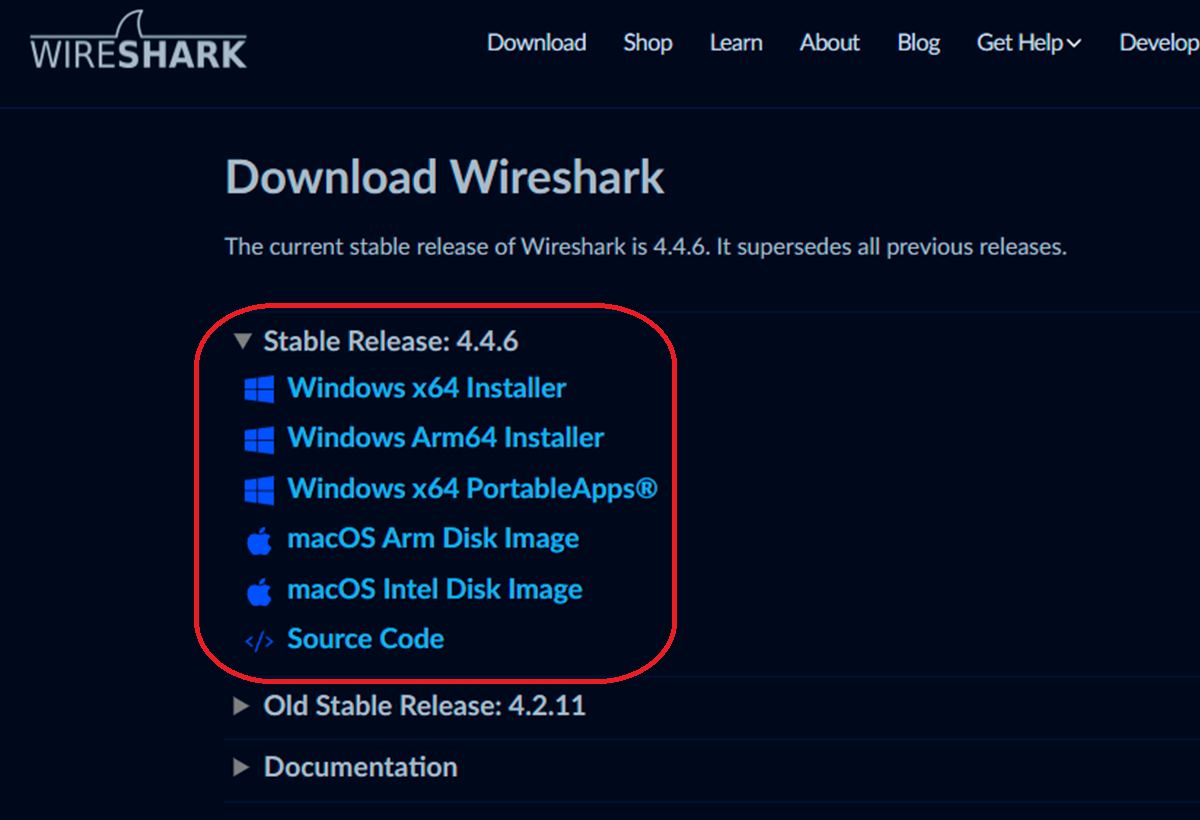
Установка Wireshark в Windows — простой процесс., но желательно делать это поэтапно, чтобы не оставить никаких недоделок, особенно в отношении разрешений и дополнительных драйверов для захвата.
- Официальная загрузка: Доступ к официальный сайт Wireshark и выберите версию Windows (32 или 64 бит в зависимости от вашей системы).
- Запустите установщик: Дважды щелкните загруженный файл и следуйте указаниям мастера. Если у вас возникли вопросы, примите параметры по умолчанию.
- Основные драйверы: Во время установки установщик спросит вас установить Npcap. Этот компонент необходим, так как он позволяет вашей сетевой карте захватывать пакеты в «беспорядочном» режиме. Примите его установку.
- Завершить и перезапустить: После завершения процесса перезагрузите компьютер, чтобы убедиться, что все компоненты готовы.
Готовый! Теперь вы можете начать использовать Wireshark из меню «Пуск» Windows. Обратите внимание, что эта программа часто обновляется, поэтому рекомендуется время от времени проверять наличие новых версий.
Как работает Wireshark: захват и отображение пакетов

Когда вы открываете Wireshark, Первое, что вы увидите, — это список всех сетевых интерфейсов, доступных в вашей системе.: Проводные сетевые карты, Wi-Fi и даже виртуальные адаптеры, если вы используете виртуальные машины, такие как VMware или VirtualBox. Каждый из этих интерфейсов представляет собой точку входа или выхода для цифровой информации.
Чтобы начать сбор данных, Вам просто нужно дважды щелкнуть по нужному интерфейсу.. С того времени, Wireshark отобразит в реальном времени все циркулирующие пакеты. по этой карте, сортируя их по таким столбцам, как номер пакета, время захвата, источник, место назначения, протокол, размер и дополнительные сведения.
Если вы хотите остановить съемку, нажмите кнопку красная кнопка Стоп. Вы можете сохранять свои снимки в формате .pcap для последующего анализа, распространения или даже экспорта в различные форматы (CSV, текстовый, сжатый и т. д.). Именно эта гибкость делает Wireshark — незаменимый инструмент как для выборочного анализа, так и для полного аудита..
Начало работы: советы перед тем, как сделать снимок экрана в Windows
Чтобы гарантировать, что ваши первые данные, полученные с помощью Wireshark, будут полезными и не будут заполнены ненужным шумом или запутанными данными, необходимо следовать нескольким ключевым рекомендациям:
- Закройте ненужные программы: Перед началом захвата закройте приложения, генерирующие фоновый трафик (обновления, чаты, почтовые клиенты, игры и т. д.). Таким образом вы избежите смешивания нерелевантного трафика.
- Управление брандмауэром: Брандмауэры могут блокировать или изменять трафик. Если вам нужен полный захват, рассмотрите возможность его временного отключения.
- Записывайте только то, что имеет значениеЕсли вы хотите проанализировать конкретное приложение, подождите секунду или две после начала захвата, чтобы запустить приложение, и сделайте то же самое при его закрытии, прежде чем остановить запись.
- Знай свой активный интерфейс: Убедитесь, что вы выбрали правильную сетевую карту, особенно если у вас несколько адаптеров или вы находитесь в виртуальной сети.
Соблюдая эти рекомендации, ваши скриншоты будут намного чище и полезнее для дальнейшего анализа..
Фильтры в Wireshark: как сосредоточиться на том, что действительно важно
Одна из самых мощных функций Wireshark — это фильтры.. Существует два основных типа:
- Фильтры захвата: Они применяются до начала сбора, что позволяет вам с самого начала собирать только тот трафик, который вас интересует.
- Фильтры отображения: Они применяются к списку уже захваченных пакетов, позволяя отображать только те, которые соответствуют вашим критериям.
Среди наиболее распространённых фильтров:
- По протоколу: Фильтрует только пакеты HTTP, TCP, DNS и т. д.
- По IP-адресу: Например, отображать только пакеты с или на определенный IP-адрес, используя ip.источник == 192.168.1.1 o ip.dst == 8.8.8.8.
- По порту: Ограничивает результаты определенным портом (tcp.порт == 80).
- По текстовой строке: Находит пакеты, содержащие ключевое слово в своем содержимом.
- По MAC-адресу, длине пакета или диапазону IP-адресов.
Кроме того, фильтры можно комбинировать с логическими операторами (и, or, ) для очень точного поиска, например tcp.port == 80 и ip.src == 192.168.1.1.
Что можно захватить и проанализировать с помощью Wireshark в Windows?

Wireshark — это способен интерпретировать более 480 различных протоколов, от базовых, таких как TCP, UDP, IP, до протоколов, специфичных для приложений, IoT, VoIP и многих других. Это означает, что вы можете проверять все типы сетевого трафика: от простых DNS-запросов до зашифрованных сеансов SSH, HTTPS-подключений, FTP-передач или SIP-трафика интернет-телефонии.
Кроме того, Wireshark поддерживает стандартные форматы захвата, такие как tcpdump (libpcap), pcapng и другие.и позволяет сжимать и распаковывать скриншоты «на лету» с помощью GZIP для экономии места. Для зашифрованного трафика (TLS/SSL, IPsec, WPA2 и т. д.), если у вас есть правильные ключи, вы даже можете расшифровать данные и просмотреть их исходное содержимое.
Подробный сбор трафика: дополнительные рекомендации
Прежде чем приступить к сбору важной информации, следуйте этому протоколу, чтобы максимально повысить полезность собранной информации.:
- Выберите правильный интерфейс: Обычно активным адаптером будет тот, который соответствует используемому вами соединению. Если у вас есть сомнения, проверьте, какой из них подключен, в сетевых настройках Windows.
- Установите сцену: Открывайте только те программы или приложения, которые будут генерировать трафик, который вы хотите проанализировать.
- Изолировать явлениеЕсли вы хотите проанализировать трафик приложения, следуйте следующей последовательности: запустите приложение после начала захвата, выполните действие, которое вы хотите проанализировать, и закройте приложение перед остановкой записи.
- Сохраните скриншот: Остановите запись, перейдите в Файл > Сохранить и выберите .pcap или другой предпочтительный формат.
Вот как вы получите чистые и простые в анализе файлы, без всякого мусора в транспорте.
Наглядные примеры: анализ трафика с помощью Wireshark
Предположим, у вас есть два компьютера в локальной сети, и один из них перестал выходить в Интернет. Вы можете использовать Wireshark для перехвата трафика с этого компьютера. и проверьте, нет ли ошибок при разрешении DNS-адресов, не доходят ли пакеты до маршрутизатора или не блокирует ли межсетевой экран связь.
Еще один типичный случай: определить, не шифрует ли веб-сайт ваш логин должным образом. Если вы войдете на веб-сайт без HTTPS и примените HTTP-фильтр в сочетании с вашим именем пользователя, вы даже можете увидеть, как ваш пароль передается в открытом виде по сети, что является реальной демонстрацией риска небезопасных веб-сайтов.
Wireshark и безопасность: риски, атаки и меры защиты

Мощь Wireshark одновременно является и его самой большой опасностью: Попав в чужие руки, он может способствовать перехвату учетных данных, шпионажу или раскрытию конфиденциальной информации.. Вот некоторые угрозы и рекомендации:
- Подстановка учетных данных (атаки методом подбора учетных данных): Если вы перехватываете трафик SSH, Telnet или других служб, вы можете наблюдать автоматические попытки входа в систему. Обращайте внимание на длительность сеансов (они обычно успешны), размеры пакетов и количество попыток обнаружения подозрительных закономерностей.
- Риск внешнего трафика: Фильтруйте весь SSH-трафик, который не исходит из вашей внутренней сети: если вы видите подключения извне, будьте бдительны!
- Пароли в виде открытого текста: Если веб-сайт передает незашифрованные имена пользователей и пароли, вы увидите это на снимке экрана. Никогда не используйте Wireshark для получения этих данных в зарубежных сетях. Помните, что делать это без разрешения незаконно.
- Согласие и законность: Анализирует трафик только из собственных сетей или с явной авторизацией. Закон предельно ясен по этому вопросу, и злоупотребление может иметь серьезные последствия.
- Прозрачность и этика: Если вы работаете в корпоративной среде, проинформируйте пользователей об анализе и его целях. Уважение к конфиденциальности так же важно, как и техническая безопасность.
Альтернативы Wireshark: другие варианты сетевого анализа

Wireshark является бесспорным эталоном, но есть и другие инструменты, которые могут дополнить или, в определенных ситуациях, заменить его:
- TCPdump: Идеально подходит для сред Unix/Linux, работает в командной строке. Он легкий, быстрый и гибкий для быстрой съемки или автоматизированных задач.
- Cloudshark: Веб-платформа для загрузки, анализа и обмена перехваченными пакетами из браузера. Очень полезно для совместной работы.
- SmartSniff: ориентирован на Windows, прост в использовании для захвата и просмотра разговоров между клиентами и серверами.
- ColaSoft Капса: Графический сетевой анализатор, отличающийся простотой интерфейса и специальными возможностями сканирования портов, экспорта и компактной визуализации.
Выбор наилучшего варианта зависит от ваших конкретных потребностей.: скорость, графический интерфейс, совместная работа в режиме онлайн или совместимость с определенным оборудованием.
Расширенные настройки: режим случайного доступа, монитор и разрешение имен
Режим «беспорядочный» позволяет сетевой карте захватывать не только посылки, предназначенные для нее, но и весь трафик, который циркулирует через сеть, к которой он подключен. Это имеет решающее значение для анализа корпоративных сетей, общих концентраторов или сценариев пентестинга.
В Windows перейдите по ссылке Захват > Параметры, выберите интерфейс и установите флажок «Неразборчивый режим». Помните, что в сетях Wi-Fi, за исключением очень специфичного оборудования, вы увидите только трафик с вашего собственного устройства.
Кроме того, Разрешение имен преобразует IP-адреса в читаемые доменные имена. (например, 8.8.8.8 в google-public-dns-a.google.com). Эту опцию можно включить или отключить в меню «Правка» > «Настройки» > «Разрешение имени». Это очень помогает идентифицировать устройства во время сканирования, хотя и может замедлить процесс, если требуется разрешить много адресов.

Я энтузиаст технологий, который превратил свои «компьютерные» интересы в профессию. Я провел более 10 лет своей жизни, используя передовые технологии и возясь со всевозможными программами из чистого любопытства. Сейчас я специализируюсь на компьютерных технологиях и видеоиграх. Это потому, что более 5 лет я пишу статьи для различных сайтов, посвященных технологиям и видеоиграм, создавая статьи, которые стремятся дать вам необходимую информацию на понятном каждому языке.
Если у вас есть какие-либо вопросы, мои знания варьируются от всего, что связано с операционной системой Windows, а также Android для мобильных телефонов. И я предан вам, я всегда готов потратить несколько минут и помочь вам решить любые вопросы, которые могут у вас возникнуть в этом мире Интернета.