
Удаленный рабочий стол — очень практичная функция, с помощью которой можно получить доступ к другому компьютеру Windows и управлять им удаленно, используя подключение к Интернету. Однако важно знать как отключить удаленный рабочий стол в Windows 11, поскольку иногда наша конфиденциальность и безопасность нашего оборудования могут быть поставлены под угрозу.
Для работы удаленный рабочий стол использует протокол RDP (Протокол удаленного рабочего стола), который предоставляет нам полноценные возможности рабочего стола. То есть позволяет нам взаимодействовать со всеми программами, файлами и ресурсами исходного компьютера с удаленного ПК.
Основные возможности удаленного рабочего стола
Как следует из названия, функция Удаленный рабочий стол Windows дает нам полный удаленный доступ к рабочему столу другого компьютера. Благодаря ему мы сможем запускать приложения, передавать файлы и выполнять множество других задач на расстоянии.
Чтобы это было возможно, необходимо, чтобы обе команды имели Windows 11 с поддержкой RDP. Некоторые версии операционной системы предлагают возможность одновременного подключения нескольких пользователей к одному компьютеру, хотя в выпусках Windows 11 Pro или Enterprise это ограничено только одним удаленным подключением одновременно.
Соединение защищено системой шифрования данных (шифрование RDP), которая помогает обеспечить безопасность данных, передаваемых между устройствами.
В общих чертах преимущества использования удаленного рабочего стола Windows суммируются в аспектах, которые мы упоминаем ниже:
- Доступ из любого места. То есть: возможность работать на своем компьютере из другого места, точно так же, как если бы мы сидели перед ним.
- многосторонность: Эта система идеальна для людей, выполняющих задачи технической помощи и удаленного администрирования, хотя она также идеально подходит для домашняя работа.
- Передача файлов: позволяет нам обмениваться всеми видами файлов между локальными устройствами и удаленным компьютером.
Если к этой функциональности Windows нужно поставить «но», то нам придется поговорить о безопасности. Насколько система RDP эффективна, всегда будет небольшое пространство для риска, учитывая, что мы не знаем, какова степень безопасности при доступе к компьютеру извне локальной сети. Возможно, неправильно настроен брандмауэр или заражен компьютер.
Это одна из основных причин, почему, несмотря на его неоспоримые преимущества, некоторые пользователи решают отключить удаленный рабочий стол в Windows 11.
Отключить удаленный рабочий стол в Windows 11, шаг за шагом
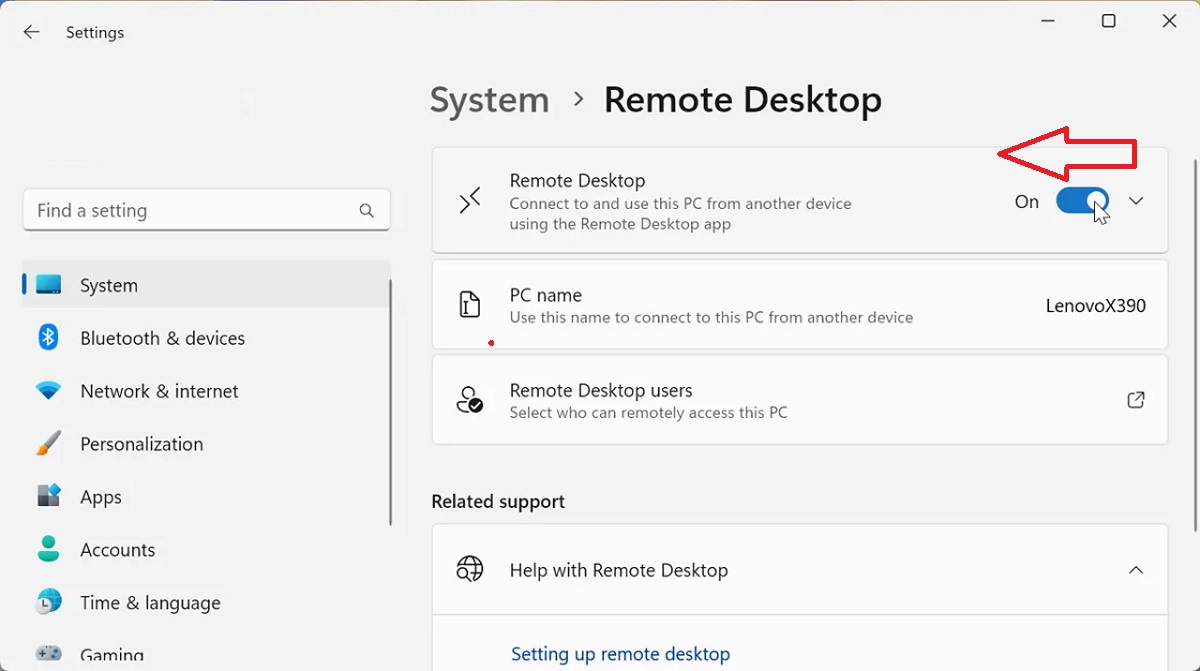
Если мы хотим отключить удаленный рабочий стол в Windows 11, тем самым предотвращая удаленное подключение других устройств к нашему компьютеру и повышая безопасность системы, нам нужно сделать следующее:
- Прежде всего, мы используем комбинацию клавиш Windows + I, чтобы открыть окно Windows. конфигурация.
- Затем на левой панели следующего экрана нажимаем на "Система".
- Пролистываем вниз и выбираем «Удаленный рабочий стол».
- Alli мы деактивируем кнопку «Включить удаленный рабочий стол» и мы подтверждаем действие.
После выполнения этих действий опция «Удаленный рабочий стол» будет отключена. Это означает, что ни один другой пользователь не сможет удаленно подключиться к нашему оборудованию. В настройках будет отображаться следующее сообщение «Удаленный рабочий стол отключен».
Существует также альтернативный метод отключить удаленный рабочий стол в Windows 11, который мы можем запустить из Панели управления. Вот что нам следует делать:
- На этот раз используем комбинацию клавиш Windows+R. В открывшемся окне поиска пишем. sysdm.cpl а затем нажимаем Enter.
- При этом на экране появится окно. Системные свойства. Там мы переходим на вкладку доступ Удаленный.
- Затем Деактивируем опцию «Разрешить удаленные подключения к этому компьютеру».
- Чтобы закончить, нажимаем Применять а затем в OK.
Альтернативы удаленному рабочему столу
El Удаленный рабочий стол Windows 11 — очень практичный инструмент как для самой удаленной работы, так и для задач системного администрирования. Однако «для тех, кто решит отключить удаленный рабочий стол в Windows 11 по соображениям безопасности, Всегда есть возможность использовать альтернативное или внешнее приложение. Вот некоторые из наиболее рекомендуемых:
AnyDesk
Это решение стало очень популярным по нескольким причинам. Начнём с того, что это бесплатная программа (в базовой версии, без дополнительных расширенных функций) и, с другой стороны, потому что она очень проста в использовании.
Кроме того, AnyDesk Это очень легкая программа, которая едва займет место на нашем компьютере.
Ссылка для скачивания программы: AnyDesk
КомандаВивер
Еще более популярным и используемым является КомандаВивер. Чтобы воспользоваться ее преимуществами, необходимо скачать и установить программу на два компьютера, которые мы хотим соединить, хотя есть и возможность использования версий для мобильных устройств.
Дополнительным преимуществом является возможность установления канала связи между двумя пользователями, подключенными через чат. Что-то очень удобное для удаленной работы.
Ссылка для скачивания программы: КомандаВивер

Редактор, специализирующийся на вопросах технологий и Интернета, с более чем десятилетним опытом работы в различных цифровых медиа. Я работал редактором и создателем контента в компаниях, занимающихся электронной коммерцией, коммуникациями, онлайн-маркетингом и рекламой. Я также писал на сайтах по экономике, финансам и другим секторам. Моя работа – это также моя страсть. Теперь, благодаря моим статьям в Tecnobits, я стараюсь каждый день изучать все новости и новые возможности, которые предлагает нам мир технологий, чтобы улучшить нашу жизнь.