
Как поделиться экраном в Discord? Хотите узнать, как это сделать? Демонстрация экрана в Discord позволяет легко демонстрировать контент другим пользователям в режиме реального времени. Здесь мы объясним, как это сделать шаг за шагом.
Платформа Discord стала одним из наиболее широко используемых инструментов общения в мире, будь то встречи, игры или совместные мероприятия. Если вы когда-нибудь задумывались о том, как поделиться экраном в Discord, вы найдете ответ в этой статье. подробное руководство о том, как активировать эту функцию и максимально эффективно ее использовать. Вот и еще одна статья Tecnobits это развеет ваши сомнения за считанные минуты. Оставайтесь с нами до конца, мы рассмотрим различные устройства и дадим несколько заключительных советов.
Что такое демонстрация экрана в Discord?
Эта опция позволяет пользователям транслировать изображение своего рабочего стола или определенного приложения в режиме реального времени на сервер или в ходе частного вызова. Это идеальная функция для презентаций, демонстраций и игровых сессий. Он также облегчает удаленное сотрудничество, позволяя вам обмениваться документами, программами и браузерами без необходимости отправлять файлы или снимки экрана. Теперь, когда вы знаете, что это за функция, давайте рассмотрим требования, а затем перейдем к вопросу «Как поделиться экраном в Discord?».
Требования для демонстрации экрана в Discord
Перед началом трансляции важно убедиться в соблюдении некоторых требований:
- Иметь последнюю версию Discord установлен на устройстве.
- Обеспечьте стабильное подключение к Интернету, чтобы избежать перебоев.
- В случае использования Discord В браузере используйте Google Chrome o Microsoft Edge для обеспечения совместимости.
- Возможность поделиться звуком вместе с экраном доступна только в Windows и не в MacOS, за исключением дополнительных решений.
- Если вы хотите предоставить общий доступ к своему экрану на ограниченном канале, у вас должны быть права администратора на сервере.
Конечно, мы уже знаем, что вы являетесь пользователем и любите транслировать своим друзьям, поэтому вас может заинтересовать эта статья, в которой мы пойдем на шаг дальше и научим вас, как как стримить netflix в дискорде, чтобы вы могли вместе хорошо провести время за просмотром фильмов.
Как поделиться экраном в Discord с ПК или Mac
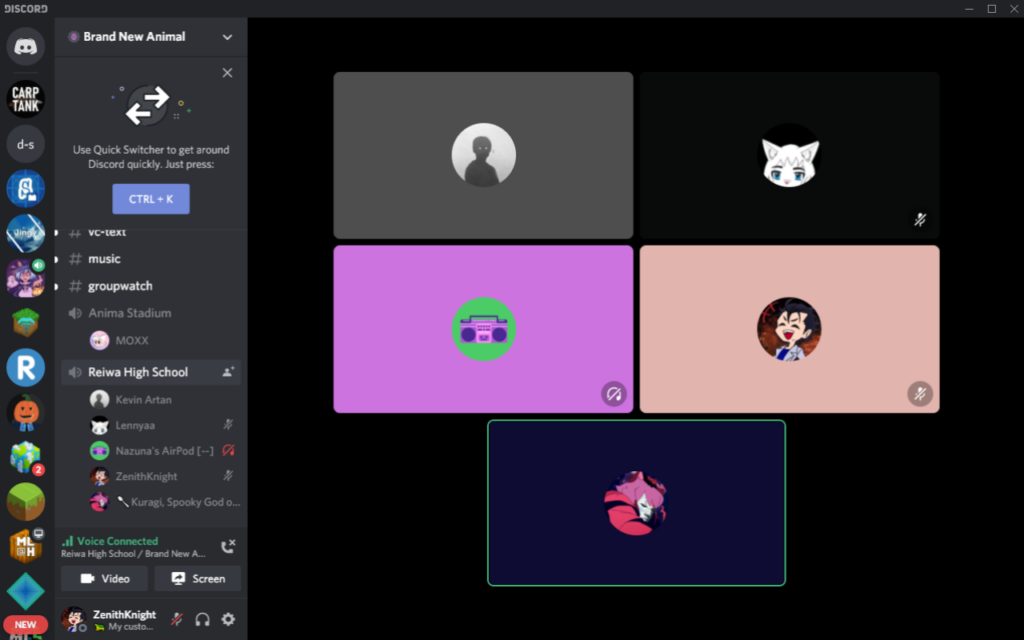
Чтобы активировать функцию в настольной версии, выполните следующие действия:
- Откройте Discord и присоединитесь к голосовому каналу.: получить доступ к серверу и войти в голосовой канал.
- Нажмите кнопку «Поделиться экраном»: расположен в нижней части окна.
- Выбор источника потоковой передачи: Вы можете поделиться всем экраном или только определенным приложением.
- Установить качество видео: Отрегулируйте разрешение и частоту кадров в зависимости от возможностей вашего подключения и оборудования.
- Начать трансляцию: Нажмите «Поделиться», и пользователи канала смогут увидеть ваш экран.
- закончить передачу: Чтобы остановить и отменить общий доступ, нажмите кнопку «Остановить общий доступ».
Если вы хотите улучшить качество обслуживания зрителей, вы можете использовать второй экран, чтобы продолжить общение в Discord, не мешая транслируемому контенту. Теперь вы знаете часть того, как поделиться экраном в Discord? но у вас все еще есть мобильные устройства.
Как поделиться экраном в Discord с мобильных устройств

Для тех, кто использует приложение в Android o iOS, процесс немного отличается:
- Откройте Discord и присоединитесь к голосовому или видеозвонку.
- Нажмите значок «Поделиться экраном» внизу.
- Примите разрешения, если вы используете эту функцию впервые.
- Начните трансляцию: экран вашего мобильного телефона будет виден другим участникам.
- Завершить демонстрацию экрана: нажмите «Остановить трансляцию», чтобы закрыть функцию.
Важно помнить, что на мобильных устройствах трансляция экрана может потреблять больше заряда батареи и ресурсов, поэтому рекомендуется держать устройство заряженным и закрывать фоновые приложения.
Как исправить распространенные проблемы при демонстрации экрана в Discord

Иногда при использовании этой функции могут возникнуть проблемы. Вот несколько решений наиболее распространенных проблем:
- Экран черный.: Попробуйте перезапустить Discord или проверить разрешения экрана в настройках системы.
- Аудио не передается: Убедитесь, что в настройках трансляции включена опция звука.
- Низкое качество изображения: Пожалуйста, измените разрешение в настройках Discord или улучшите свое интернет-соединение.
- Проблемы совместимости с macOS: В некоторых случаях необходимо предоставить дополнительные разрешения в разделе «Безопасность и конфиденциальность» в системных настройках.
Вы уже знаете, как поделиться экраном в Discord? Но у нас еще есть несколько последних советов, которые стоит дополнить.
Советы по оптимизации потоковой передачи
- Закройте ненужные приложения, чтобы сократить использование ресурсов и повысить производительность.
- По возможности используйте проводное соединение, чтобы избежать колебаний сигнала.
- Настройте конфиденциальность и скройте уведомления при совместном использовании экрана в профессиональной среде.
- Включите режим «Не беспокоить» на Discord чтобы избежать перерывов.
- Отрегулируйте разрешение и частоту кадров в соответствии с потребностями потоковой передачи, чтобы избежать задержек.
- Проверьте состояние серверов Discord, так как иногда на них могут возникать временные неполадки.
Случаи, когда демонстрация экрана в Discord полезна
Использование этой функции весьма разнообразно и адаптируется к различным потребностям. Вот некоторые примеры:
- Удалённые рабочие встречи: делитесь документами и презентациями в режиме реального времени со своей командой.
- Групповые занятия: содействовать сотрудничеству в работе над академическими проектами и задачами.
- Техническая поддержка: помогите другим пользователям, пошагово помогая им решать проблемы.
- Трансляция видеоигр с друзьями: показ игрового процесса без необходимости использования других потоковых платформ.
- Онлайн-уроки и занятия: наглядно продемонстрируйте использование инструментов или программного обеспечения.
Теперь, когда вы знаете, как демонстрировать экран в Discord, вы можете воспользоваться этой функцией для эффективного отображения контента в реальном времени. Выполнив эти шаги, вы улучшите качество своих встреч и трансляций на платформе. Будь то работа, учеба или развлечения, этот инструмент представляет собой универсальное и практичное решение для онлайн-общения. Мы надеемся, что эта статья о том, как поделиться экраном в Discord? был вам полезен. Увидимся в следующем выпуске. Не забудьте воспользоваться поисковой системой, вы всегда найдете гораздо больше информации по интересующей вас теме.

Увлекся технологиями с самого детства. Мне нравится быть в курсе событий в отрасли и, прежде всего, сообщать о них. Вот почему я уже много лет занимаюсь общением на веб-сайтах, посвященных технологиям и видеоиграм. Вы можете найти меня пишу об Android, Windows, MacOS, iOS, Nintendo или любой другой связанной теме, которая приходит на ум.