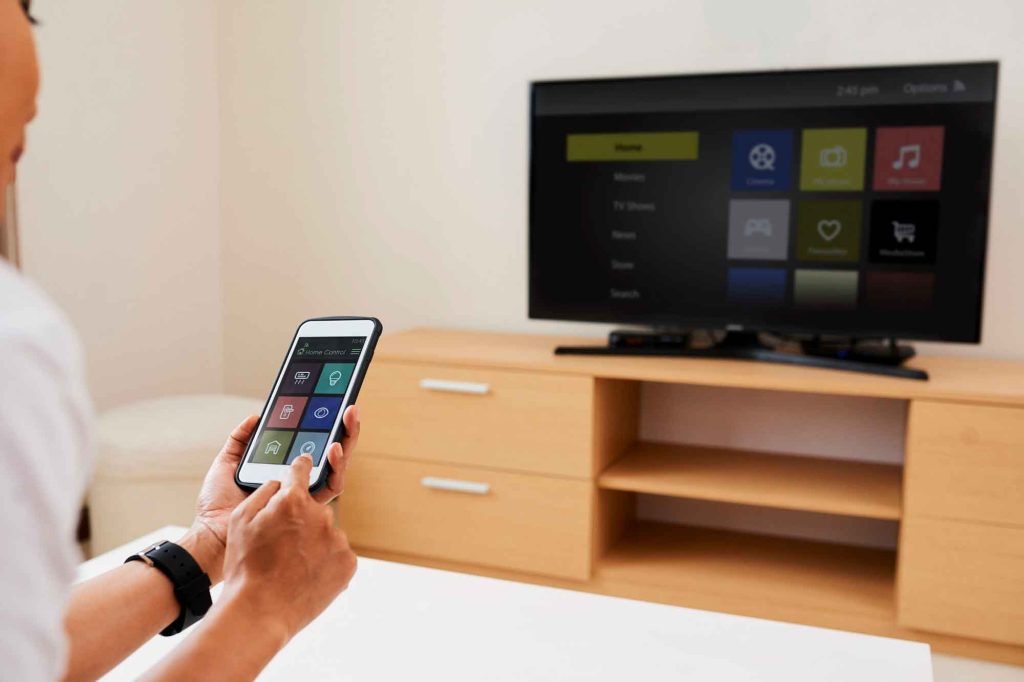
Вы когда-нибудь хотели насладиться содержанием вашего смартфон на экране большой со своего телевизора, благодаря технологическим достижениям, подключите свой мобильный по телевизору Это проще, чем когда-либо. Есть ли у вас устройство Android или iOS, есть несколько способов без проблем проецировать экран.
Проверьте совместимость вашего Smart TV.
Прежде чем думать о покупке дополнительных аксессуаров, проверьте, есть ли у вашего смарт-телевизора возможность принимать собственный мобильный сигнал:
- Убедитесь, что и мобильный телефон, и телевизор связанный с та же сеть Wi-Fi.
- Откройте приложение, позволяющее отправлять контент, например YouTube.
- Найдите значок отправки (экран с волной WiFi) и нажмите на него.
- Если ваш телевизор появился в списке устройств, у тебя уже есть все, что тебе нужно проект беспроводной.
Трансляция контента Android на телевизор с помощью Google Chromecast
Если ваш телевизор не имеет встроенной поддержки, отличный вариант для пользователей Android — приобрести Google Chromecast. Это небольшое устройство подключается к порту HDMI вашего телевизора и позволяет отправлять контент с мобильного телефона:
- Подключите Chromecast к свободному порту HDMI на телевизоре.
- Скачайте приложение Google Домой на вашем мобильном телефоне Android.
- Откройте Google Home и выберите Chromecast в списке устройств.
- Нажмите на "Отправить мой скриншот" и подтвердите получение сообщения.
- Готовый! Все, что вы делаете на своем мобильном телефоне, будет отражаться на телевизоре.
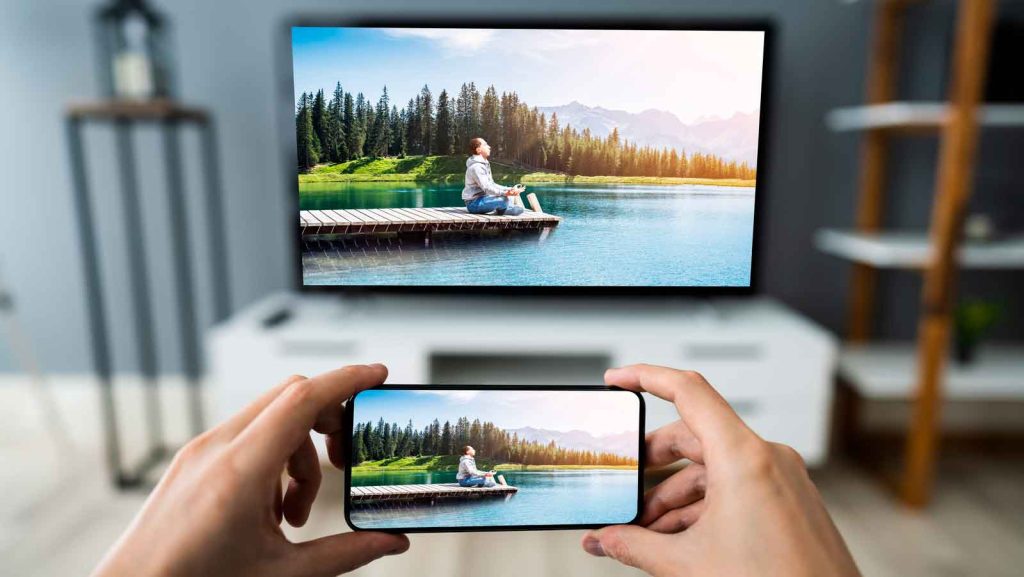
Поделитесь экраном своего iPhone через AirPlay
Для пользователей iPhone самый простой способ подключиться к совместимому телевизору — через AirPlay. Многие современные телевизоры уже используют эту технологию Apple, поэтому проверьте, входит ли ваш в их число. Если нет, вы можете выбрать Apple TV.
Чтобы отправить экран iPhone с помощью AirPlay:
- Проведите пальцем из правого верхнего угла, чтобы открыть Центр управления.
- Нажмите на значок с двумя прямоугольниками, помеченными как «Дублировать экран».
- Выберите свой телевизор или Apple TV из списка доступных устройств.
- Чтобы остановить отправку, снова откройте Центр управления и нажмите «Прекратить отправку».
Рекомендуемые адаптеры и аксессуары
Если вы ищете другие варианты подключения мобильного телефона к телевизору, мы рекомендуем следующие адаптеры и аксессуары:
- Адаптер SlimPort: позволяет подключать устройства Android с портом USB-C к дисплеям HDMI. Идеально, если ваш мобильный телефон совместим с этой технологией.
- Chromecast: Как мы упоминали ранее, это устройство Google идеально подходит для отправки контента с вашего Android на телевизор.
- Apple TV: Если вы являетесь пользователем iPhone или iPad, Apple TV — лучший вариант дублировать экран и наслаждаться приложениями и мультимедийным контентом.
Полезные приложения для связи
Помимо штатных опций, существуют сторонние приложения, облегчающие соединение мобильного телефона с телевизором. Здесь мы оставляем вам несколько рекомендаций:
Приложения для Android:
- Google Домой: управляйте устройствами Chromecast и Google Nest со своего мобильного телефона Android.
- Зеркальное отображение экрана: транслируйте экран Android на различные совместимые устройства.
Приложения для iOS:
- AirScreen: позволяет зеркально отображать экран устройств iOS на совместимых телевизорах.
- Mirroring360: транслируйте экран iPhone или iPad на телевизоры и другие устройства.
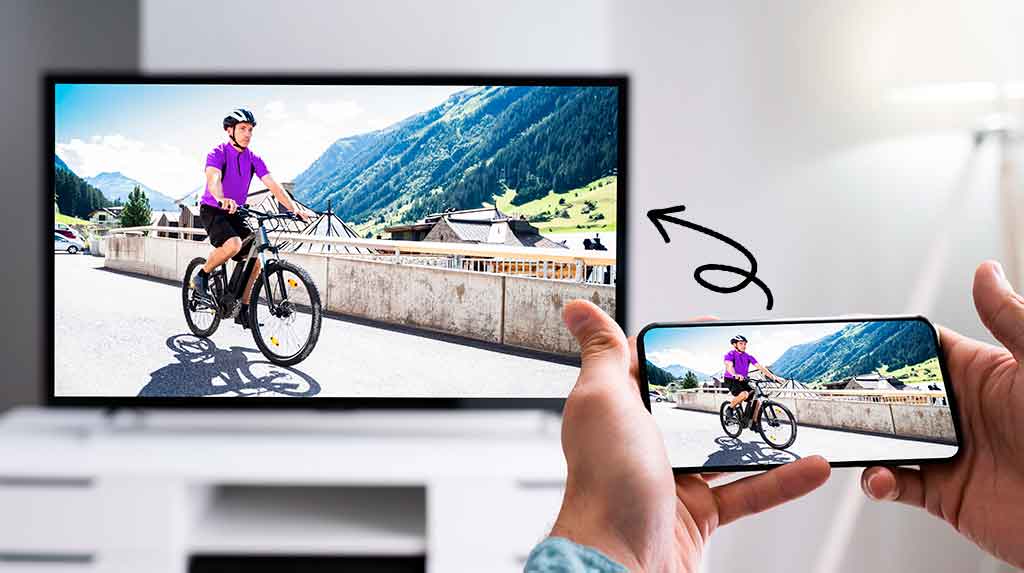
Подключите свой мобильный телефон к телевизору в мгновение ока
Наслаждайтесь содержанием вашего смартфон на большом экране, различные способы подключения мобильного телефона к телевизору: с помощью кабеля HDMI, с использованием встроенных функций вашего Smart TV, установки приложений или с помощью таких устройств, как Chromecast, Xiaomi TV Stick, Apple TV или Fire TV Stick.
Прямое подключение через кабель HDMI
Если ваш мобильный телефон и телевизор имеют порты HDMI, вам понадобится только подходящий кабель HDMI. Подключите один конец к каждому устройству, выберите правильный вход на телевизоре и активируйте «Зеркалирование экрана» на своем мобильном телефоне. Содержимое мгновенно отобразится на большом экране.
Встроенные функции Smart TV
Современные смарт-телевизоры часто включают функцию зеркального отображения экрана. Найдите «Зеркалирование экрана» в настройках обоих устройств, подключите их к одной сети Wi-Fi и выберите контент, которым хотите поделиться, со своего мобильного телефона. Это просто!
Используйте Chromecast или Xiaomi TV Stick
Chromecast и Xiaomi TV Stick — идеальные варианты для добавления интеллектуальных функций к вашему телевизору. Подключите их к HDMI, загрузите приложения на свой мобильный телефон и наслаждайтесь функцией «Screen Mirroring» или «Cast» для просмотра сериалов, фильмов и многого другого.
Беспроводное соединение с AirPlay
Если у вас есть iPhone и телевизор с поддержкой AirPlay, зеркальное отображение экрана очень просто. Подключите оба к одной сети, откройте Центр управления, нажмите «Зеркалирование экрана» и выберите свой телевизор. Готовый!
Apple TV, Fire TV Stick и Android TV Box
Для не-умных телевизоров решением могут стать такие устройства, как Apple TV, Fire TV Stick или Android TV Box. Подключите их, следуйте инструкциям, и вы сможете без проблем отправлять контент со своего мобильного телефона на большой экран.
Подключить мобильный телефон к телевизору стало проще, чем когда-либо, благодаря множеству доступных опций. Независимо от того, используете ли вы встроенные функции вашего Smart TV, приобретаете такие устройства, как Chromecast или Apple TV, или пользуетесь сторонними приложениями, вы сможете наслаждаться контентом вашего телевизора. смартфон на большом экране за считанные секунды.

Я Себастьян Видаль, компьютерный инженер, увлеченный технологиями и DIY. Кроме того, я являюсь создателем tecnobits.com, где я делюсь обучающими материалами, которые помогут сделать технологии более доступными и понятными для всех.