
Часто ли вы пользуетесь электронной почтой? Будь то личные, студенческие или профессиональные причины, электронная почта является частью нашей жизни. Один из способов придать этим сообщениям немного цвета — использовать смайлы. По этой причине сегодня мы собираемся научить вас как поставить смайлы в Outlook, один из наиболее часто используемых почтовых сервисов в настоящее время.
Добавить смайлы в Outlook так же просто, как и полезно. На самом деле, существует не один способ достичь этого. Например, нажав клавишу Windows + точку (.) Откроется окно выбора эмодзи. Написав несколько символов, вы также получите смайлы, и это также возможно с помощью инструментов Outlook. Далее давайте рассмотрим все эти методы.
Как поставить смайлы в Outlook?

Какова цель размещения смайлов в Outlook? Смайлики или эмодзи, как их еще называют, Они служат для разъяснения идей, выражения эмоций или подкрепления высказанной точки зрения.. И хотя мы действительно используем их ежедневно в наших разговорах, смайлы могут сделать официальное электронное письмо более близким и приятным.
Конечно, вам всегда нужно обращать внимание на количество используемых вами смайлов, значение смайликов и связь, которую они имеют с рассматриваемой темой. Поддержание этого баланса позволит вам используйте их надлежащим образом, чтобы ваши электронные письма не граничили с неформальностью. и дойти до точки потери доверия. Как только этот вопрос прояснится, давайте рассмотрим различные способы размещения смайлов в Outlook:
- С помощью селектора эмодзи Windows.
- Написание персонажей.
- Используя функцию символа Outlook,
- Импорт смайлов.
- Копирование и вставка смайлов.
- Из Outlook Mobile.
Использование селектора эмодзи Windows
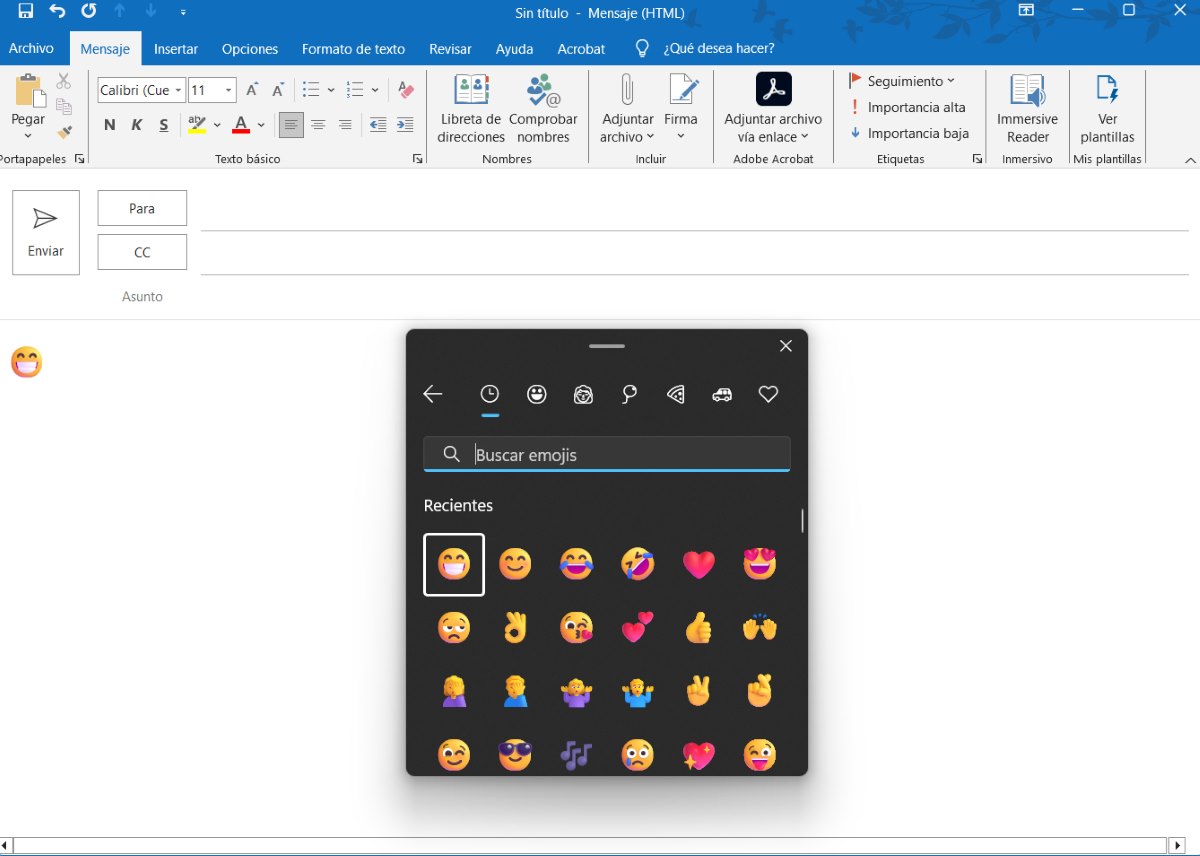
Первый и самый простой способ поставить смайлы в Outlook — это используйте селектор смайлов Windows. Использовать его очень просто, и в вашем распоряжении широкий спектр возможностей. Поскольку количество смайлов очень велико, более вероятно, что вы найдете идеальный вариант для вставки в свое электронное письмо и получите желаемый эффект.
Далее мы оставляем вам шаги по размещению смайликов в Outlook с помощью средства выбора смайлов Windows:
- Откройте приложение Outlook и создайте новое электронное письмо.
- Если вы хотите вставить смайлик, нажмите клавишу Windows +. (точка).
- Откроется серия смайлов, выберите тот, который вы хотите вставить в письмо.
- Когда закончите, нажмите «x», чтобы выйти из окна смайлов, и все.
Через персонажей
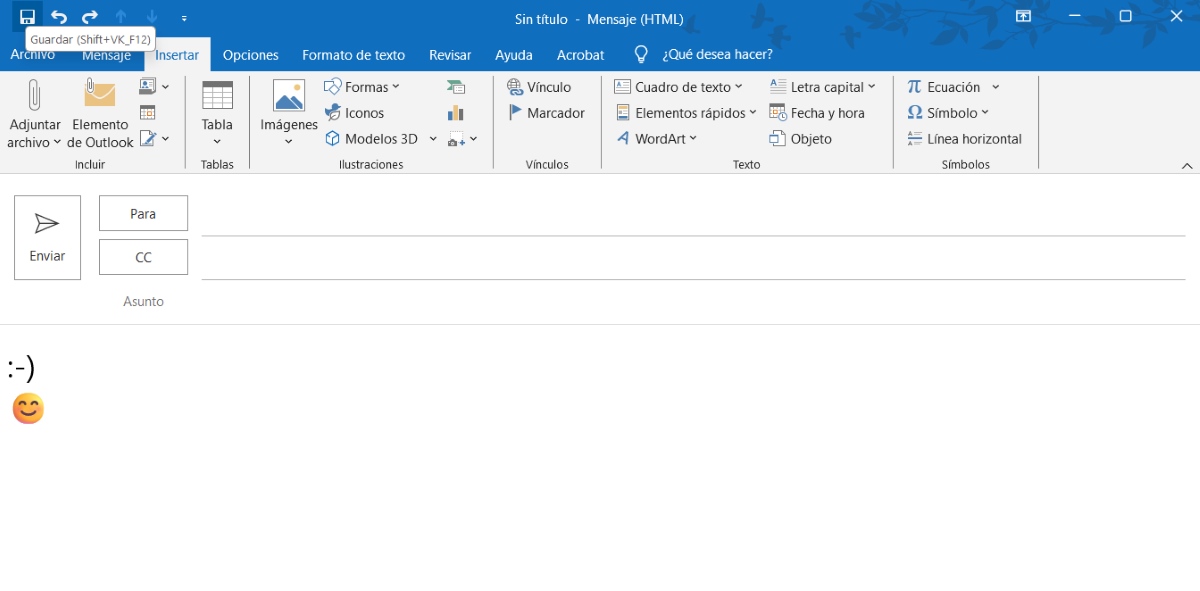
Если вы один из тех, кто использовал символы в своих SMS-сообщениях для выражения эмоций, вам наверняка будет легко их запомнить и написать. В этом смысле вы можете использовать написанные символы для вставки смайлов в Outlook. Например, Если вы введете в текст символы «:-)», вы увидите, как он автоматически превратится в улыбающееся лицо..
Аналогично, если вы нажмете клавиши Windows + точка, вы увидите, что помимо четко обозначенных смайлов есть запись под названием «Классические смайлы ASCII'. Там у вас есть большое количество опций для использования в ваших сообщениях. Имейте в виду, что некоторые из них станут смайликами, а другие — нет, но с их помощью вы все равно сможете передать то, что хотите.
Ставьте смайлы в Outlook с помощью функции «Символы».
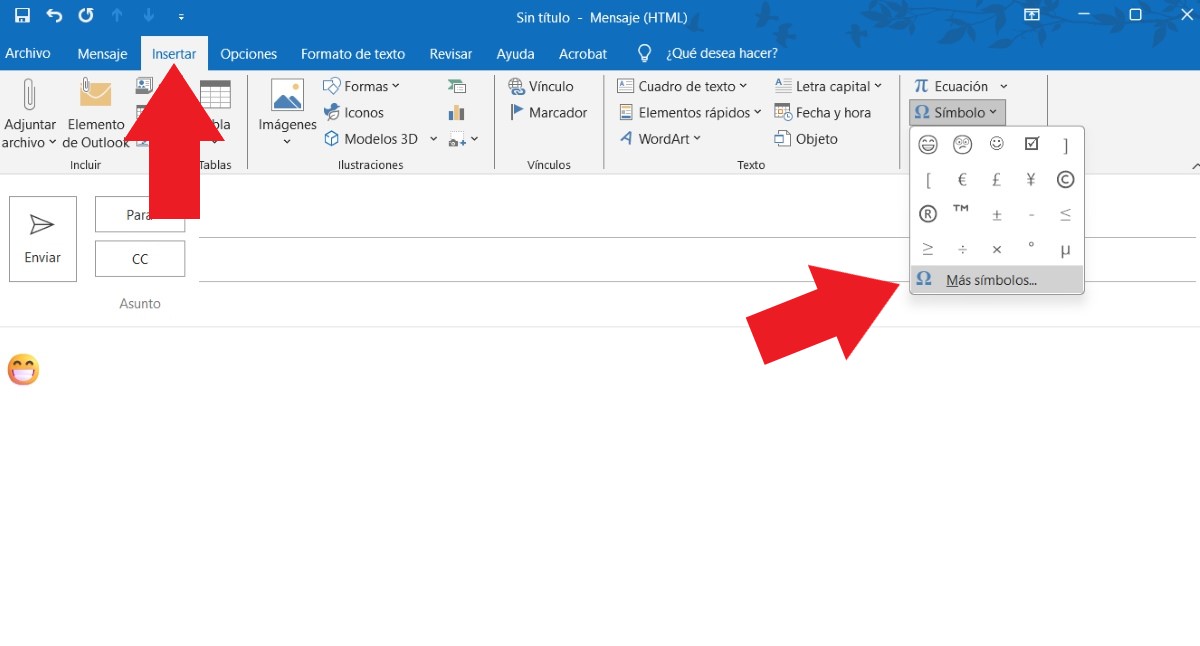
Если описанный выше метод кажется вам немного сложным, то у вас есть возможность использовать «Символ» из инструментов Outlook. Там у вас будет несколько смайлов, которые можно будет включать в свои сообщения. Как использовать эту функцию? Выполните следующие действия:
- В левом верхнем углу выберите «вставить».
- Теперь на другой стороне экрана, в правом верхнем углу, вы увидите опцию «Символы».
- Нажмите стрелку вниз и выберите «Символ».
- Если вы не видите смайлы, нажмите на запись «Больше символов».
- Выберите значок, который хотите включить, и все.
Как вы можете заметить, количество смайлов с этой опцией меньше. Однако, Есть трюк, который позволит вам получить доступ к большему количеству смайлов.. Чтобы найти их, как только вы перейдете к опции «Больше символов», сделайте следующее:
- Внутри функции символа вы увидите запись, в которой говорится: «Источник"выбери того, кого зовут"Пользовательский интерфейс Segoe Emoji».
- Теперь в записи под названием «Подмножество«Выбрать»Расширенные персонажи – Самолет 1».
- Наконец, проведите пальцем вниз, чтобы найти множество смайлов. Выберите тот, который вам нужен, и все.
Как вы можете заметить, смайлы черно-белые. Однако, как только вы нажмете «Вставить», вы увидите, что они приобретают цвет в тексте.
Смайлики имеют значение
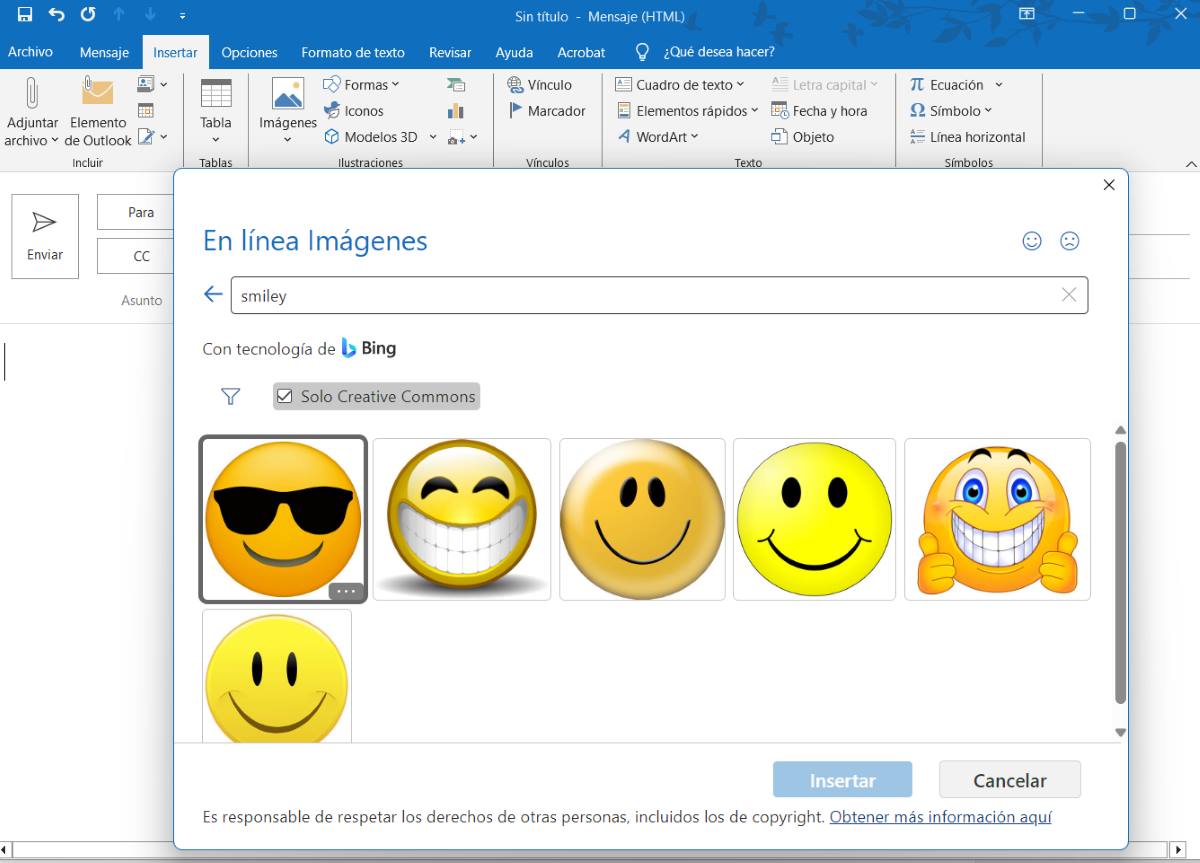
Если вы не нашли смайлик, который хотите использовать, вы можете импортировать его из Интернета. Фактически, вам даже не придется выходить из Outlook. Чтобы добиться этого, сделайте следующее:
- Selecciona "вставить».
- Нажмите на "образность».
- Нажмите на "Интернет-изображения».
- Пишет "смайликВ строке поиска.
- Теперь выберите «Только Creative Commos».
- Выберите нужный смайлик и нажмите «вставить».
Теперь, может быть, ты хочешь вставьте изображение смайла, ранее сохраненное на вашем устройстве. Чтобы добавить его в свое сообщение, вместо выбора опции «Онлайн-изображения» выберите «Это устройство».
Копирование и вставка смайлов
Если предыдущие способы вас не убедили, есть еще один способ поставить смайлы в Outlook: скопируйте и вставьте их откуда-нибудь еще. Как? Вы можете сделать это из любой социальной сети или приложения для обмена сообщениями, например WhatsApp. Для этого войдите в любой чат и выберите смайлик, который хотите вставить в письмо. Проверьте его и выберите «Копировать». Затем войдите в Outlook, щелкните правой кнопкой мыши и выберите «Вставить» или введите «Ctrl + v» и все.
Поместите смайлы в Outlook Mobile
Наконец, если вы используете приложение Outlook на своем мобильном телефоне, процедура вставки смайлов значительно упрощается. Независимо от операционной системы, которую использует ваш телефон, Чтобы добавить смайлик, вам просто нужно использовать клавиатуру.. В левом нижнем углу вы увидите символ смайлика, нажмите на него, выберите смайлик, который хотите использовать, и все.
Размещение смайлов в Outlook: лучший способ персонализировать электронную почту

В заключение, смайлы или смайлы могут смягчить, сблизить и сделать разницу между словами в важном сообщении. Но будьте осторожны! Помните, что саркастические смайлы или их множество могут отвлечь от серьезности вопроса или неверно истолковать ваши слова. Поэтому всегда обращайте внимание на тип смайла и количество, которое вы будете использовать. В любом случае, здесь мы анализируем разные способы их использования в Outlook.

С самого раннего детства мне было очень любопытно все, что связано с научными и технологическими достижениями, особенно теми, которые делают нашу жизнь проще и интереснее. Мне нравится быть в курсе последних новостей и тенденций, а также делиться своим опытом, мнениями и советами об оборудовании и гаджетах, которые я использую. Это привело меня к тому, что чуть более пяти лет назад я стал веб-писателем, специализирующимся в основном на устройствах Android и операционных системах Windows. Я научился простыми словами объяснять сложное, чтобы мои читатели могли легко это понять.