- Windows 11 предлагает несколько методов сворачивания всех окон или только некоторых
- Имеются быстрые сочетания клавиш, такие как Windows + M и Windows + D, а также расширенные функции, такие как Aero Shake.
- Настройки и настройка многозадачности позволяют адаптировать поведение окон для каждого пользователя.

Управление несколькими открытыми окнами является обычным делом для любого пользователя Windows 11. Часто наш экран заполнен приложениями, папками и документами, и Наступает момент, когда нам нужно очистить его, чтобы сосредоточиться на конкретной задаче., быстро получить доступ к рабочему столу или просто привести в порядок свое рабочее пространство. Свернуть все открытые окна Это простое, но необходимое действие., а в Windows 11 также появились некоторые дополнительные функции и сочетания клавиш, которые полезно знать, чтобы максимально эффективно использовать многозадачность.
В этой статье вы узнаете все возможные способы минимизации окон на экране, хотите ли вы скрыть их все или просто оставить один видимым. Мы рассмотрим традиционные инструменты, сочетания клавиш, менее известные функции и детали, которые облегчат вашу повседневную жизнь с Windows 11.
Почему полезно сворачивать все окна?
Мы часто оказываемся с рабочим столом, полным открытых программ. Это может затруднить поиск файла, открытие нового приложения или просто отвлечь нас от основной задачи. Свернуть все окна помогает освободить пространство, уменьшить визуальный беспорядок и быстро получить доступ к элементам или ярлыкам, расположенным на рабочем столе.
Кроме того, в профессиональной обстановке или во время презентаций это может быть полезно для отображения рабочего стола одним жестом, скрывая всю личную или конфиденциальную информацию, которая может быть видна в других окнах.
Традиционные методы сворачивания всех окон в Windows 11
Windows совершенствовала свои возможности управления несколькими окнами на протяжении десятилетий. Ниже, Мы рассмотрим наиболее известные методы которые по-прежнему актуальны в последней версии операционной системы Microsoft.
Секретная кнопка на панели задач
Один из самых быстрых и наименее известных методов — это использование маленький вертикальный прямоугольник Расположена в правом углу панели задач, рядом с часами и уведомлениями. Нажатие этой кнопки все открытые окна немедленно сворачиваются, оставив стол свободным.
Многие пользователи не замечают эту кнопку, но как только вы привыкнете к ней, она станет весьма полезной. чрезвычайно удобный и функциональный. Повторное нажатие на тот же прямоугольник восстанавливает предыдущее состояние окон.
Самые полезные сочетания клавиш: скорость с помощью комбинации клавиш
Для тех, кто предпочитает избегать мыши, Windows 11 поддерживает ряд сочетания клавиш классика и немного новинок которые могут вытащить вас из не одной трудной ситуации:
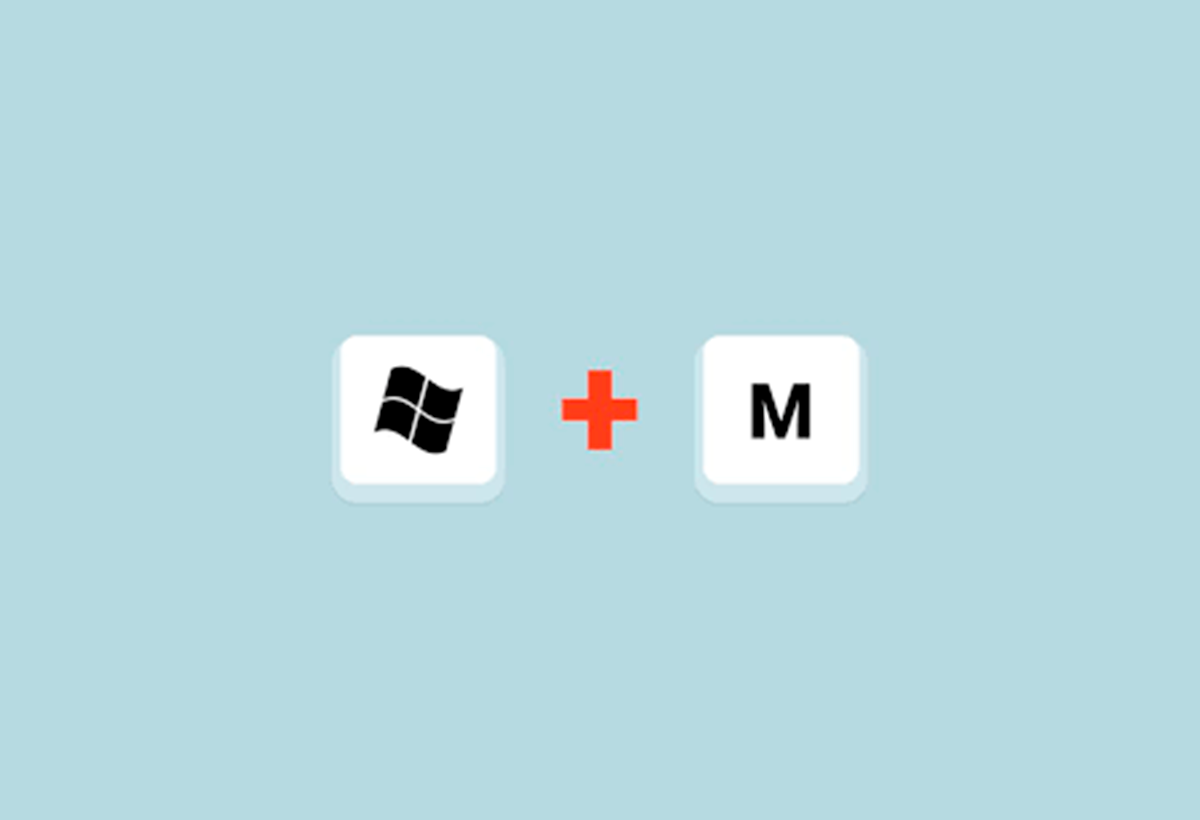
- Windows+М: Мгновенно свернуть все открытые окна. Это, возможно, самый прямой путь к достижению этого эффекта.
- Виндовс + Д: Показать или скрыть рабочий столЭтот ярлык не только сворачивает все окна, но и восстанавливает их, если вы нажмете его снова. Он идеально подходит для быстрого переключения между рабочим столом и вашими приложениями.
- Windows + Дом: Сворачивает все окна, кроме окна на переднем плане.Если нажать еще раз, окна восстановятся.
- Windows + Стрелка вниз: Свернуть активное окно, полезно, если вы хотите закрыть их по одному, не уменьшая их все сразу.
- Windows + Shift + M: Восстанавливает все свернутые окна если вы ранее скрыли их, используя любой из вышеперечисленных методов.
Освоение этих сочетаний клавиш позволит вам сэкономить много времени и значительно улучшить ваш рабочий процесс, особенно если вы часто открываете много приложений одновременно.
Дополнительные функции Windows 11 для управления окнами
Windows 11 привносит нюансы в классическое управление окнами, внедряя функции, разработанные для производительность и визуальная организация В день в день.
Aero Shake: встряхните, чтобы свернуть все, кроме одного
Одной из наименее известных и наиболее ярких особенностей является Aero Shake. Этот инструмент позволяет свернуть все окна, кроме активного Просто встряхните строку заголовка любого окна. То есть, если у вас есть важное приложение или документ на переднем плане и вы хотите убрать все остальное с дороги, просто нажмите на верхнюю строку и сдвиньте ее в сторону несколько раз (слегка «встряхните»).
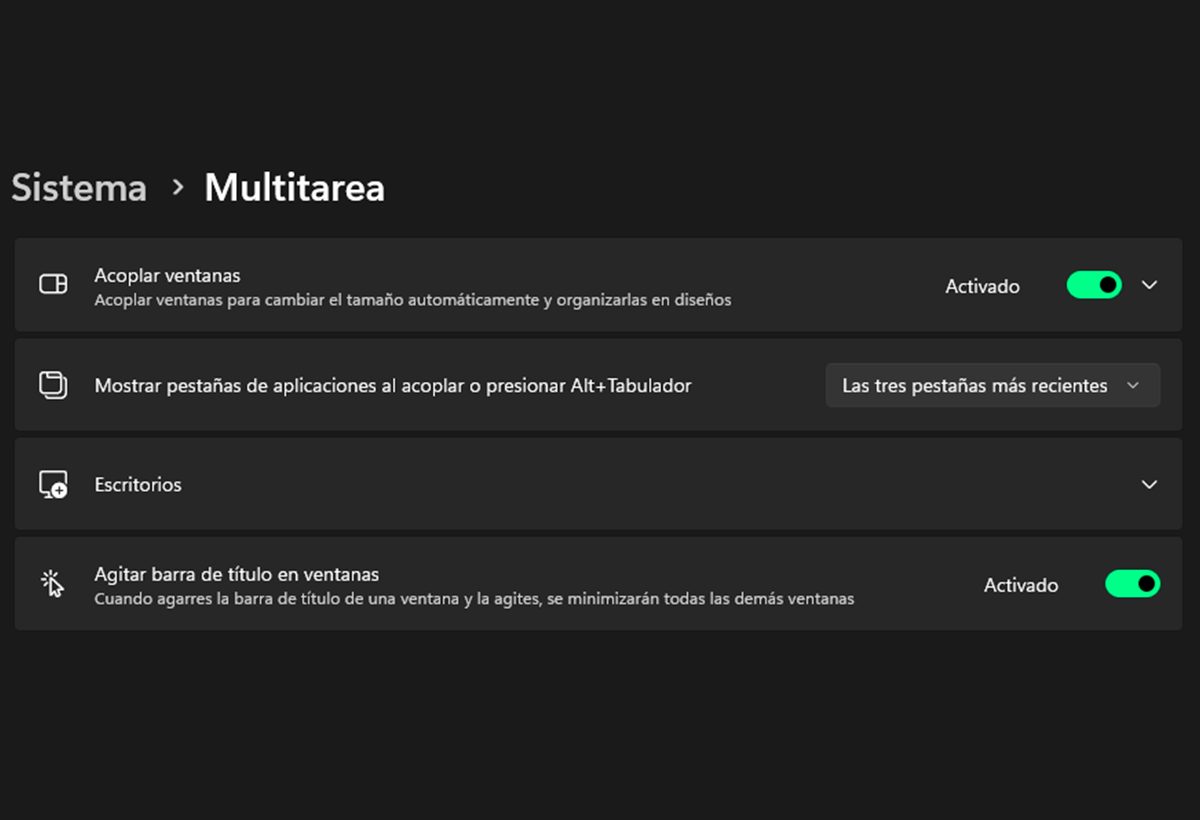
По умолчанию в Windows 11 эта функция может быть включена отключенЧтобы активировать его, вам необходимо перейти по ссылке Система > Многозадачность на панели настроек и включите соответствующую опцию (обычно она называется «Встряхивать заголовок окна»). После активации вы можете встряхнуть любое окно, и вы увидите, как все остальные будут свернуты на панель задач, оставив видимым только то, которое вы переместили.
Если вы повторите действие, встряхнув то же самое окно еще раз, то окна, которые были скрыты, будут восстановлены точно такими, какими они были до этого. Этот жест позволяет быстро сосредоточиться на конкретной задаче не теряя контекста остальных окон.
Любопытной деталью является то, что в предыдущих версиях, таких как Windows 10, эта функция была включена по умолчанию, но после ряда жалоб пользователей, которые активировали ее непреднамеренно, в Windows 11 было решено оставить ее изначально отключенной, хотя система требует немного дольше встряхивать окно, чтобы избежать случайных активаций.
Дополнительные сочетания клавиш и методы
В дополнение к упомянутым выше сочетаниям клавиш, Windows 11 предлагает Другие продвинутые методы организации окон:
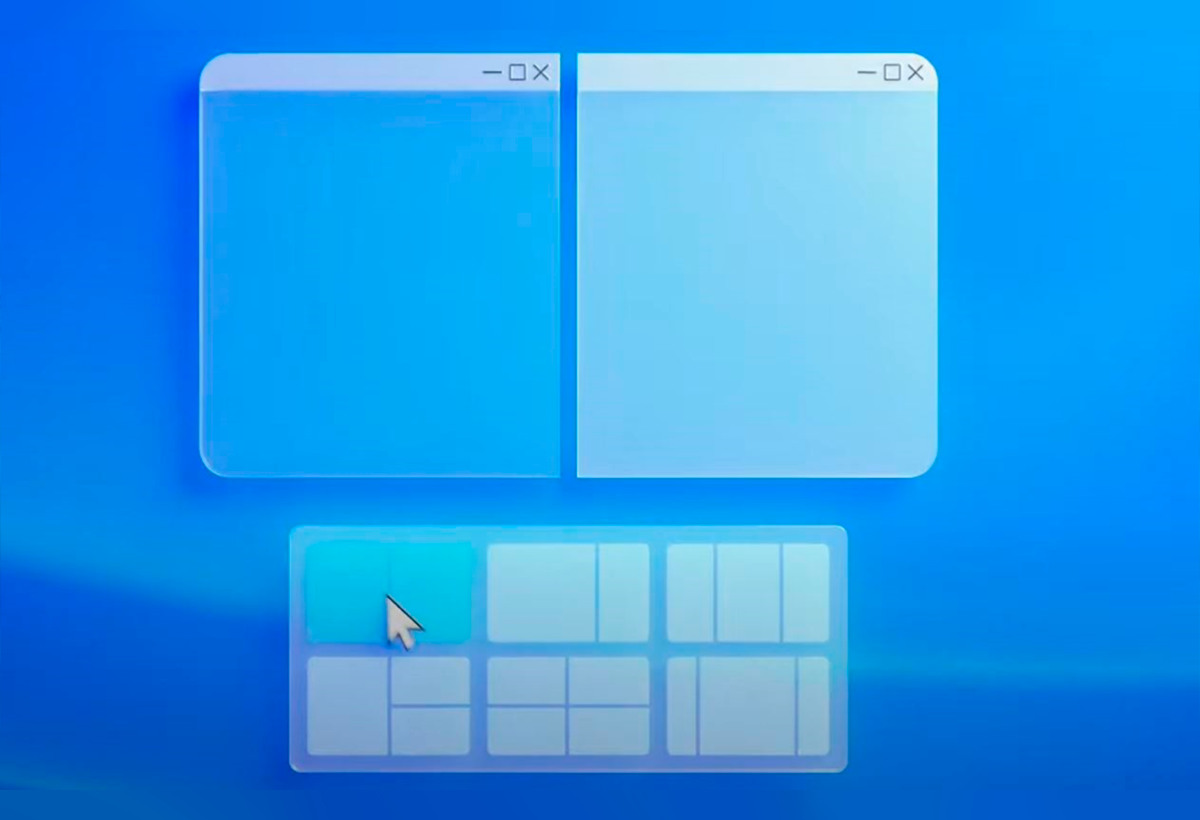
- Окна + Z: Открывает Мастер макета окна, что позволяет легко расположить окна плиткой или разделить экран. Узнайте больше на Как организовать окна в Windows 11.
- Windows + Стрелка вправо/влево: Быстро закрепляет активное окно на одной стороне экрана, что можно сочетать со сворачиванием, чтобы организовать рабочий стол по своему вкусу.
- Windows + , (запятая): Позволяет вам быстро временно взглянуть на рабочий стол, не сворачивая при этом никаких окон. Очень полезно для быстрого просмотра чего-либо и возврата к тому, что вы делали.
Настройки и персонализация: как включить или отключить функции
Настройка многозадачности в Windows 11 проста и позволяет адаптировать ее под ваши предпочтения. Если вам нужно включить или отключить такие функции, как Aero Shake, вы можете сделать это на панели «Параметры».
- Откройте «Настройки» (Windows + I).
- Доступ к система а затем многозадачный.
- Включите или отключите опцию «Встряхивать строку заголовка в Windows» в зависимости от ваших предпочтений.
Другие советы по улучшению работы с окнами в Windows 11
Помимо сочетаний клавиш и скрытых кнопок, Windows 11 интегрирует несколько функций для оптимизации управления окнами и повышения производительности.
- Воспользуйтесь углами и краями, чтобы легко закреплять окна с помощью мыши.
- Используйте макеты Snap (Windows + Z) для размещения окон в различных предопределенных конфигурациях, идеально подходящих для расширенной многозадачности или сверхшироких мониторов.
- Если вы случайно нажали какую-либо комбинацию клавиш, помните, что вы можете восстановить предыдущее состояние с помощью Виндовс + шифт + М или повторите сочетание клавиш, которое вы использовали для минимизации.
- Не забывайте, что вы можете восстановить свернутые окна с помощью панели задач, нажав на их значки.
Распространенные ошибки и способы их решения
Иногда ярлыки не работают так, как должны, из-за конфликтов конфигурации, сторонних программ или случайного отключения функции. Если вы заметили, что один из ярлыков не отвечает:
- Проверьте конфигурацию многозадачный в Windows (как описано выше).
- Убедитесь, что ваша клавиатура работает правильно. Вы можете попробовать другие комбинации, чтобы исключить неисправности определенных клавиш.
- Проверьте наличие дополнительного программного обеспечения, например приложений для управления окнами или настройки рабочего стола, которые могут мешать работе.
- Если вы сомневаетесь, попробуйте перезапустить систему, восстановить заводские настройки или проверить наличие ожидающих обновлений.
Сравнение сочетаний клавиш для сворачивания окон в Windows 11
| Метод | Результат | Восстановление |
|---|---|---|
| Окна + M | Свернуть все окна | Виндовс + шифт + М |
| Windows + D | Скрыть/восстановить все окна (показать рабочий стол) | Повторите Windows + D |
| Windows + Главная | Свернуть все, кроме активного | Повторить Windows + Home |
| Aero Shake | Минимизирует все, кроме тряски | Снова потрясите то же самое окно. |
| Кнопка на панели задач | Свернуть все | Второй щелчок возвращает все |
Часто задаваемые вопросы
Можно ли отключить кнопку в конце панели задач?
Нет, в настоящее время Windows 11 не позволяет скрыть маленькую кнопку в правой части панели, хотя вы можете настроить остальную часть панели по своему вкусу.
Есть ли способ свернуть только определенные группы окон?
Изначально это не так, хотя макеты Snap позволяют организовывать окна в несколько групп, что упрощает переключение между ними.
В чем разница между Windows + M и Windows + D?
Окна + M минимизирует только окна, в то время как Windows + D переключает между отображением рабочего стола и восстановлением всех предыдущих окон.
Вдохновение из альтернативных операционных систем
Некоторые новые функции в macOS, такие как Visual Organizer, принесли схожую функциональность для фокусировки на одном окне или группе. Однако, Windows уже некоторое время поддерживает такие возможности. Благодаря сочетаниям клавиш и Aero Shake пользователи Windows 11 теперь могут воспользоваться гибким и настраиваемым управлением без необходимости использования внешних инструментов.
Зная все эти методы и приемы, Работа с большим количеством окон в Windows 11 больше не будет хаотичной.Предпочитаете ли вы сочетания клавиш, мышь, специальные функции, такие как Aero Shake, или всегда полезную панель задач, вы можете адаптировать свой рабочий процесс к своим потребностям и сделать свой рабочий стол гораздо более организованным и продуктивным местом. Практикуйте эти приемы и выберите те, которые лучше всего подходят для вашей повседневной жизни.


Я энтузиаст технологий, который превратил свои «компьютерные» интересы в профессию. Я провел более 10 лет своей жизни, используя передовые технологии и возясь со всевозможными программами из чистого любопытства. Сейчас я специализируюсь на компьютерных технологиях и видеоиграх. Это потому, что более 5 лет я пишу статьи для различных сайтов, посвященных технологиям и видеоиграм, создавая статьи, которые стремятся дать вам необходимую информацию на понятном каждому языке.
Если у вас есть какие-либо вопросы, мои знания варьируются от всего, что связано с операционной системой Windows, а также Android для мобильных телефонов. И я предан вам, я всегда готов потратить несколько минут и помочь вам решить любые вопросы, которые могут у вас возникнуть в этом мире Интернета.