
Кодек HEVC, также известный как H.265, произвел революцию в воспроизведении видео высокой четкости, позволяя вам наслаждаться контентом 4K и 8K с впечатляющим качеством и меньшим потреблением ресурсов. Если у вас есть компьютер с Windows 10 или 11, и вам интересно, как воспроизводить эти видеоформаты или почему этот кодек так важен, вы попали по адресу. Ниже мы расскажем все, что вам нужно знать о HEVC: что это такое, как его загрузить и какие самые последние и эффективные варианты его установки на ваше устройство.
Возможно, вы уже сталкивались с определенными проблемами при попытке воспроизвести видео на ПК с Windows без установки этого кодека. Хотя некоторые видеоплееры, такие как VLC, уже поддерживают HEVC, другие не смогут обрабатывать этот формат без этого расширения. Не волнуйтесь, поскольку есть бесплатные версии, которые вы можете легко установить, и мы объясним все детали здесь.
Что такое кодек HEVC?
Кодек HEVC, аббревиатура которого расшифровывается как Высококачественное кодирование видео, — это стандарт, который позволяет кодировать и сжимать видео высокого качества, уменьшая размер файла без ущерба для разрешения или качества изображения. Этот кодек был представлен как развитие H.264 и оптимизирован для видео с разрешением 4K и до 8K, что делает его идеальным форматом для потоковой передачи контента высокой четкости.
Одним из наиболее важных преимуществ HEVC является то, что значительно уменьшает размеры файлов по сравнению со своим предшественником H.264, сохраняя при этом превосходное качество изображения. Это особенно полезно для потоковых платформ, таких как Netflix или Prime Video, где скорость передачи имеет решающее значение для обеспечения хорошего пользовательского опыта.
Помимо уменьшения размера файлов, кодек HEVC улучшает другие технические аспекты, такие как производительность воспроизведения видео и оптимизация полосы пропускания. Хотя изначально этот кодек был эксклюзивным для более современных систем, теперь его можно установить на любой компьютер с Windows 10 или 11 при условии приобретения соответствующей лицензии.
Этот кодек особенно актуален для Воспроизведение HD-видео, например 4K и 8K, которые требуют более высоких скоростей передачи данных и большей производительности устройства. Благодаря HEVC мы можем наслаждаться этим высоким качеством без необходимости занимать много места на жестких дисках или использовать чрезмерную пропускную способность при потоковой передаче.
Для чего нужен кодек HEVC?
Кодек HEVC позволит воспроизводить видео в более высоком качестве, что особенно полезно для тех, кто любит контент в формате 4К или даже 8К. Кроме того, тот факт, что этот кодек способен обеспечить более эффективное сжатие видео, чем его предшественник, кодек H.264, делает его идеальным выбором для потоковые передачи.
Представьте себе, что вы смотрите фильм или сериал на своей любимой платформе без перерывов и потерь качества, и все это благодаря возможностям сжатия, предлагаемым кодеком HEVC. Будучи лучше оптимизированным, он снижает битрейт и размер файла вдвое, но без потери качества. Это одна из основных причин, по которой такие гиганты, как Apple, Netflix или Ассоциация Blu-Ray Disc, приняли этот стандарт.
Благодаря мощным возможностям сжатия этот кодек также идеально подходит для хранить видео в высоком разрешении. Хотя видео, снятые на современные iPhone или экшн-камеры, такие как GoPro, обычно хранятся в формате HEVC, вам необходимо будет установить этот кодек на свой компьютер, чтобы иметь возможность без проблем просматривать и редактировать эти файлы.
Наконец, одной из наиболее интересных особенностей этого стандарта является его способность улучшить отслеживание движения. Таким образом, при наличии движущихся изображений кодек использует информацию из предыдущих кадров для экономии места и улучшения качества.
Как скачать кодек HEVC для Windows 10/11
Теперь, когда вы знаете, для чего нужен кодек HEVC, вам, вероятно, интересно, как его установить на свой компьютер. Microsoft предлагает две версии кодека: платную и бесплатную.
Прежде всего, самый прямой вариант. купить кодек в Microsoft Store по символической цене 0,99 евро. Если вы пойдете по этому пути, вам просто нужно открыть Microsoft Store, выполнить поиск «HEVC», и вы найдете официальное расширение.
Однако есть способ скачайте кодек HEVC бесплатно. Эта опция не так заметна в магазине приложений, но все еще доступна пользователям. Чтобы загрузить его, просто скопируйте следующую ссылку в свой веб-браузер:
MS-Windows-store://pdp/?ProductId=9n4wgh0z6vhq
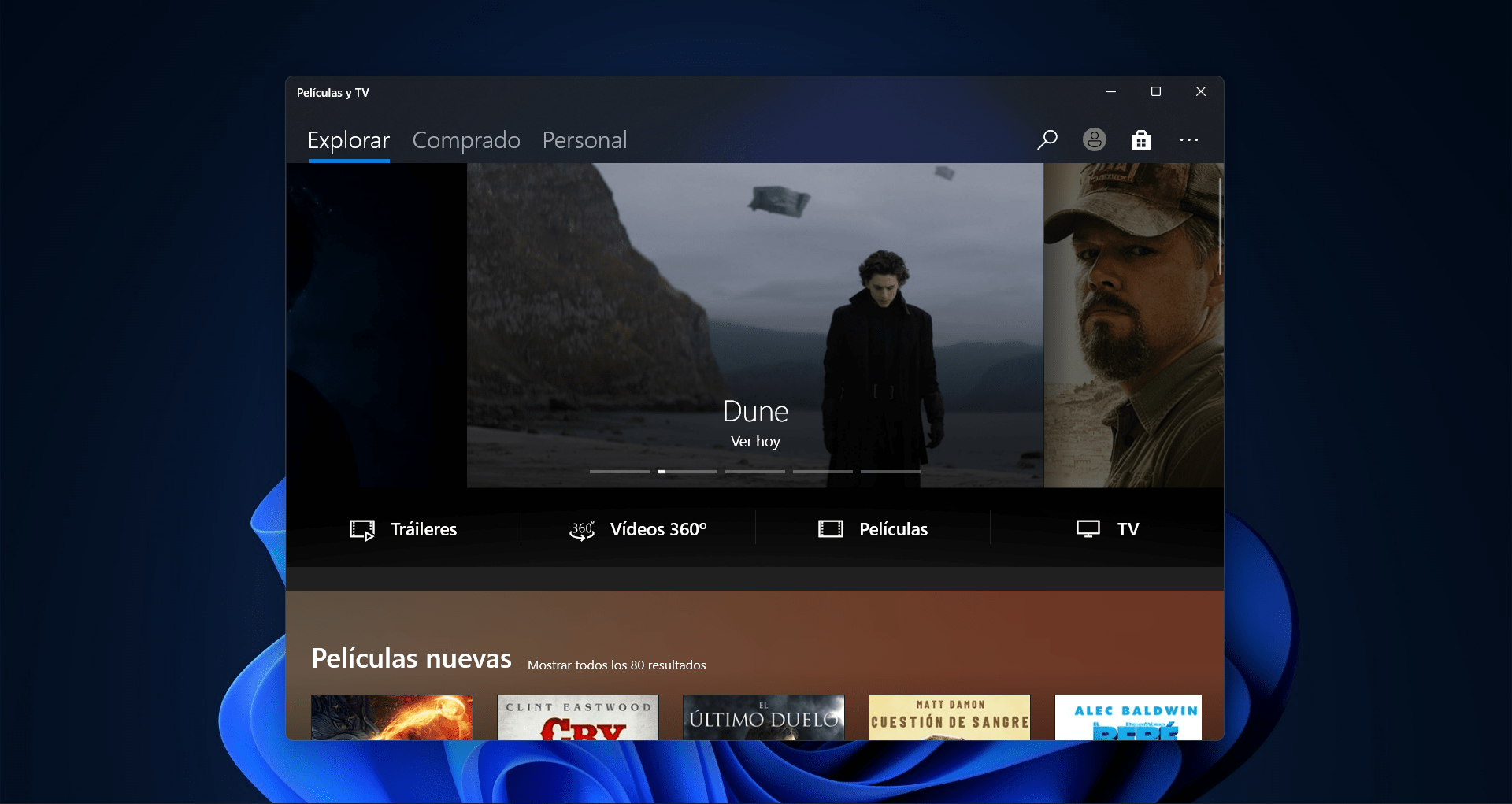
Как только ссылка откроется в вашем браузере, она перенаправит вас в Microsoft Store, где вы сможете бесплатно загрузить расширение. После установки кодек будет автоматически активирован во всех совместимых приложениях на вашем компьютере, например в приложении. Фильмы и ТВ. Это отличный способ получить кодек бесплатно, хотя Microsoft сделала его доступным для продажи большинству пользователей.
Бесплатные альтернативы для воспроизведения видео HEVC
Если по какой-либо причине вы не можете загрузить кодек из Microsoft Store или предпочитаете не устанавливать что-либо еще на свой компьютер, настоятельно рекомендуется использовать следующий вариант: используйте видеоплеер, который уже включает поддержку HEVC. Некоторые медиаплееры, такие как VLC, PotPlayer и 5KPlayer, уже включают такую поддержку по умолчанию, то есть вы можете воспроизводить эти файлы без установки дополнительных кодеков.
Среди этих игроков наиболее известен VLC Media Player. Этот бесплатный проигрыватель способен открывать практически любой видеоформат, включая HEVC, без необходимости установки других кодеков в вашу систему. То же самое касается PotPlayer y 5KPlayer, опции, предлагающие поддержку форматов видео высокой четкости, таких как 4K и 8K, а также дружественный интерфейс и другие полезные функции, такие как загрузка видео с таких платформ, как YouTube.
Чтобы получить один из этих проигрывателей, вам просто нужно загрузить его с соответствующих веб-сайтов, установить на свой компьютер и без проблем открывать видео HEVC.
Преимущества кодека HEVC
Самое лучшее в HEVC — это его способность уменьшить размер видеофайла без потери качества. Этот аспект важен для потоковой передачи, поскольку позволяет снизить использование полосы пропускания, не жертвуя при этом удобством пользователя. Еще одним заметным преимуществом является его производительность в воспроизведение видео высокого разрешения, как 4K и 8K, что делает его отличным вариантом для любителей высокого разрешения.
На техническом уровне этот кодек выигрывает от оптимизированного сжатия, что означает более низкую скорость передачи данных и, следовательно, меньше ошибок при воспроизведении. Разработанный для использования информации из предыдущих и будущих кадров, HEVC позволяет поддерживать высокое качество изображения без необходимости его чрезмерного сжатия.
Еще одним аргументом в пользу кодека HEVC является его поддержка HDR-контента (расширенный динамический диапазон), что обеспечивает более реалистичное воспроизведение видео с более яркими цветами и контрастностью.

Что делать, если кодек HEVC не работает?
Иногда, даже если вы правильно скачали и установили кодек HEVC, у вас могут возникнуть проблемы с воспроизведением этих видео. Это может быть связано с рядом факторов, например с отсутствием аппаратной поддержки. Чтобы получить максимальную отдачу от HEVC, важно иметь компьютер с современным процессором и мощная видеокарта.
Если вы столкнулись с такими ошибками, как зависание или зависание видео, лучше всего обновить ваше оборудование. Если ваш компьютер не соответствует минимальным требованиям, например, у него есть процессор Intel 6-го поколения или новее или графический процессор Nvidia GeForce GTX 950 или выше, эти видео не будут воспроизводиться плавно.
Другой вариант уменьшить разрешение видео с разрешением 1080p или конвертируйте видео HEVC в более совместимые форматы, такие как H.264. Это можно легко сделать с помощью видеоконвертера, например WinX HD Video Converter. Этот инструмент позволяет конвертировать видео HEVC в другие форматы без потери качества, что позволит вам без проблем воспроизводить эти видео на любом устройстве.

Кодек HEVC никуда не денется, и, хотя он не интегрирован напрямую в Windows 10 или 11, вы можете легко установить его или использовать альтернативы, такие как видеоплееры, которые уже поддерживают его изначально. Благодаря способности сжимать видео высокого качества и уменьшать размер файлов этот кодек является отличным вариантом для всех пользователей, которые хотят получить максимальную отдачу от контента 4K или даже 8K.

Я энтузиаст технологий, который превратил свои «компьютерные» интересы в профессию. Я провел более 10 лет своей жизни, используя передовые технологии и возясь со всевозможными программами из чистого любопытства. Сейчас я специализируюсь на компьютерных технологиях и видеоиграх. Это потому, что более 5 лет я пишу статьи для различных сайтов, посвященных технологиям и видеоиграм, создавая статьи, которые стремятся дать вам необходимую информацию на понятном каждому языке.
Если у вас есть какие-либо вопросы, мои знания варьируются от всего, что связано с операционной системой Windows, а также Android для мобильных телефонов. И я предан вам, я всегда готов потратить несколько минут и помочь вам решить любые вопросы, которые могут у вас возникнуть в этом мире Интернета.