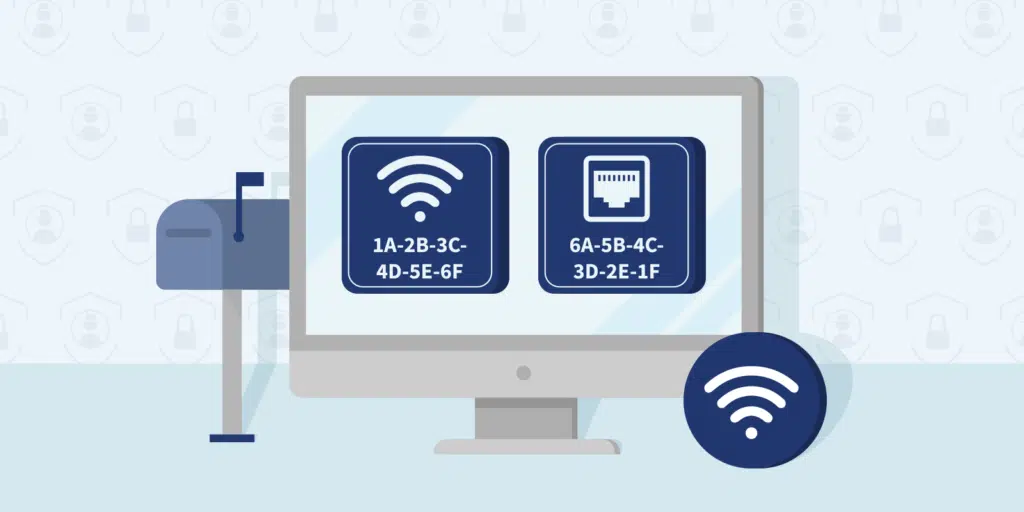
MAC-адрес (аббревиатура от Управление доступом к среде, не имеет ничего общего с компьютерами Apple) — это идентификатор, который есть у всех устройств. В этом посте мы собираемся объяснить как узнать кому принадлежит MAC адрес и в чем его важность.
Не вдаваясь дальше, скажем, что зная нашу MAC-адрес может быть очень полезным в случае, если наш компьютер был потерян или украден. Лишь бы иметь возможность восстановить информацию. Это также помогает нам распознать наш компьютер среди подключенных устройств в списке.
Что такое MAC-адрес?
Часто мы можем найти разные способы его вызова, от «аппаратный адрес» к «физический адрес». Собственно, мы говорим об одном и том же: Управление доступом к среде (MAC).
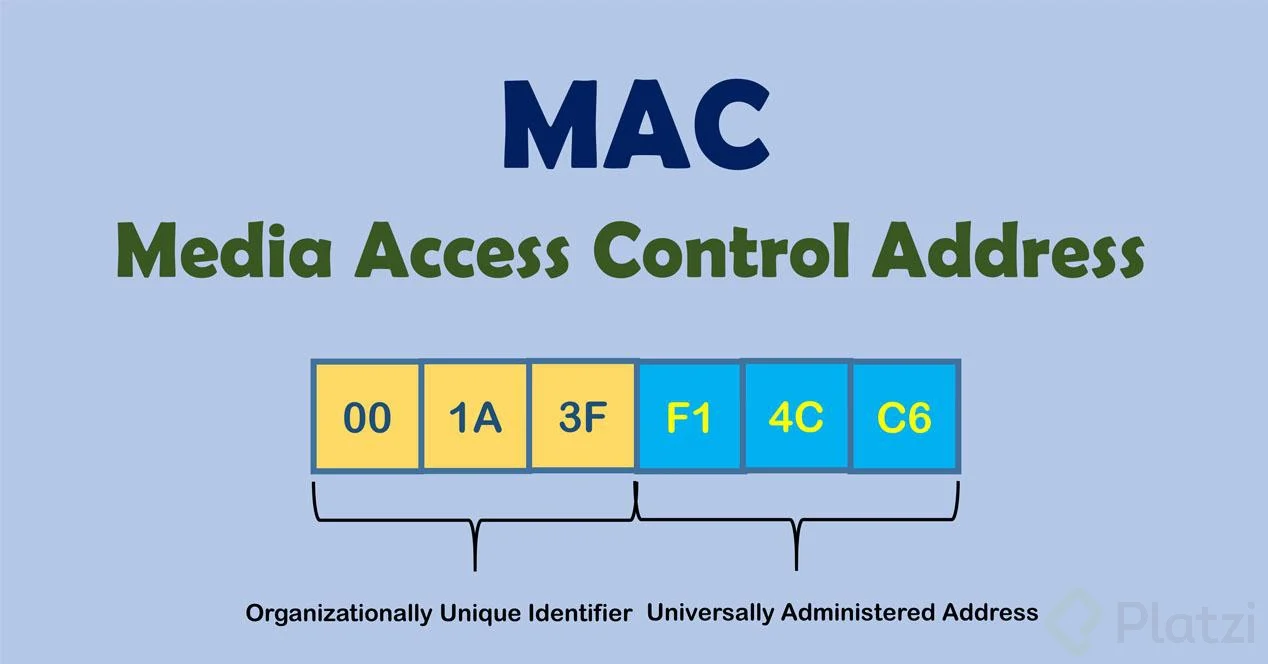
В любом случае речь идет о уникальный идентификатор которые каждый производитель присваивает определенному компоненту сетевого оборудования (маршрутизатору, принтеру и т. д.). В общем, любой MAC-адрес состоит из 48 бит. Это, выраженное в шестнадцатеричные цифры, преобразуется в 12-значное число, поскольку каждое шестнадцатеричное число эквивалентно четырем двоичным числам.
Таким образом, когда мы сверяемся с MAC-адресом, мы находим ряд цифр и букв, сгруппированных в пары и отделены друг от друга точками (как показано на изображении выше). Первые 6 цифр идентифицируют производителя, а остальные 6 используются для идентификации конкретного устройства или аппаратного компонента.
Но Для чего на самом деле нужен MAC-адрес? Его полезность сводится к следующим пунктам:
Идентификация и фильтрация конкретных устройств
- Идентификация конкретных устройств, что может быть очень удобно, если мы хотим, среди прочего, настроить фильтры на маршрутизаторе.
- Восстановление утерянной информации. В этом смысле MAC-адрес может выступать в качестве своего рода резервной копии.
- Обнаружение потерянных или украденных устройств.
Как правило, MAC-адреса фиксированы. Однако при необходимости их можно изменить. Например, чтобы избежать засоров или сделать их более заметными и простыми для выявления. Последнее особенно полезно для тех, кому приходится управлять многочисленными MAC-адресами.
Как узнать MAC-адрес устройства
Чтобы узнать MAC-адрес любого из наших устройств, мы должны тем или иным образом выполнить запрос. Вот методы, которым следует следовать:
- На ПК с Windows: вам необходимо получить доступ к командной строке (используя сочетание клавиш Windows + R и набрав «cmd») и там выполните команду IPCONFIG / все.
- На Mac: Перейдем к «ПСистемные ссылки», там нажимаем на «Сеть» и далее выбираем наше соединение. Затем заходим в «Дополнительно» и открываем Вкладка «Оборудование» для просмотра информации.
- На мобильном телефоне Android: Настройки меню > Wi-Fi > Расширенные настройки.
- на айфоне: Настройки меню > Общие > Информация > Адрес Wi-Fi.
Как узнать, какому пользователю принадлежит MAC-адрес
Наконец, чтобы узнать, кому принадлежит конкретный MAC-адрес, можно использовать некоторые из методов, которые мы представляем ниже, для выполнения поиск идентификации производителя устройства. Важно: с помощью этих методов мы сможем идентифицировать производителя оборудования, но не получим конфиденциальную информацию о владельце.
Поиск в базе данных онлайн
Любой пользователь имеет в своем распоряжении несколько общедоступные базы данных с помощью которого можно искать MAC-адреса. Среди наиболее популярных следует выделить Поставщики MAC y Поиск OUI Wireshark. Как мы уже говорили ранее, поскольку MAC-адреса являются конфиденциальными, по этим базам данных мы сможем определить только производителя устройства.
Командная строка
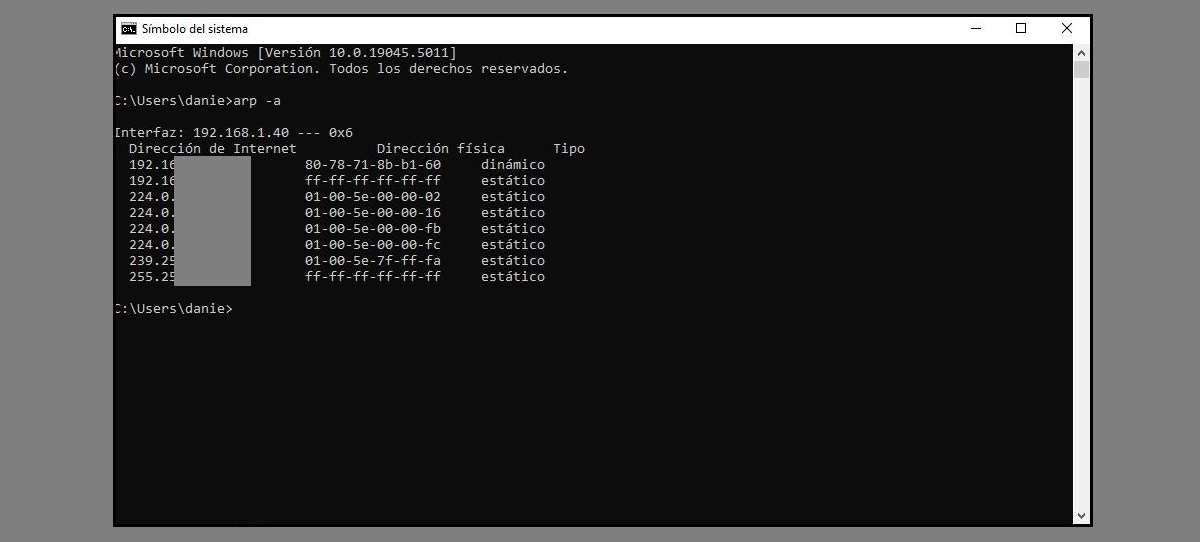
В случае обнаружения MAC-адреса, подключенного к нашей той же сети, с ПК с Windows мы можем получить определенную информацию, используя Командная строка (CMD). Что нам нужно сделать, так это использовать инструменты сканирования, такие как команда arp -a, который покажет нам IP и MAC-адреса подключенных устройств.

Редактор, специализирующийся на вопросах технологий и Интернета, с более чем десятилетним опытом работы в различных цифровых медиа. Я работал редактором и создателем контента в компаниях, занимающихся электронной коммерцией, коммуникациями, онлайн-маркетингом и рекламой. Я также писал на сайтах по экономике, финансам и другим секторам. Моя работа – это также моя страсть. Теперь, благодаря моим статьям в Tecnobits, я стараюсь каждый день изучать все новости и новые возможности, которые предлагает нам мир технологий, чтобы улучшить нашу жизнь.