- Удалите ненужные программы и очистите жесткий диск, чтобы освободить ресурсы.
- Обновите свою операционную систему и рассмотрите возможность приобретения оборудования, такого как SSD или больше оперативной памяти.
- Вносите коррективы в визуальные эффекты и управление запуском для оптимизации производительности.
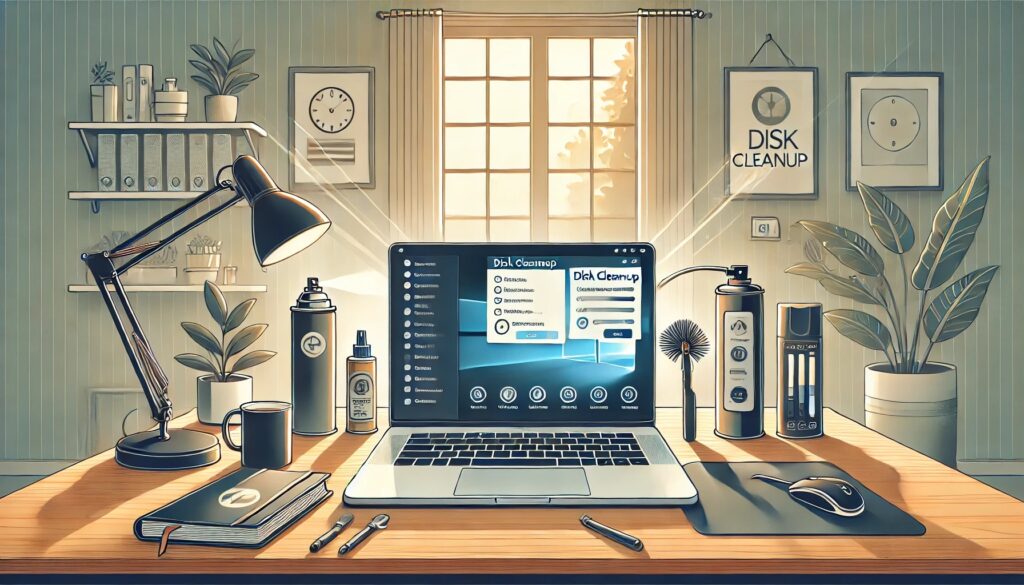
По моему опыту, Управление медленным компьютером — одна из самых неприятных ситуаций. с которым мы можем столкнуться перед компьютером. Если каждый раз при включении компьютера вам кажется, что время загрузки тянется вечно, пора принимать меры. Со временем на компьютерах накапливаются программы, файлы и настройки, которые замедляют их работу. Тем не менее, С помощью нескольких корректировок и небольшого обслуживания вы сможете вернуть ему ту скорость, которая была, когда он был новым..
Сегодня мы представляем вам Подробное руководство по оптимизации вашего ПК и повышению его производительности. Здесь мы научим вас всему, что вам нужно знать: от удаления ненужных приложений до настройки виртуальной памяти, рекомендаций по оборудованию и способов защиты от вредоносных программ.
Удалите программы, которые вам больше не нужны
Со временем мы склонны накапливать приложения, которые мы перестаем использовать, но которые продолжают занимать место на нашем диске и потреблять ресурсы в фоновом режиме. Удалите эти программы Это один из наиболее эффективных способов ускорить работу вашего компьютера.
Для этого в Windows зайдите в настройки и перейдите в раздел Приложения и функции. Оттуда вы сможете увидеть список всех установленных приложений. Выберите те, которые вам не нужны, и нажмите «Удалить». Конечно, избегайте удаления приложений из системы или тех, о полезности которых вы не знаете.
Переставьте свой рабочий стол

Рабочий стол, загроможденный ярлыками и файлами, может быть чем-то большим, чем просто визуальный беспорядок; Это также влияет на производительность вашего компьютера.. Каждый значок, появляющийся на рабочем столе, потребляет ресурсы, поскольку системе приходится загружать эти миниатюры при каждом запуске.
Держите свой стол в чистоте и порядке. Сохраняйте файлы, которые вы не часто используете, в папках «Документы» или в определенном месте. Оставьте только самые необходимые ярлыки.
Управляет программами, которые запускаются при запуске компьютера
Многие программы настроены на автоматический запуск при включении компьютера, что может значительно замедлить процесс запуска. Чтобы изменить это, используйте комбинацию клавиш Ctrl + Alt + Delete y Выберите «Диспетчер задач»..
На вкладке Начинать, вы найдете список приложений, которые запускаются автоматически. Отключите те, которые вы не считаете необходимыми, щелкнув по ним правой кнопкой мыши и выбрав «Отключить»..
Запустите антивирус и очистите компьютер

Вредоносное ПО — один из главных виновников медленной работы компьютеров. Эти вредоносные программы обычно работают в фоновом режиме, потребляя ресурсы и подвергая риску вашу безопасность. Используйте надежный антивирус, например Windows Defender, для периодического сканирования и устранения угроз.
Кроме, Убедитесь, что вы не скачиваете программы с неофициальных сайтов и не открываете подозрительные файлы.. Это не только вопрос производительности, но и защиты ваших личных данных.
Освободите место на жестком диске.
Заполненный жесткий диск может серьезно повлиять на производительность вашего компьютера. Если он доступное место менее 10% их возможностей, вы столкнетесь с падением скорости и системными проблемами.
Используйте инструмент очистки диска, входящий в состав Windows. Просто откройте меню «Пуск», введите «Очистка пространства» и выберите диск, который хотите очистить.. Система рассчитает, сколько места вы можете освободить, удалив временные файлы, элементы в корзине и другие ненужные данные.
Оптимизируйте и дефрагментируйте жесткий диск

Механические жесткие диски (HDD) имеют тенденцию фрагментировать данные, что замедляет доступ к информации. Решение состоит в том, чтобы дефрагментировать их для эффективной реорганизации данных..
Откройте меню «Пуск», найдите «Дефрагментация» и выберите инструмент оптимизации диска. Выберите диск, который хотите проанализировать, и нажмите «Оптимизировать» для запуска процесса, который может занять несколько минут в зависимости от фрагментации.
Обновите операционную систему и драйверы
Windows регулярно выпускает обновления, исправляющие ошибки и улучшающие производительность системы. Поддержание актуальности вашего оборудования — это простой способ обеспечить его оптимальную работу..
Перейдите в раздел Центр обновления Windows в настройках и проверьте наличие ожидающих обновлений. Кроме того, проверьте драйверы вашего устройства, поскольку устаревшие версии могут вызвать проблемы с совместимостью.
Инвестируйте в SSD
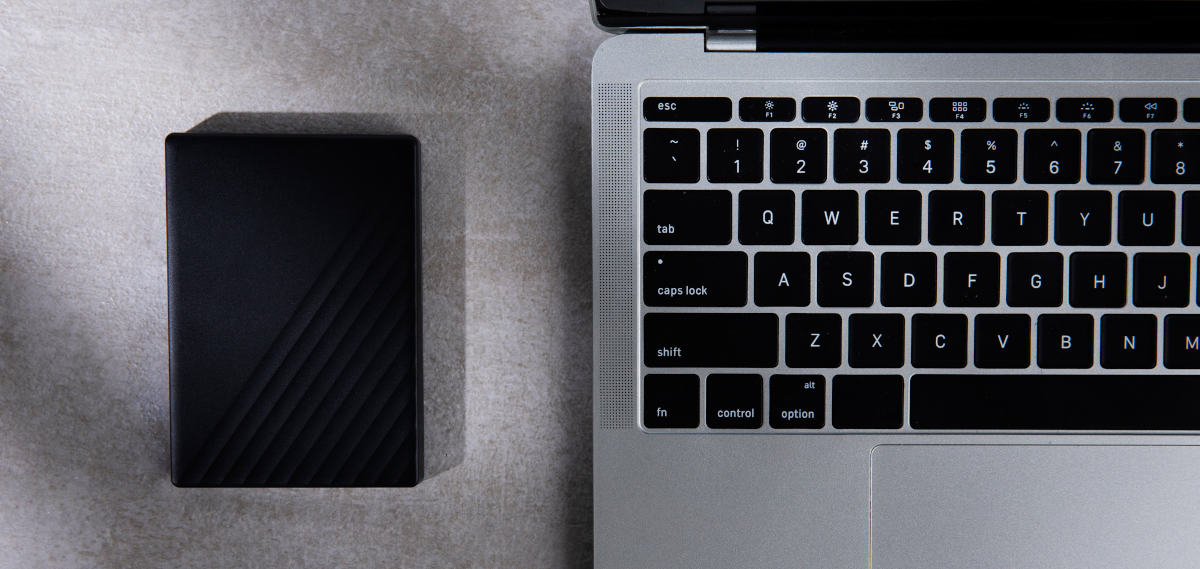
Одним из наиболее заметных улучшений, которые вы можете сделать, является замена традиционного жесткого диска (HDD) на SSD (твердотельный накопитель). твердотельные накопители Они значительно быстрее и долговечнее., что приводит к улучшению пользовательского опыта.
С SSD вы заметите, что ваш компьютер загружается и запускает приложения за считанные секунды. Несмотря на то, что они требуют первоначальных инвестиций, это одно из самых эффективных обновлений.
Увеличьте объем оперативной памяти
Если вы испытываете медлительность при запуске нескольких программ, возможно, вашей оперативной памяти недостаточно. Большинству современных компьютеров требуется как минимум 8 ГБ оперативной памяти для плавной работы, хотя 16 ГБ идеально подходят для более ресурсоемких задач..
Проверьте характеристики вашего оборудования чтобы проверить, можете ли вы добавить больше оперативной памяти. В случае с ноутбуками в некоторых моделях оперативная память запаяна, что предотвращает ее расширение.
Уменьшить количество визуальных эффектов
Windows использует анимацию и визуальные эффекты, которые хоть и приятны для глаз, но потребляют ресурсы. Уменьшение этих эффектов может значительно улучшить производительность.. Для этого выполните следующие действия.
- Доступ "Расширенные системные настройки"
- Перейдите в раздел о Производительность и выберите «Настройте параметры для достижения наилучшей производительности."
И вуаля, это отключит ненужные эффекты и будет отдавать предпочтение производительности над эстетикой.
Избегайте перегрева

El Перегрев может негативно повлиять на производительность вашего компьютера.. Содержите вентиляторы и вентиляционные отверстия в чистоте и обеспечьте хорошую циркуляцию воздуха вокруг вашего оборудования.
Если вы используете ноутбук, не кладите его на мягкие поверхности, закрывающие вентиляционные отверстия. Вместо, используйте опору для улучшения вентиляции.
Выполнив все эти шаги, вы заметите значительное улучшение работы вашего компьютера. Чистый, современный и хорошо настроенный компьютер всегда будет работать лучше и позволит вам наслаждаться более плавной и эффективной работой.
Индекс
- 1 Удалите программы, которые вам больше не нужны
- 2 Переставьте свой рабочий стол
- 3 Управляет программами, которые запускаются при запуске компьютера
- 4 Запустите антивирус и очистите компьютер
- 5 Освободите место на жестком диске.
- 6 Оптимизируйте и дефрагментируйте жесткий диск
- 7 Обновите операционную систему и драйверы
- 8 Инвестируйте в SSD
- 9 Увеличьте объем оперативной памяти
- 10 Уменьшить количество визуальных эффектов
- 11 Избегайте перегрева
