
Он Предустановки Adobe Lightroom Они завоевали безоговорочную популярность среди профессиональных фотографов и любителей. Эти предварительно настроенные настройки позволяют вам применить единый визуальный стиль к вашим фотографиям одним щелчком мыши, экономя время и усилия в процессе редактирования.
Что такое пресеты Lightroom?
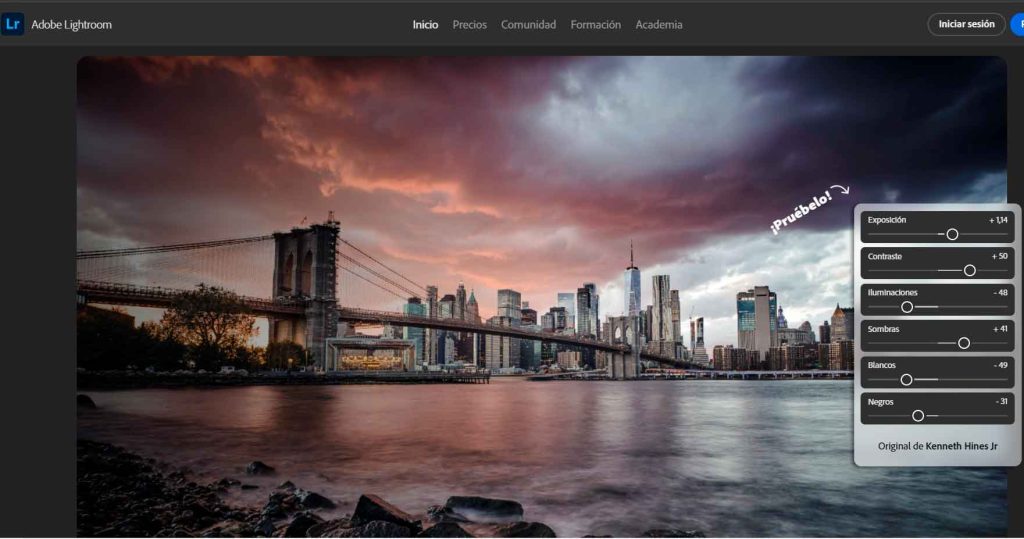
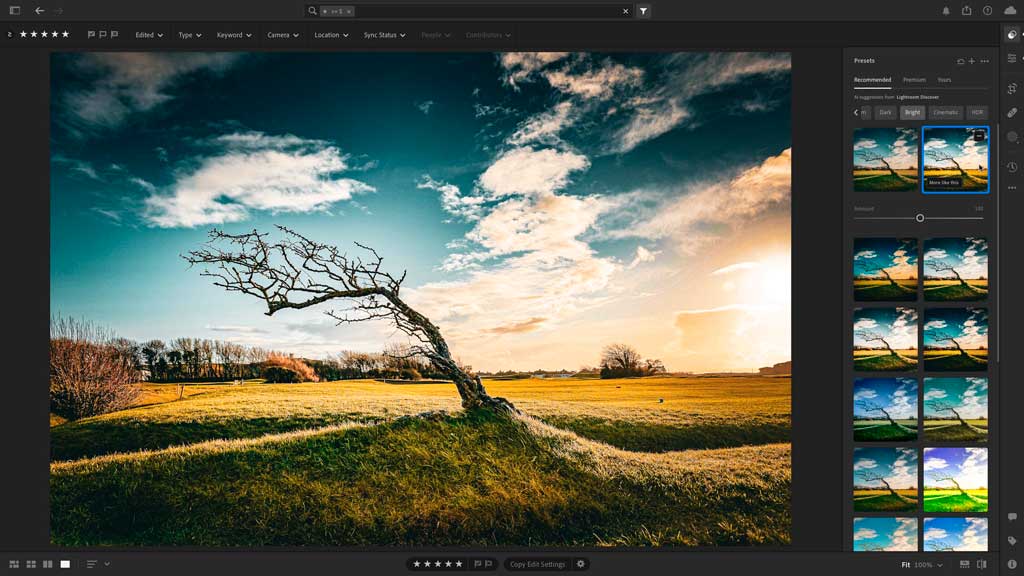
Пресеты Lightroom — это предустановленные настройки, которые вы можете применить к своим фотографиям, чтобы изменить их внешний вид. Они работают аналогично фильтрам Instagram, но с более широкими возможностями настройки. Создание и применение пресетов Это позволяет вам сохранять эстетическую целостность ваших изображений, что идеально подходит как для лент Instagram, так и для профессиональных проектов.
Преимущества использования пресетов
Использование пресетов в Lightroom не только обеспечивает последовательная визуальная идентичность к вашим фотографиям, но и оптимизирует ваш рабочий процесс. Применяя пресет, вы можете внести дополнительные коррективы, специфичные для фотографии, но основная часть работы по редактированию уже будет выполнена. Это приводит к существенная экономия времени.
Как загрузить и установить пресеты на компьютеры
Чтобы установить пресеты в настольной версии Lightroom, выполните следующие действия:
- Откройте приложение Лайтрум.
- Нажмите на кнопку «Файл» в верхнем меню.
- Выберите «Импорт профилей и разработка пресетов».
- Найдите и выберите загруженный файл настроек .xmp.
- Нажмите «Импортировать», чтобы завершить установку.
После импорта пресет появится на панели пресетов. Чтобы использовать его, откройте фотографию в модуле «Разработка» и выберите пресет слева. Если вам нужно удалить пресет, щелкните его правой кнопкой мыши и выберите «Удалить».
Синхронизация пресетов между Lightroom и Lightroom Mobile
Lightroom также доступен для мобильных устройств. Пресеты, установленные в настольной версии, автоматически синхронизируются с мобильным приложением, если вы используете стандартную версию Lightroom (не Classic). Установите мобильную версию с Play Store волна Магазин приложенийи войдите в свою учетную запись Adobe.
Из вашего кармана: ручной импорт на мобильных устройствах
Если вы предпочитаете импортировать пресеты на мобильное устройство вручную, выполните следующие действия:
- Загрузите пресет в формате DNG на свой мобильный телефон.
- Откройте Lightroom и создайте новый альбом.
- Импортируйте фотографию DNG из предустановки в альбом.
- Откройте фотографию DNG и выберите «Создать пресет» в меню параметров.
- Сохраните пресет под любым именем.
Пресет теперь будет доступен в разделе «Пресеты» мобильного приложения.
Внесите свои собственные изменения в жизнь в Lightroom
Помимо использования загруженных пресетов, Lightroom позволяет создавать свои собственные пресеты и сохраните их для будущего использования. Чтобы создать собственный пресет:
- Отредактируйте фотографию, применив нужные настройки.
- В модуле «Показать» нажмите символ «+» на панели настроек.
- Выберите «Создать пресет».
- Выберите имя и папку для своей предустановки, а также настройки, которые вы хотите включить.
- Нажмите «Создать», чтобы сохранить пресет.
Теперь вы можете применить свой собственный пресет к любой фотографии одним щелчком мыши. Кроме того, вы можете поделиться этими пресетами с другими пользователями, экспортировав их и отправив соответствующие файлы .xmp.
Расположение сохраненных пресетов в Lightroom Mobile
Пресеты в Lightroom Mobile сохраняются в разделе «Пресеты» приложения, доступном из меню редактирования. Эта функция обеспечивает быстрый и легкий доступ ко всем вашим пресетам, что позволяет легко применять одинаковые стили к вашим фотографиям.
Не все потеряно: восстановите свои любимые пресеты
Если вы потеряете свои пресеты, есть несколько способов их восстановить. Сначала проверьте, хранятся ли они в облаке Adobe, если вы используете стандартную версию Lightroom. Другой вариант — просмотреть автоматические резервные копии, которые Lightroom периодически создает. Наконец, если вы поделились своими пресетами с другими, вы можете попросить их отправить вам файлы еще раз.
Где взять бесплатные пресеты
Существует несколько источников, из которых можно скачать качественные бесплатные пресеты. Некоторые из наиболее заметных из них включают в себя:
- Adobe Exchange: официальная платформа Adobe предлагает широкий выбор пресетов для Lightroom.
- Предварительно настроенная любовь: предлагает обширную коллекцию бесплатных настроек, сгруппированных по таким категориям, как еда, ночь, портреты и т. д.
- PresetPro: Помимо платных пресетов, имеется раздел из более чем 100 бесплатных пресетов.
- Бесплатные пресеты для Lightroom: еще один хороший источник бесплатных пресетов с вариантами различных тем.
Как установить пресеты DNG в Lightroom для ПК
Чтобы установить настройки формата DNG в Lightroom для ПК, сначала импортируйте файл DNG, как и любую другую фотографию. Затем откройте фотографию и создайте из нее пресет, выполнив шаги, упомянутые выше. Этот процесс гарантирует, что вы сможете использовать пресеты DNG во всех своих изменениях.
Бесшовность: импорт пресетов в Lightroom Mobile
Чтобы импортировать стиль в Lightroom Mobile, загрузите файл DNG на свое устройство, импортируйте его в приложение, откройте фотографию DNG и создайте на его основе стиль. Этот метод позволяет вам использовать пресеты где угодно.
Унифицируйте свой стиль фотографии на всех своих устройствах.
Чтобы синхронизировать пресеты между Lightroom и Lightroom Mobile, убедитесь, что вы используете стандартную версию Lightroom и имеете активную подписку. Пресеты автоматически синхронизируются через облако Adobe, что позволяет вам получить к ним доступ на любом устройстве.
Сохраняйте и настраивайте: эффективно сохраняйте пресеты
Чтобы сохранить пресет в Lightroom, отредактируйте фотографию, откройте модуль «Разработка», щелкните символ «+» на панели пресетов, выберите «Создать пресет», выберите имя и папку и нажмите «Создать». Этот процесс позволяет легко многократно использовать предпочтительные настройки.
Знайте форматы пресетов
Пресеты Lightroom имеют формат .xmp для настольной версии и формат DNG для ручного импорта на мобильные устройства. Эти форматы обеспечивают совместимость и простоту использования на всех платформах.

Индекс
- 1 Что такое пресеты Lightroom?
- 2 Преимущества использования пресетов
- 3 Как загрузить и установить пресеты на компьютеры
- 4 Синхронизация пресетов между Lightroom и Lightroom Mobile
- 5 Из вашего кармана: ручной импорт на мобильных устройствах
- 6 Внесите свои собственные изменения в жизнь в Lightroom
- 7 Расположение сохраненных пресетов в Lightroom Mobile
- 8 Не все потеряно: восстановите свои любимые пресеты
- 9 Где взять бесплатные пресеты
- 10 Как установить пресеты DNG в Lightroom для ПК
- 11 Бесшовность: импорт пресетов в Lightroom Mobile
- 12 Унифицируйте свой стиль фотографии на всех своих устройствах.
- 13 Сохраняйте и настраивайте: эффективно сохраняйте пресеты
- 14 Знайте форматы пресетов