- Определите и исправьте отсутствующие зависимости (WebView2, Visual C++ и .NET), чтобы снова запустить клиент Riot.
- Принудительно установите Riot Vanguard, не трогая BIOS с правами доступа, службами и очисткой клиента.
- Избегайте сетевых блокировок: DNS, прокси, проверка TLS и BITS могут помешать загрузке Vanguard.
Если вы боретесь с этим сообщением, League of Legends не обновляется из-за «отсутствующей зависимости». И в довершение всего, клиент даже не скачивает Riot Vanguard — вы не одиноки. Эта проблема стала особенно раздражающей в Windows 11: многие игроки сообщают о том, что установка патча зависает, загрузка не идёт, а установщик Vanguard вообще не появляется.
Типичный сценарий ясен: вы переустанавливаете игру, несколько раз перезагружаете компьютер, проверяете, достаточно ли у вас свободного места, проверяете правильность пути установки, и все равно клиент настаивает, что чего-то не хватает для продолжения. Что еще хуже, никаких следов папки Riot Vanguard не обнаружено. в Program Files или в Riot Games/Лига Легенд, и общая поддержка не решает вашу проблему. Здесь вы найдете комплексный подход к ее решению без вмешательства в BIOS.
Что происходит, если League of Legends не обновляется и обнаруживает «отсутствующую зависимость»?
Если исправление останавливается с предупреждением об «отсутствующей зависимости», проблема обычно заключается в том, что в клиенте Riot отсутствует компонент Windows, необходимый для его интерфейса или для установщика античита. Чаще всего отсутствуют WebView2, Visual C++ Redistributable или версия .NET. Совместимо. Если один из этих пакетов не установлен (или неисправен), клиент может не обновиться или не запустить установку Vanguard.
Кроме того, с момента добавления Riot Vanguard в League of Legends для начала матчей игре требуется загрузить и установить службу и ее драйвер. Если Vanguard не установится, LoL не завершит обновление или не запустится., и во многих случаях он даже не создаёт папку «Riot Vanguard» в Program Files. Если вам нужно удалить что-то лишнее, см. Как удалить Riot Vanguard.
В ситуации, описанной многими, основные параметры уже проверены: отсутствуют ожидающие обновления Windows, есть свободное место, установка выполнена по пути по умолчанию, отсутствует сторонний антивирус, а сам Защитник Windows отключен. Тем не менее, клиент застревает в цикле, а Vanguard нигде не видно.. Также часто встречается, что «трюк» с командной строкой, обсуждаемый на форумах, не работает в Windows 11.
Наконец, есть повторяющийся страх: «Нужно ли мне трогать BIOS, включать Secure Boot или TPM, чтобы всё заработало?» Для League of Legends это не выход. Для устранения сбоя загрузки/установки клиента или Vanguard вам не нужно заходить в BIOS., и еще меньше, если проблема связана с зависимостями или разрешениями Windows.
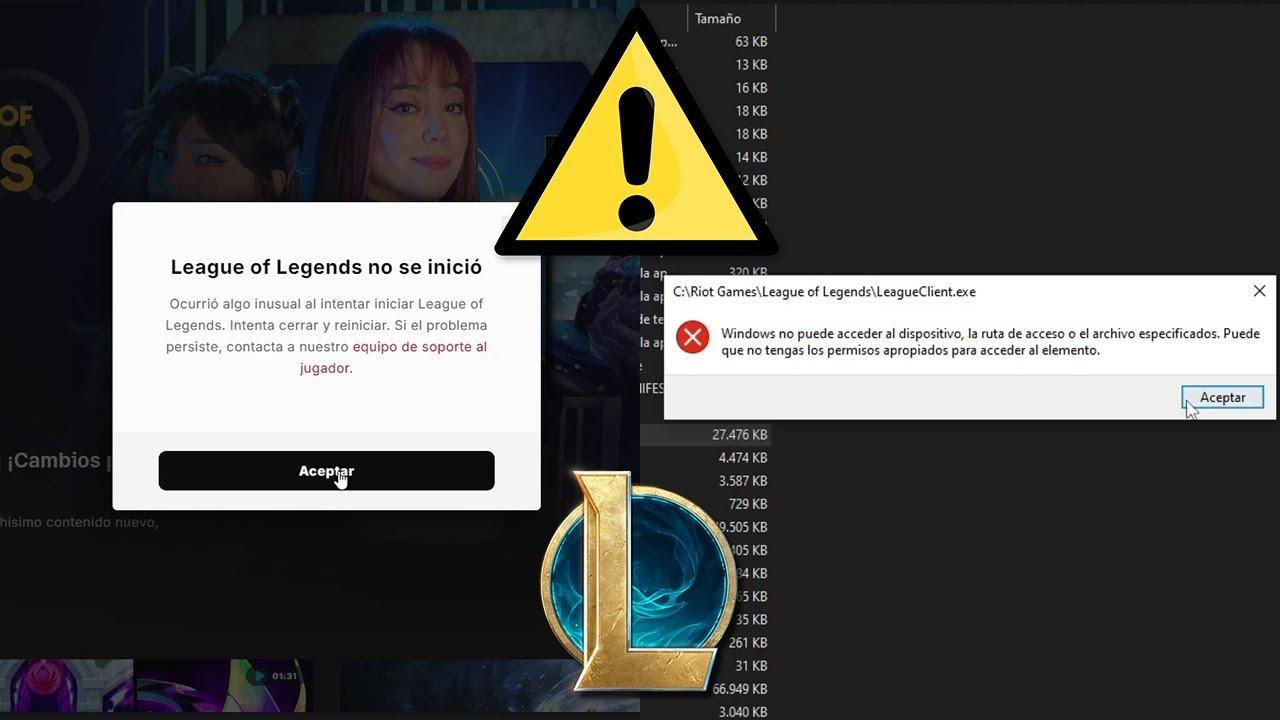
Быстрая проверка (без входа в BIOS)
Прежде чем перейти к более подробным решениям для случаев, когда League of Legends не обновляется, вот базовый контрольный список, но с нюансами, которые часто упускаются из виду. Эти проверки не требуют внесения изменений в BIOS или выполнения каких-либо инвазивных действий.:
- Запустите Riot Client от имени администратора. Щёлкните правой кнопкой мыши по «Riot Client» и выберите «Запустить от имени администратора»Таким образом вы сможете избежать сбоев при создании служб или записи в Program Files.
- Временно отключите VPN, прокси и веб-фильтры в вашей сети. Проверки SSL/TLS или определенные прокси может помешать клиенту загрузить такие компоненты, как Vanguard.
- Убедитесь, что служба установщика Windows включена. Нажмите Win+R, введите services.msc и выберите «Установщик Windows». Если он отключен, установите его в положение «Ручной» или «Автоматический»..
- Выполните чистую загрузку: msconfig > вкладка «Службы» > скрыть службы Microsoft > отключить все остальные > перезагрузить. Избегайте конфликтов с другими античитами и утилитами типа FACEIT, BattlEye, iCUE, RGB и т. д.
- Восстановление системных файлов: Откройте CMD от имени администратора и выполните: sfc /scannow а потом DISM /Online /Cleanup-Image /RestoreHealthПерезапустите после завершения.
Если ничего из этого не меняет поведение клиента, пора переходить к зависимостям. Когда один из них отсутствует, клиент обычно молча выходит из строя или выводит на экран пугающее сообщение. отсутствующей зависимости.
Исправление отсутствующих зависимостей (WebView2, Visual C++ и .NET)
Многие сообщают, что после переустановки компонентов Microsoft ошибка «League of Legends не обновляется» исчезает, и клиент наконец загружает Vanguard. Это три ключевых пакета, которые вам следует установить или отремонтировать.:
- Microsoft Edge WebView2 Runtime (Evergreen): клиент Riot использует встроенные веб-компоненты. Установка/переустановка WebView2 исправляет сломанные интерфейсы и ошибки зависимостей.
- Microsoft Visual C++ Redistributable 2015-2022 (x64 и x86): устанавливает обе архитектуры. Многие установщики и игры зависят от этих библиотек., и если они повреждены, процесс прерывается.
- .NET Framework 4.8.1 (или последняя доступная версия для Windows 11): Для некоторых клиентских функций требуется обновленный .NETЕсли .NET поврежден, его восстановление может сотворить чудеса.
Установите эти три пакета непосредственно с официального сайта Microsoft. Не используйте сторонние репозитории. После установки или восстановления перезагрузите компьютер. даже если он прямо не просит вас об этом.
Вернувшись на рабочий стол, запустите Riot Client от имени администратора и попробуйте обновить League. Если препятствием была зависимость, то теперь вам следует загрузить недостающие файлы. а затем открыть огонь по установке «Авангард».
Если клиент продолжает сообщать об отсутствии зависимости, проверьте журнал событий (eventvwr.msc). В разделе «Журналы Windows» > «Приложения и система» найдите ошибки на момент сбоя. Если вы видите ссылки на WebView2, VCLibs, CEF или .NET, является явным указанием на то, где происходит закупорка.
Если League of Legends не обновляется, рекомендуется очистить кэш Riot Client. Закройте клиент и процесс RiotClientServices.exe в диспетчере задач. Затем удалите папки кэша в папке %LocalAppData%\Riot Games\Riot Client. Удалить «RiotClientInstalls.json» и временные файлы заставляет лаунчер перестраивать маршруты и состояния.
Принудительно установить Riot Vanguard, не трогая BIOS
Если после исправления зависимостей игра по-прежнему не устанавливает Vanguard, есть несколько безопасных способов принудительно установить ее. Ни один из них не требует включения Secure Boot или TPM в BIOS.:
- Чистая загрузка клиента: при чистой загрузке (msconfig) и без VPN/прокси запустите Riot Client от имени администратора и нажмите Play/Update в LoL. Здесь клиент обычно вызывает установщик Vanguard..
- Проверьте наличие служб «vgc» и «vgk»: откройте services.msc и найдите «Riot Vanguard» (vgc). Если их нет, значит, они не установлены. Если служба существует, но остановлена, запустите ее и установите для нее автоматический режим.Если он запускается и сразу останавливается, обратите внимание на системную ошибку.
- Разрешения для Program Files: убедитесь, что ваша учетная запись имеет разрешения на запись в C:\Program Files. Создание папки «Riot Vanguard» может завершиться неудачей из-за разрешений или управления защищенной папкой. (Контролируемый доступ к папкам). Временно отключите его, если он включен.
- Путь установки по умолчанию: устанавливает League и Riot Client по путям по умолчанию. Пользовательские местоположения иногда прерывают вызов установщика Vanguard.
Существует альтернативный метод, который помогает многим пользователям, столкнувшимся с проблемой отсутствия обновления League of Legends: установить Valorant только для загрузки Vanguard, а затем сразу же использовать League с уже установленным Vanguard. Вам не обязательно играть в Valorant; просто запустите установщик и установите Vanguard.Если вы решите это сделать, удалить Valorant позже, если вы не захотите его сохранять.
Если вы предпочитаете перестроить среду Riot без переустановки всей Windows, выполните более тщательную очистку экосистемы Riot. Цель — удалить поврежденные остатки, препятствующие запуску установщика.:
- Удалите League of Legends и Riot Client из «Приложений и компонентов».
- Вручную удалите остаточные папки: C:\Riot Games, C:\Program Files\Riot Games, C:\ProgramData\Riot Games и %AppData% / %LocalAppData%\Riot Games. Не удаляйте бездумно другие папки ProgramData..
- Перезагрузите компьютер и загрузите официальный установщик Riot Client. Запустите его от имени администратора и дайте ему установить League..
Если Vanguard по-прежнему не отображается, проверьте, находится ли Windows в режиме «testsigning» или отключена проверка целостности, которая может блокировать защищённые драйверы. Откройте командную строку от имени администратора и выполните: bcdeditЕсли вы видите «testsigning Yes» или «nointegritychecks Yes», выполните: bcdedit /set testsigning off y bcdedit /set nointegritychecks off, перезагрузите компьютер и повторите попытку установки.
Когда сеть препятствует загрузке обновления или Vanguard
Даже при идеальных зависимостях и разрешениях загрузка может зависнуть из-за сети. Клиент Riot использует несколько CDN и зашифрованные запросы что некоторые среды пропускают или перехватывают данные. И когда это происходит, League of Legends не обновляется.
Попробуйте сделать следующее в Windows 11: измените DNS на 1.1.1.1/1.0.0.1 (Cloudflare) или 8.8.8.8/8.8.4.4 (Google), временно отключите прокси-сервер в разделе «Параметры» > «Сеть и Интернет» > «Прокси-сервер» и очистите кэши: ipconfig /flushdns, netsh winsock reset y netsh int ip reset Из командной строки от имени администратора. Перезагрузите компьютер после завершения.
Если вы находитесь в корпоративной/университетской сети или используете программное обеспечение безопасности, которое «дезинфицирует» HTTPS-трафик, это может привести к сбоям в загрузке компонентов. Попробуйте другое подключение (мобильный модем) или домашнюю сеть без проверки TLS. для исключения промежуточных блоков.
Также проверьте файл hosts (C:\Windows\System32\drivers\etc\hosts) на наличие записей, блокирующих домены Riot/CDN. Управляемый хост может помешать соединению с серверами загрузки.
Наконец, проверьте, не перегружена ли и не остановлена ли служба BITS (Background Intelligent Transfer Service). В services.msc установите для неё значение «Автоматически» и запустите её. Некоторые лаунчеры используют BITS для надежной загрузки.
Благодаря всему вышеперечисленному вы сможете решить досадную проблему с отсутствием обновления League of Legends, разблокировать обновление и добиться корректной установки Vanguard. Если клиент восстановится после переустановки WebView2/VC++/.NET, настройки служб и очистки кэша, вы решите основную проблему, не трогая BIOS и не форматируя компьютер.

Редактор, специализирующийся на вопросах технологий и Интернета, с более чем десятилетним опытом работы в различных цифровых медиа. Я работал редактором и создателем контента в компаниях, занимающихся электронной коммерцией, коммуникациями, онлайн-маркетингом и рекламой. Я также писал на сайтах по экономике, финансам и другим секторам. Моя работа – это также моя страсть. Теперь, благодаря моим статьям в Tecnobits, я стараюсь каждый день изучать все новости и новые возможности, которые предлагает нам мир технологий, чтобы улучшить нашу жизнь.