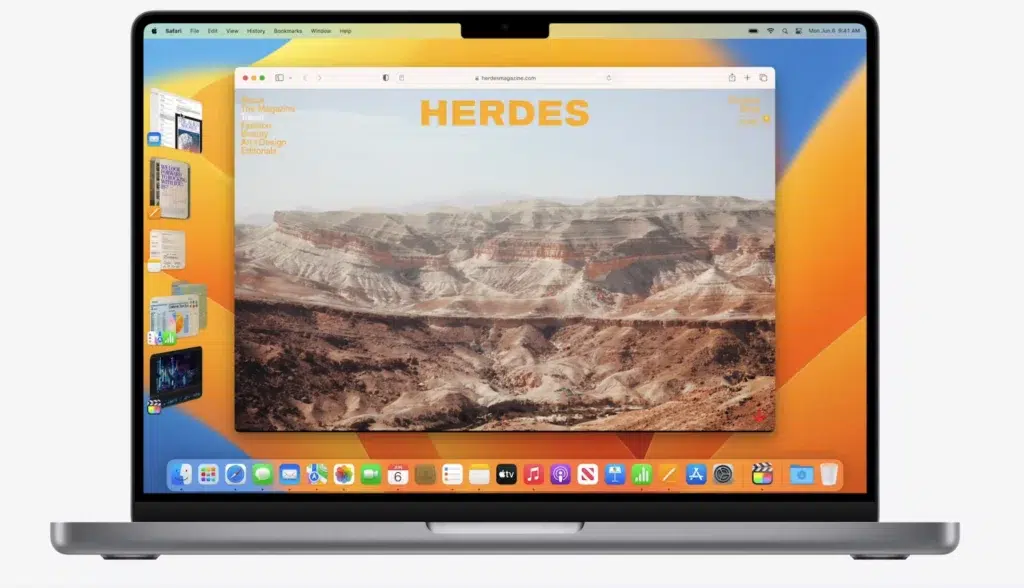
Одной из новых функций версии MacOS Ventura 2022 года была Менеджер сцены Mac, визуальный органайзер, который очень практичен, когда дело доходит до управлять нашими приложениями и окнами на экране компьютера. В этом посте мы рассмотрим все функции этого инструмента и рассмотрим несколько советов, как максимально эффективно использовать его.
С Stage ManagerApple удалось предоставить пользователям Mac очень эффективный ресурс для организации окон и фоновых приложений на экране. Приложение достигло успешно заменить предыдущее решение — функцию Exposé.
Что такое Stage Manager для Mac?
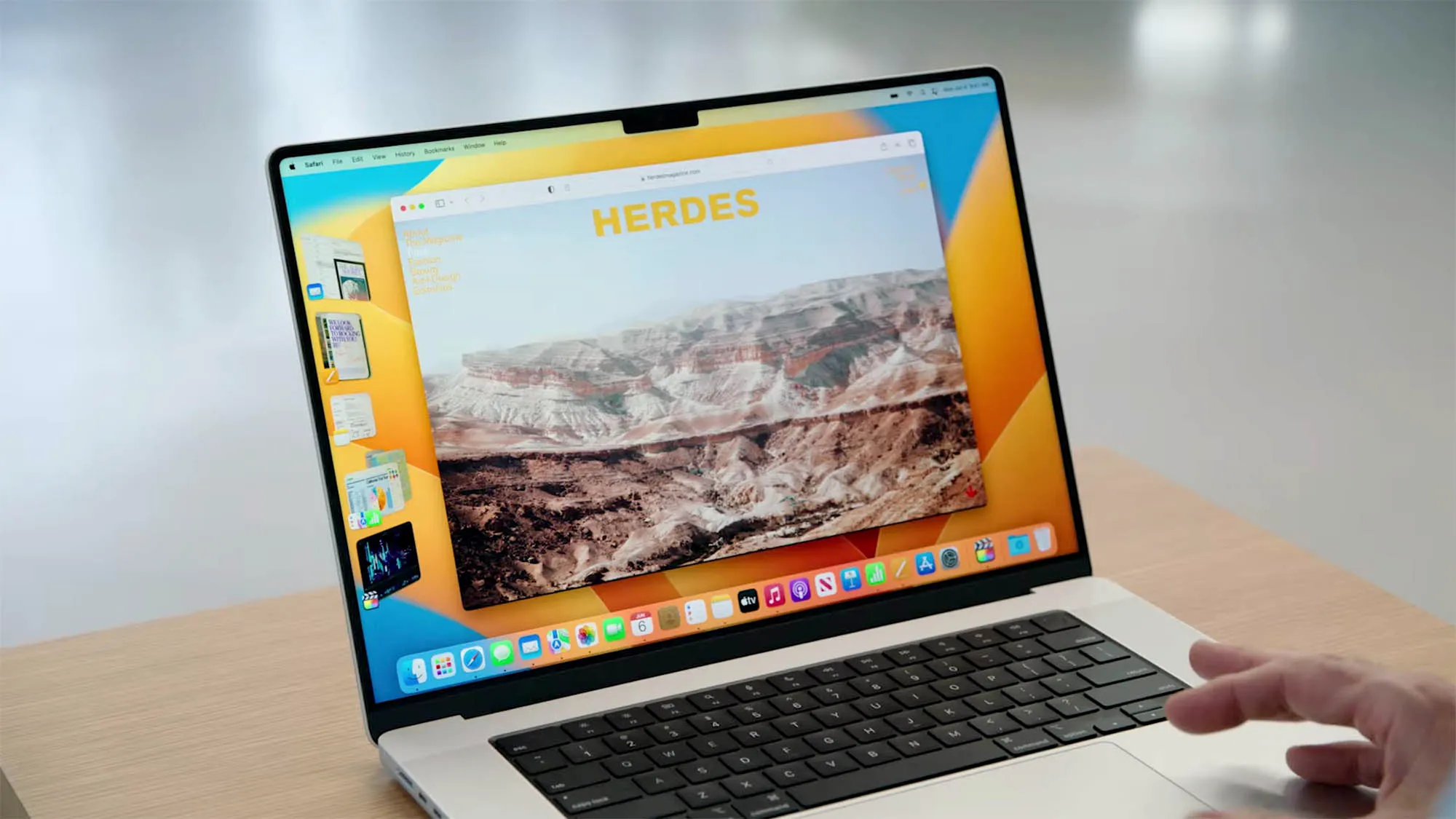
Для тех, кто регулярно использует свой Mac для работы в многозадачном режиме, Stage Manager является ценным инструментом. Благодаря ей это возможно четко и просто организовать различные окна. Прежде всего, это дает нам преимущество: мы можем сосредоточьтесь на одном приложении, которое мы используем в любой момент времени, Никаких отвлекающих факторов.
При этом переход между различными приложениями плавный и простой. Выбранное приложение будет расположено в центре экрана.В то время как остальные приложения будут отображаться в фоновом режиме, в левой части экрана. Еще один вариант, который предлагает нам Stage Manager Mac, — это перекрытие окон, что значительно упрощает общую визуализацию.
Как это работает?
Перейдем к практике: Как использовать Менеджер стадий? После того, как мы убедились, что наш Mac совместим с этой функцией (вы можете сделать это в последнем разделе этой статьи), чтобы запустить инструмент, нам нужно всего лишь перейти в верхнюю правую часть экрана и получить доступ к Центр управления. Он отображает, среди прочего, значок Visual Organizer или Stage Manager, который мы можем активировать или деактивировать простым щелчком мыши.

В окне обзора Stage Manager показано главное окно с используемым нами приложением и серия миниатюр внизу. Это небольшой обзор основных функций визуального органайзера:
- Выберите окно- Просто щелкните соответствующий эскиз на ленте, отображаемой в нижней части открытого главного окна. По умолчанию отображаются миниатюры последних шести окон, которые мы использовали. Эти миниатюры не являются фотографиями, а представляют собой изображение каждого окна в реальном времени, поэтому можно видеть, что в них происходит, не открывая их.
- Создать группу окон. Вместо одного окна с одним приложением вы можете создать группу окон в центре экрана. Для этого вам нужно перетащить миниатюру на окно в центре или щелкнуть по ней, удерживая клавишу Shift.
- Перетаскивание элементов в другие окна. Это еще одна очень практичная функция, которая достигается за счет удержания элемента на миниатюре места назначения до тех пор, пока его окно не окажется в центре. Тогда вам просто нужно отпустить.
- Скрыть миниатюру. Это действие выполняется с помощью комбинации клавиш Command + H. Хоть оно и скрыто, оно будет снова доступно при нажатии клавиш Command + Tab.
В дополнение к этому, важно подчеркнуть, что Stage Manager предлагает нам много интересных возможностей настройки. Чтобы получить к ним доступ, необходимо выполнить следующие действия:
- Сначала мы собираемся Настройки системы.
- Там выбираем Рабочий стол и док-станция.
- Мы получаем доступ к опции Windows и приложения, в котором находится Визуальный органайзер.
- Наконец, мы выбираем Персонализируйте.
Там мы находим очень простое меню для выбора всех параметров, которые мы можем определить для отображения/скрытия приложений, режимов отображения и т. д.
Требования совместимости Stage Manager с Mac

Да, нет никаких сомнений в том, что функция Stage Manager Mac может значительно улучшить нашу производительность при работе с Mac. Но чтобы воспользоваться ее преимуществами, сначала необходимо это сделать. узнать, если наша модель MacBook это совместимо.
Первое, что нам нужно сделать, это убедиться, что наш Mac обновлено до версии macOS Ventura или выше. В целом подойдет любое оборудование из следующего списка:
- iMac (по состоянию на 2017 год).
- имак про.
- Mac Mini (модель 2018 года и новее)
- MacBook Pro (модель 2017 года и новее)
- MacBook Air (модель 2018 года и новее)
- MacBook (модель 2017 г. и новее)
- Mac Pro (модель 2019 года и новее)
А что с iPad? Stage Manager также можно использовать с моделями, имеющими чип M1 или M2. Они будут следующими:
- 11-дюймовый iPad Pro 4-го поколения (процессор Apple M2).
- 12,9-дюймовый iPad Pro 3-го поколения (процессор Apple M1).
- 12,9-дюймовый iPad Pro 5-го поколения (процессор Apple M1).
- 12,9-дюймовый iPad Pro 6-го поколения (процессор Apple M2).
- iPad Air 5-го поколения (процессор Apple M1).
Заключение
Для пользователей, привыкших работать в режиме многозадачности, научиться использовать Stage Manager Mac, несомненно, является отличным вариантом. Сам факт быстрого и легкого перехода от одного приложения к другому уже очень помогает: от электронной почты к календарю, от браузера к текстовому процессору...
Использование этого инструмента означает заметное улучшение нашей производительности, поскольку это упрощает повседневные действия и позволяет нам быть гораздо более эффективными.

Редактор, специализирующийся на вопросах технологий и Интернета, с более чем десятилетним опытом работы в различных цифровых медиа. Я работал редактором и создателем контента в компаниях, занимающихся электронной коммерцией, коммуникациями, онлайн-маркетингом и рекламой. Я также писал на сайтах по экономике, финансам и другим секторам. Моя работа – это также моя страсть. Теперь, благодаря моим статьям в Tecnobits, я стараюсь каждый день изучать все новости и новые возможности, которые предлагает нам мир технологий, чтобы улучшить нашу жизнь.