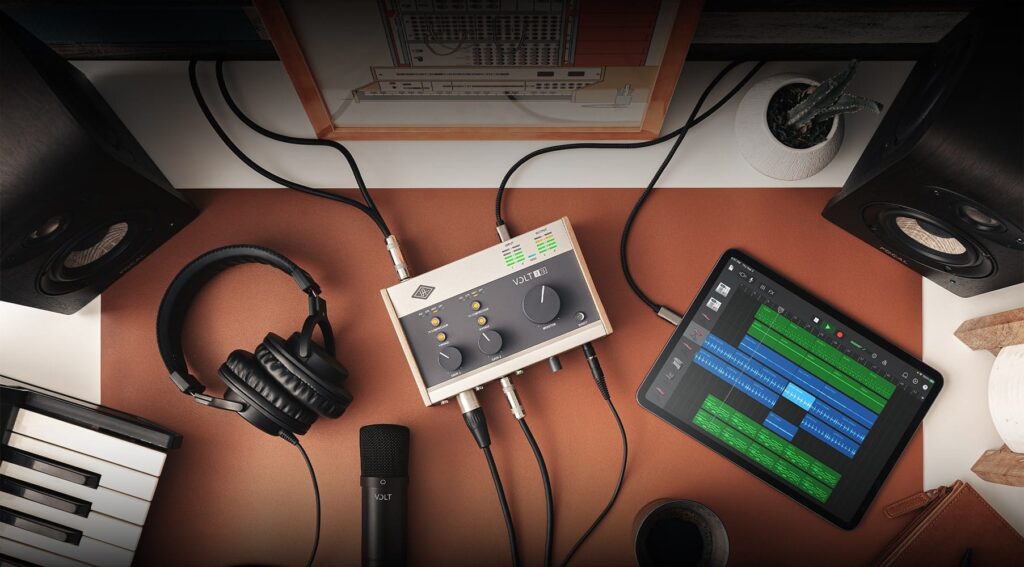
обучение настроить и использовать аудиоинтерфейс в Windows Это самое умное, что может сделать любой пользователь, работающий со звуком, будь то профессионально или просто в качестве хобби. Это устройство гарантирует нам лучшее качество звука, а также другие возможности, о которых мы поговорим позже.
Если вы никогда не использовали один из этих интерфейсов, мы сначала скажем вам, что это физическое устройство, специально предназначенное для подключения к компьютеру, а также различные периферийные элементы, относящиеся к звуковому полю: микрофоны, микшерные пульты и даже музыкальные инструменты.
Добавление аудиоинтерфейса в Windows — это важный шаг вперед по отношению к тому, что нам предлагают звуковые карты, встроенные в наши компьютеры. Скачок вперед как в качестве, так и в оперативном потенциале.
Хотя это инструмент профессионального уровня, правда в том, что любой пользователь может использовать его и получить от этого много пользы. Они заставляют ее служить им музыканты записывать голоса и инструментальные звуки, получая цифровые файлы высокого качества; Это также ключевой элемент для записи наших подкастыили для любой задачи редактирования аудио, чтобы потоковые платформы, и это лишь некоторые из наиболее ярких примеров.
Важно: Если мы подумываем использовать аудиоинтерфейс в Windows в профессиональных целях, стоит немного покопаться в карманах и воспользоваться программное обеспечение для создания или редактирования звука оплаты и растворитель, например Pro Tools.
Что такое аудиоинтерфейс?
На рынке представлено большое количество моделей аудиоинтерфейсов, каждая из которых имеет свои особенности и разнообразные потребности. Однако все они имеют общую структуру и предлагают ряд схожих функций и возможностей.
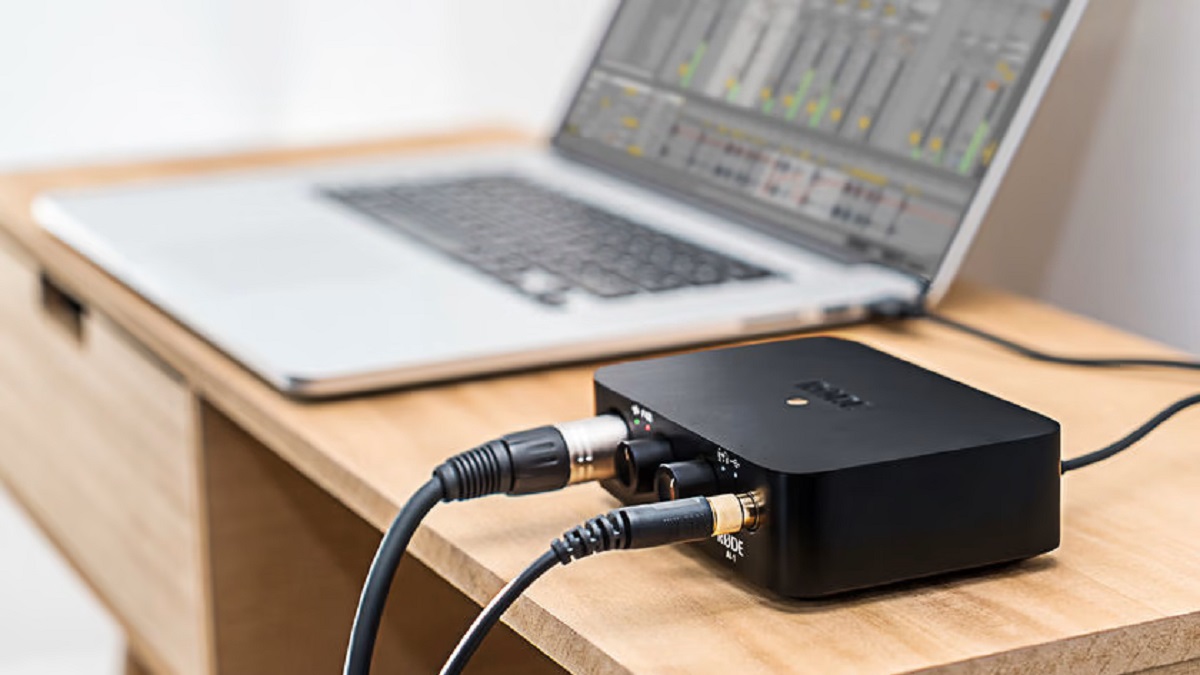
Первым аспектом, определяющим аудиоинтерфейс, является его возможность преобразования аудиосигнала аналоговый (который можно записать, например, с микрофона) и преобразовать его в цифровой сигнал, который можно обрабатывать и впоследствии редактировать на компьютере.
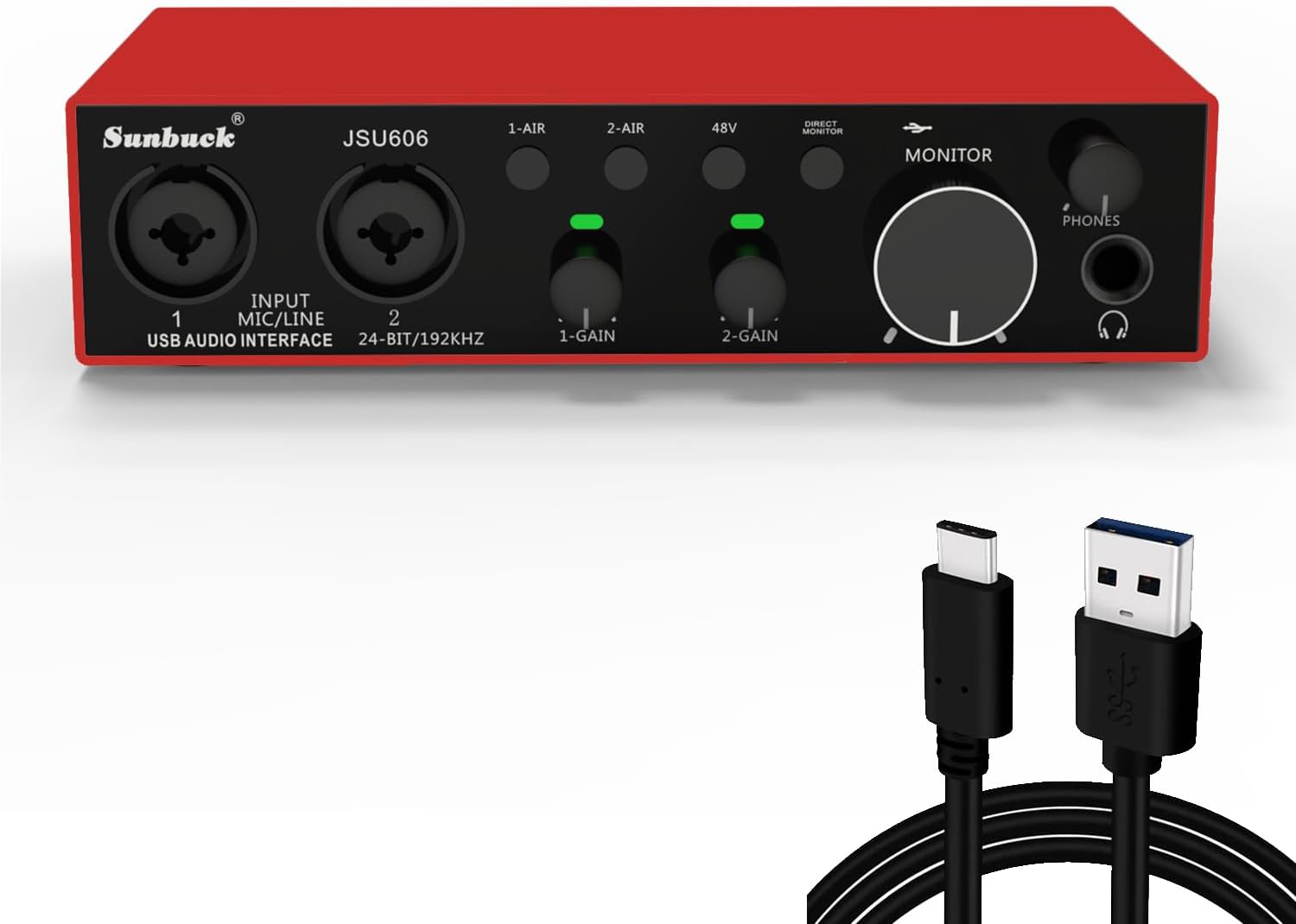
Логично, что для использования аудиоинтерфейса в Windows нам понадобится множество соединений, как входных, так и выходных. Первые будут использоваться для подключения микрофонов или электрических инструментов, например гитары; Вторые — это то, что мы собираемся использовать для подключения к мониторам, наушникам и т. д. Все интерфейсы, независимо от марки и модели, обычно имеют следующие типы подключения:
- MIDI, который используется для подключения контроллеров, синтезаторов и т.п.
- ТРС (разъем 1/4 дюйма), в основном используется для подключения некоторых музыкальных инструментов, таких как гитары или клавишные.
- USB / Thunderbolt, наиболее часто используемое средство для установления соединения с компьютером.
- XLR, самое популярное соединение для профессиональных микрофонов, поскольку оно лучше всего устраняет фоновый шум и помехи.
Наконец, мы должны выделить способность аудиоинтерфейса улучшить общее качество звука. Это достигается путем воздействия на определенные аспекты. Самый яркий пример мы имеем в уменьшении задержки, то есть времени, которое проходит между передачей и реальным воспроизведением звука. Это приводит к более чистому звуку.
Как использовать аудиоинтерфейс в Windows
Перейдем к практике. Почти все модели аудиоинтерфейсов работают примерно одинаково, поэтому инструкции, которые мы вам здесь дадим, подойдут вам, какую бы модель вы ни подключили к своему ПК. Это шаги, которые необходимо выполнить, чтобы использовать аудиоинтерфейс в Windows:
Пасо 1: Conexion
Как правило, мы должны подключить аудиоинтерфейс к ПК через USB-порт или, в зависимости от модели, через Соединение Thunderbolt.
Шаг 2: Конфигурация
Следующим шагом является скачать и установить драйвера. Обычно доступны самые последние версии, которые мы больше всего заинтересованы в использовании. на сайте производителя.
Шаг 3. Выбор интерфейса в качестве устройства по умолчанию
Наконец, чтобы настроить аудиоинтерфейс в Windows в качестве устройства по умолчанию как для ввода, так и для вывода, необходимо сделать следующее:
- В панели задач делаем щелкните правой кнопкой мыши по значку звука.
- В открывшемся списке параметров конфигурации перейдите в раздел Выезд и выбираем наш интерфейс в качестве устройства вывода по умолчанию.
- Затем переходим в раздел Заезд и повторяем ту же операцию.
При этом у нас будет настроен аудиоинтерфейс в Windows. Нам останется только поработать над созданием некоторых незначительные корректировки (определить значения задержки, частоту дискретизации, эквализацию и т. д.), чтобы адаптировать его работу к нашим вкусам и потребностям. Отсюда все в наших руках, качество нашего контента и возможность получить от него лучший звук.

Редактор, специализирующийся на вопросах технологий и Интернета, с более чем десятилетним опытом работы в различных цифровых медиа. Я работал редактором и создателем контента в компаниях, занимающихся электронной коммерцией, коммуникациями, онлайн-маркетингом и рекламой. Я также писал на сайтах по экономике, финансам и другим секторам. Моя работа – это также моя страсть. Теперь, благодаря моим статьям в Tecnobits, я стараюсь каждый день изучать все новости и новые возможности, которые предлагает нам мир технологий, чтобы улучшить нашу жизнь.