- OBS Studio предлагает автоматический мастер оптимизации настроек в зависимости от вашего оборудования.
- Настройка битрейта и кодировщика имеет ключевое значение для повышения производительности без потери качества.
- Крайне важно правильно настроить источники видео и звука, чтобы избежать проблем с синхронизацией.
- Удачное сочетание разрешения и FPS помогает сбалансировать качество и плавность передач.

Настройка OBS Studio записывать или передавать без лагов (т. е. отсутствие задержек) может стать проблемой, если настройки не оптимизированы должным образом. Неправильный баланс между качеством изображения и производительностью системы может привести к задержкам, пропуску кадров и проблемам с рассинхронизацией звука.
К счастью, OBS Studio Он располагает инструментами и конфигурациями, которые позволяют нам добиться максимальной производительности без ущерба качеству. Именно это мы вам и объясним в этой статье.
Мастер автоматической настройки
При первой настройке OBS Studio программа предлагает вам возможность запустить Мастер автоматической настройки. Этот инструмент анализирует характеристики вашего оборудования и автоматически настраивает рекомендуемые параметры для вашего компьютера.
Если это окно не открывается автоматически, вы можете открыть его вручную из меню. Инструменты > Мастер автоматической настройки. Рекомендуется запустить эту опцию перед внесением ручных изменений, чтобы начать с оптимизированная база.
Настройки звука
Еще один важный аспект, который следует учитывать при настройке OBS Studio и достижении плавной потоковой передачи или записи, — это убедитесь, что звук настроен правильно. Для этого вам необходимо сделать следующее:
- Сначала заходим в меню Configuración.
- Затем мы получаем доступ к разделу Аудио.
- Наконец, мы выбираем оба Устройство ввода como el устройство вывода подходит.
Если вы используете внешний микрофон или USB-аудиоинтерфейс, проверьте, правильно ли OBS его распознает, и настройте частота выборки чтобы избежать сбоев синхронизации с видео.

Настройки видео
Внутри раздела Видео(также доступно из меню «Настройки»), есть два параметра, которые необходимо настроить для оптимальной настройки OBS Studio:
- Базовое разрешение (Холст): Разрешение, с которым вы делаете снимок экрана или источника видео.
- Выходное разрешение (Масштабировано): Конечное разрешение записи или потока.
Если наше оборудование испытывает трудности с обработкой высоких уровней разрешения, рекомендуется снизить их. Подходящим значением, не оказывающим слишком сильного влияния на качество изображения, будет выходное разрешение до 720p.
Настройки кодировщика и скорости передачи данных
Одной из основных причин возникновения раздражающих задержек является Неправильные настройки кодера и битрейта. Чтобы настроить эти параметры, необходимо выполнить следующие шаги:
кодировщик
- Сначала заходим в меню Configuración.
- Затем мы получаем доступ к разделу "Выход" и выберите один из следующих кодировщиков:
- x264 (ЦП): использует процессор для кодирования, идеально подходит для компьютеров без мощной видеокарты.
- НВЭНК (NVIDIA) или AMD: использует графический процессор для кодирования, снижая нагрузку на центральный процессор.
Битрейт
Вот некоторые рекомендуемые значения в зависимости от желаемого качества:
- 1080p при 60 кадрах в секунду: 5000-6000 кбит / с
- 1080p при 30 кадрах в секунду: 4000-5000 кбит / с
- 720p при 60 кадрах в секунду: 3500-4500 кбит / с
- 720p при 30 кадрах в секунду: 2500-3500 кбит / с
Если мы наблюдаем пропуски кадров, мы можем попробовать уменьшить битрейт для снижения нагрузки на соединение.
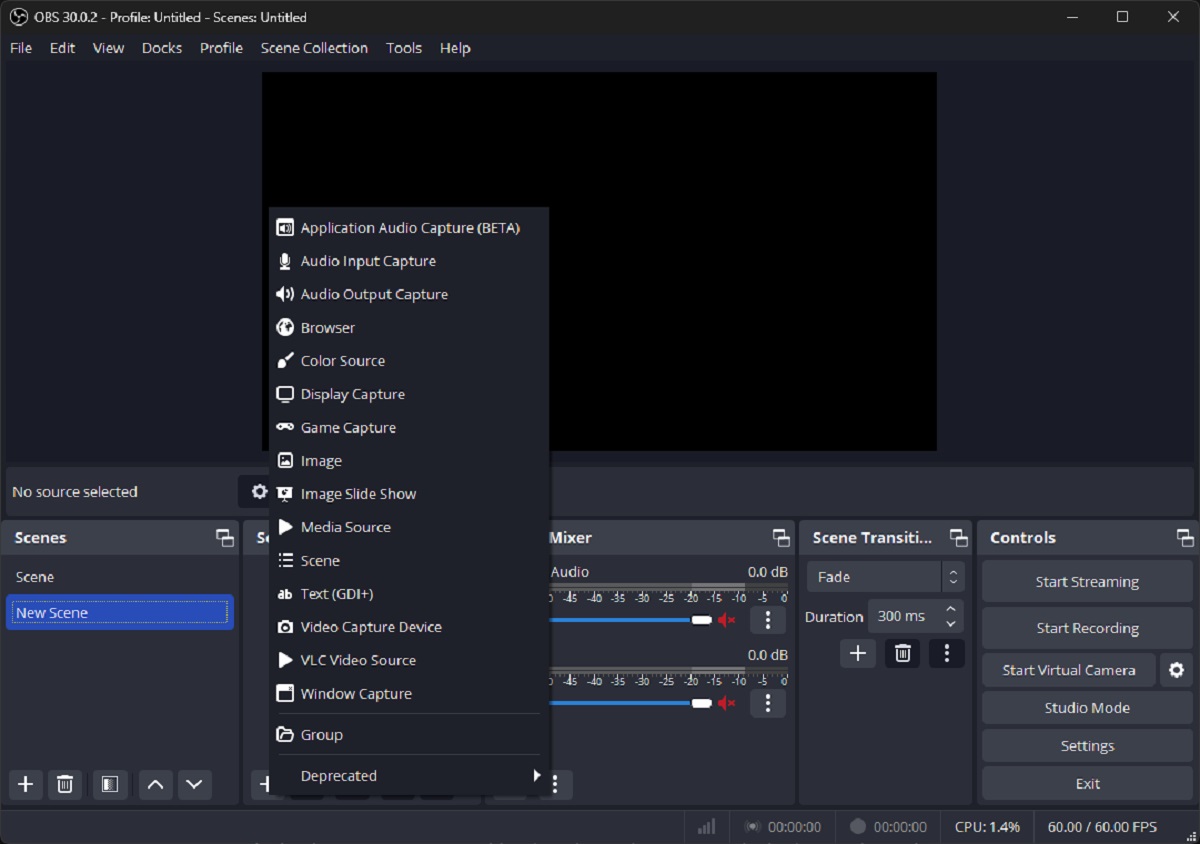
Добавить источники видео
Чтобы начать запись или потоковую передачу, вам необходимо добавить источники видео, которые вы хотите захватить. Необходимо для правильной настройки OBS Studio. Для этого найдите раздел Источники в нижней части главного окна OBS нажмите кнопку +. Среди доступных опций вы найдете:
- Скриншот: Для записи всего рабочего стола.
- Захват окна: Для записи конкретного приложения.
- Захват игры: Идеально подходит для оптимизации захвата видеоигр.
- Устройство видеозахвата: Для веб-камер или внешних устройств захвата.
Убедитесь, что вы правильно установили разрешение и размер. обрамление в OBS, чтобы избежать мерцания или разрывов изображения.
Дополнительная оптимизация для уменьшения задержек
Если после настройки OBS Studio и выполнения всех указанных выше настроек вы все еще сталкиваетесь с задержками, вы можете попробовать следующие рекомендации:
- Закройте ненужные программы: Фоновые приложения могут потреблять ресурсы.
- Использовать настройки производительности Windows: На панели управления установите для параметров электропитания значение «Высокая производительность».
- Используйте соединение Ethernet: Если вы ведете прямую трансляцию, Wi-Fi может вызвать задержку и нестабильность.
- Уменьшить нагрузку на ЦП: Снизьте качество некоторых графических настроек в играх или приложениях.
Применив эти настройки и оптимизировав каждый параметр в соответствии с возможностями вашего компьютера, вы сможете использовать OBS Studio без задержек и с оптимальное качество как для записи, так и для прямых трансляций.

Редактор, специализирующийся на вопросах технологий и Интернета, с более чем десятилетним опытом работы в различных цифровых медиа. Я работал редактором и создателем контента в компаниях, занимающихся электронной коммерцией, коммуникациями, онлайн-маркетингом и рекламой. Я также писал на сайтах по экономике, финансам и другим секторам. Моя работа – это также моя страсть. Теперь, благодаря моим статьям в Tecnobits, я стараюсь каждый день изучать все новости и новые возможности, которые предлагает нам мир технологий, чтобы улучшить нашу жизнь.