- Регулярный анализ активности и подключенных устройств помогает выявлять подозрительный доступ в Google и Facebook.
- Надежные, уникальные пароли и правильно настроенная двухфакторная аутентификация являются основой для предотвращения вторжений.
- Отключение сторонних приложений, закрытие удаленных сессий и использование только официальных приложений ограничивает количество точек доступа.
- Защита вашей сети Wi-Fi, регулярное обновление систем и использование антивирусного программного обеспечения снижают риск кражи ваших учетных данных вредоносными программами.

См. неизвестное устройство, подключенное к вашему аккаунту Google Это пугает, и это вполне оправдано. Этот аккаунт часто является ключом к вашей почте Gmail, резервным копиям мобильных файлов, фотографиям, документам и даже способам оплаты. Когда, несмотря на смену паролей, включение двухфакторной аутентификации и проверку настроек, предполагаемый злоумышленник продолжает появляться, вполне естественно чувствовать себя подавленным и ощущать, что кто-то читает вашу почту или контролирует вашу цифровую жизнь без разрешения.
В этой статье мы спокойно разберем, что значит для вас видеть. доступ с устройств или из мест, которые вам незнакомыКак на самом деле работает журнал активности Google, какие распространенные ошибки могут произойти (например, MacBook внезапно отображается как Samsung или устройство исчезает после выхода из системы), и, самое главное, какие дополнительные шаги можно предпринять для защиты своей учетной записи, когда базовых мер недостаточно.
Почему просмотр неизвестных устройств в вашем аккаунте Google так важен
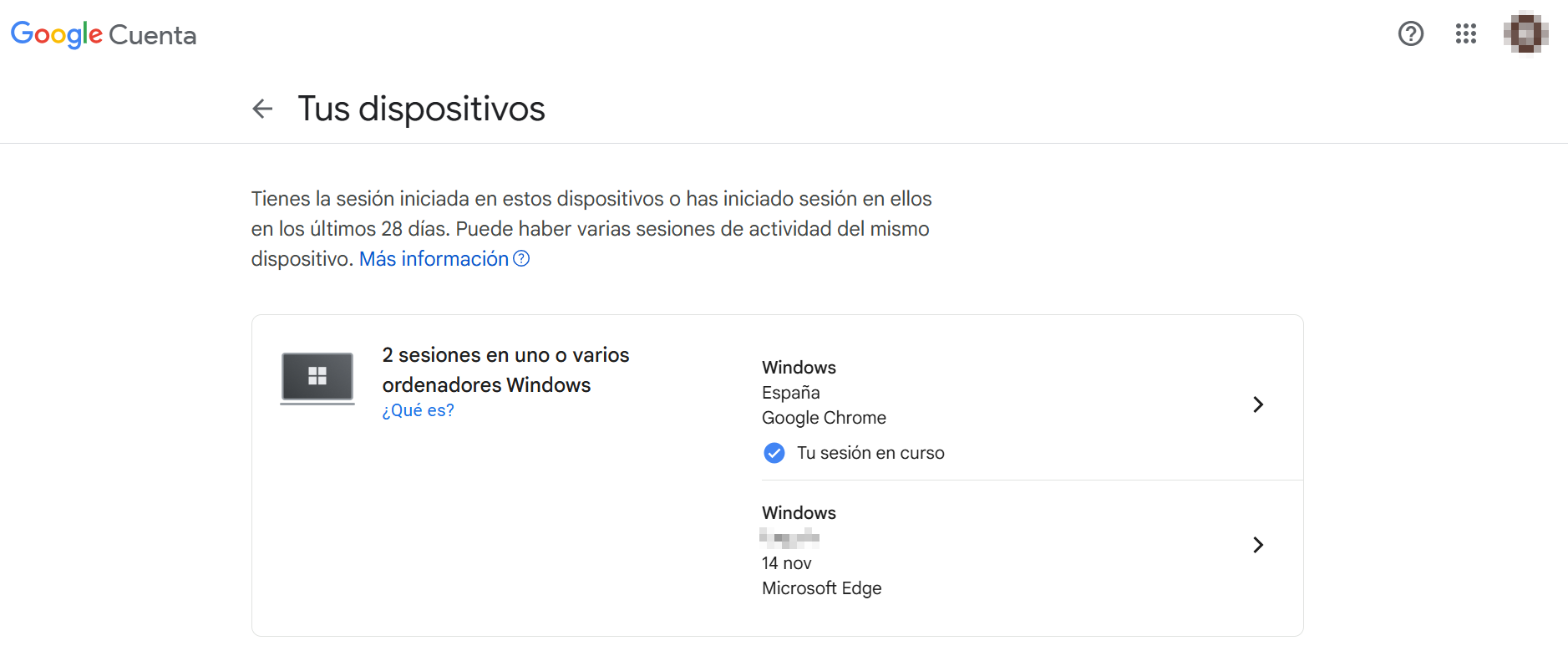
Ваш аккаунт Google и ваши профили в социальных сетях, таких как Facebook, являются портал к личной и профессиональной информацииЭлектронная почта, семейные фотографии, рабочие документы, резервные копии мобильных устройств, местоположение, история поиска и т. д. Если кто-то получит несанкционированный доступ, он сможет не только шпионить; он также может выдать себя за вас, изменить ваши пароли, украсть вашу личность или использовать эту информацию для мошенничества и шантажа.
Вот почему так важно регулярно проверять. История входов в систему и список устройств которые имеют доступ к вашим аккаунтам. И Google, и Facebook предлагают панели управления, где вы можете увидеть, с каких устройств и из каких мест был выполнен вход, а также дату, браузер, операционную систему и, во многих случаях, приблизительный IP-адрес или город, с которого произошел доступ.
Когда вы начинаете видеть незнакомые вам устройства (незнакомый вам Mac, незнакомый вам телефон Samsung, город, отличный от вашего)Если вы сталкиваетесь с несанкционированным входом в систему или доступом в необычное время, разумно предположить, что может быть проблема с безопасностью, даже если вы уже предприняли элементарные шаги, такие как смена пароля или включение двухфакторной аутентификации.
Кроме того, сама панель Google может отображать вводящие в заблуждение сообщения, например, «Данные по этой сессии отсутствуют, поскольку она не использовалась в течение нескольких месяцев.«Это, конечно, не очень помогает понять, что происходит. Поэтому важно понимать, как Google интерпретирует активность устройства, как долго он хранит историю и в каких случаях могут возникать простые ошибки идентификации, которые выглядят как взломы, но таковыми не являются».
Реальный случай: когда злоумышленник постоянно появляется снова.
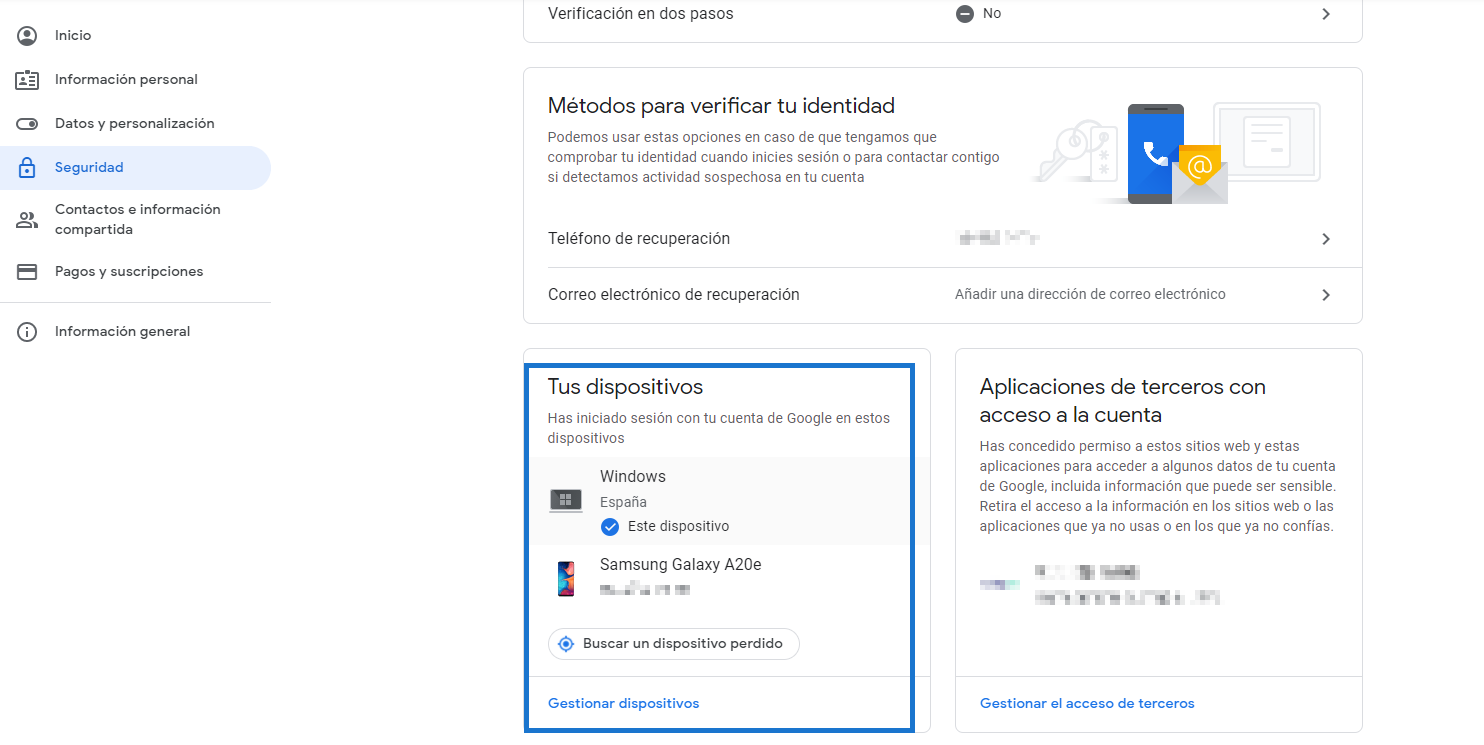
Чтобы проиллюстрировать проблему, представим следующую ситуацию, основанную на нескольких реальных случаях: человек в течение нескольких месяцев наблюдал за тем, как Компьютер Mac отображается в разделе «Ваши устройства» на сайте Google. Кому это что-то напоминает. Он несколько раз меняет пароль, отключает WPS на роутере, меняет пароль Wi-Fi, запрещает отцу (у которого и возникла проблема) пользоваться общедоступными сетями, проверяет установленные на Android приложения на предмет подозрительных, и всё равно это проклятое устройство снова появляется в списке последних сессий.
В другом случае кто-то обнаруживает, что его аккаунт Google был взломан. По всей видимости, авторизация произошла без уведомления в июне.И он не видит его снова до августа. Он сменил пароль, включил двухфакторную аутентификацию, обновил номер восстановления, отключил функцию «обход пароля» на доверенных устройствах, очистил файлы cookie и кэшировал все неопознанные сессии... и все равно обнаруживает странные устройства. Вдобавок ко всему, тот же самый старый логин, который раньше отображался как MacBook, теперь отображается как Samsung, с теми же датами входа и выхода, а Mac «исчезает».
Кто-нибудь ещё видел подобную рекламу?Данные по этой сессии отсутствуют, поскольку она не использовалась в течение нескольких месяцев.«На неизвестном устройстве. Он выходит из панели безопасности, и устройство исчезает, вместо того чтобы оставаться в списке «закрыто» в течение 28 дней, как это обычно бывает. Встревоженный, он меняет пароль, удаляет свой номер телефона из двухфакторной аутентификации и заменяет его приложением-аутентификатором, генерирует коды восстановления и проверяет, не были ли добавлены новые адреса электронной почты или номера телефонов для восстановления. Однако его не покидает вопрос: был ли это единичный сбой Google, или кто-то действительно проник в систему?»
Подобные истории иллюстрируют две вещи: во-первых, насколько легко законный доступ может показаться подозрительным, если мы не до конца понимаем, как работает экосистема Google; и во-вторых, что Злоумышленники по-прежнему могут проникнуть в систему, даже если вы уже применили базовые меры безопасности. Если вы обнаружили какие-либо уязвимости, которые могли остаться незамеченными (вредоносное ПО, сторонние приложения, повторно используемые или скомпрометированные пароли и т. д.).
Как просмотреть активность и устройства в вашем аккаунте Google
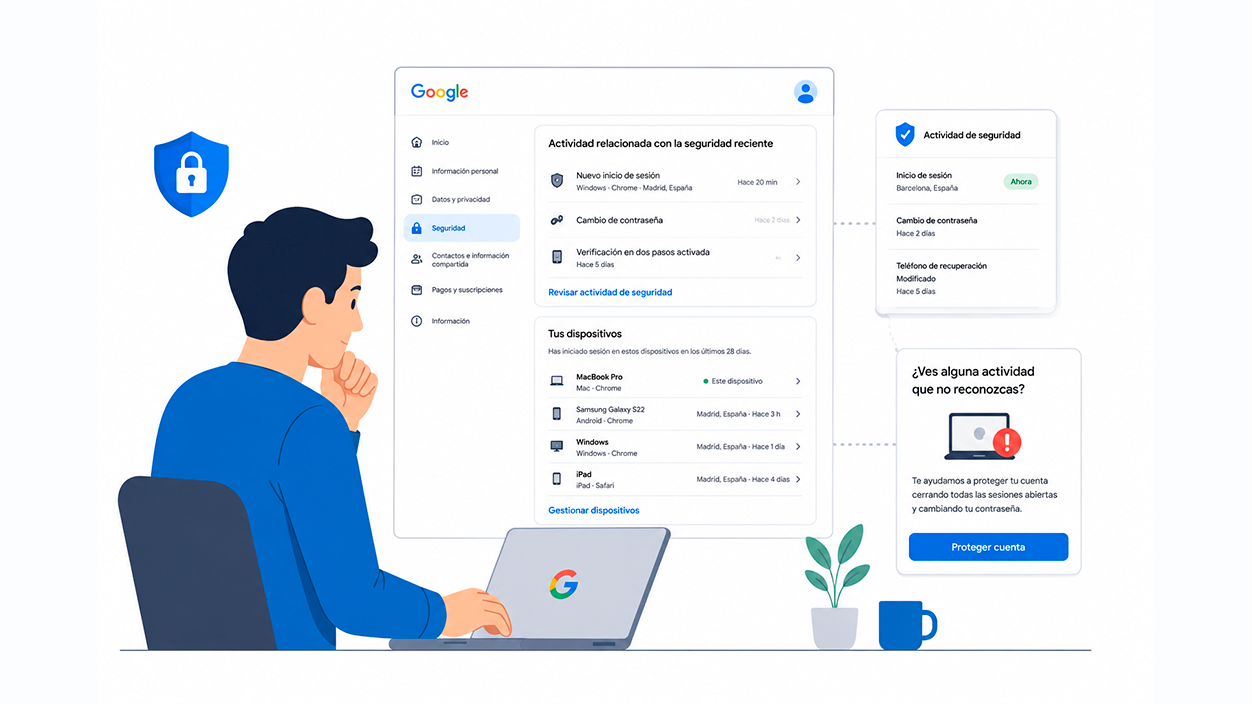
В панели управления учетной записью Google есть несколько ключевых разделов для отслеживание подозрительного доступа и управление устройствамиПеред тем как делать поспешные выводы, целесообразно хорошо их понять.
Чтобы получить доступ к панели безопасности, просто войдите в любой сервис Google (например, Gmail) и в правом верхнем углу нажмите на свою фотографию профиля, а затем нажмите на «Управляйте своей учетной записью Google»Там вы увидите несколько вкладок, в том числе «Безопасность», которая нас сейчас и интересует.
В разделе «Безопасность» одним из наиболее полезных является «Недавняя активность, связанная с безопасностью»Там вы найдете список важных событий: новые входы в систему, изменения паролей, включение или отключение двухфакторной аутентификации, изменение номера телефона для восстановления и т. д. Вы можете нажать «Просмотреть активность безопасности», чтобы развернуть каждое событие и увидеть, с какого устройства и из какого местоположения оно произошло.
Ещё один ключевой раздел — «Ваши устройства»Если вы выберете «Управление устройствами», вы увидите список телефонов, компьютеров и планшетов, которые обращались к вашей учетной записи или были активны в течение последних 28 дней. Для каждого устройства будет указан тип устройства (например, «Mac», «Windows», «Android», «Samsung…»), используемый браузер или приложение, а также время последнего использования с вашей учетной записью. Отсюда вы можете выйти из системы на конкретном устройстве или отметить, что не узнаете, что устройство осуществляло доступ.
Если в разделе «Недавняя активность, связанная с безопасностью» вы увидите незнакомый логин, Google предоставит вам возможность сообщить о нем. «Вы замечаете что-нибудь необычное?»В этом случае платформа обычно предлагает закрыть все открытые сессии и рекомендует немедленно сменить пароль, что настоятельно рекомендуется, если у вас есть хотя бы малейшие сомнения.
Пример из практики: Как анализировать активность входа в Facebook
Хотя основное внимание здесь уделяется Google, Facebook также предлагает ценные инструменты для других компаний. обнаружение входов в систему с неизвестных устройствЗачастую тот, кто получает доступ к вашему аккаунту Google, также пытается получить доступ к вашим страницам в социальных сетях, поэтому проверить свой профиль в Facebook — хорошая идея.
Чтобы проверить, где вы вошли в систему, в веб-версии Facebook просто перейдите в правый верхний угол, нажмите на свою фотографию профиля и введите «Настройки и конфиденциальность»Оттуда перейдите в раздел «Журнал активности» и найдите раздел «Где вы были авторизованы». Вы увидите список устройств, операционных систем и приблизительных местоположений, с которых вы недавно авторизовались.
Если вы нашли точку доступа, которая вам не подходит (из-за города, времени суток или типа устройства), вы можете воспользоваться меню. три точки, которые появляются рядом с каждой сессией закрыть его немедленно или узнать, как очистить историю входов в системуЭто действие не только отпугивает потенциальных злоумышленников, но и помогает восстановить контроль, если вы вошли в систему на общем компьютере и забыли, что он открыт.
Кроме того, если вам что-то покажется хотя бы немного странным, настоятельно рекомендуется это сделать. Мгновенно смените пароль от FacebookИспользуйте надежный, уникальный пароль. Мы обсудим надежные пароли позже, но важно понимать, что любой необычный доступ к Facebook или Google следует рассматривать как общий тревожный сигнал для всех ваших учетных записей.
Причины появления странных устройств: ошибки, старые сессии и другие факторы.
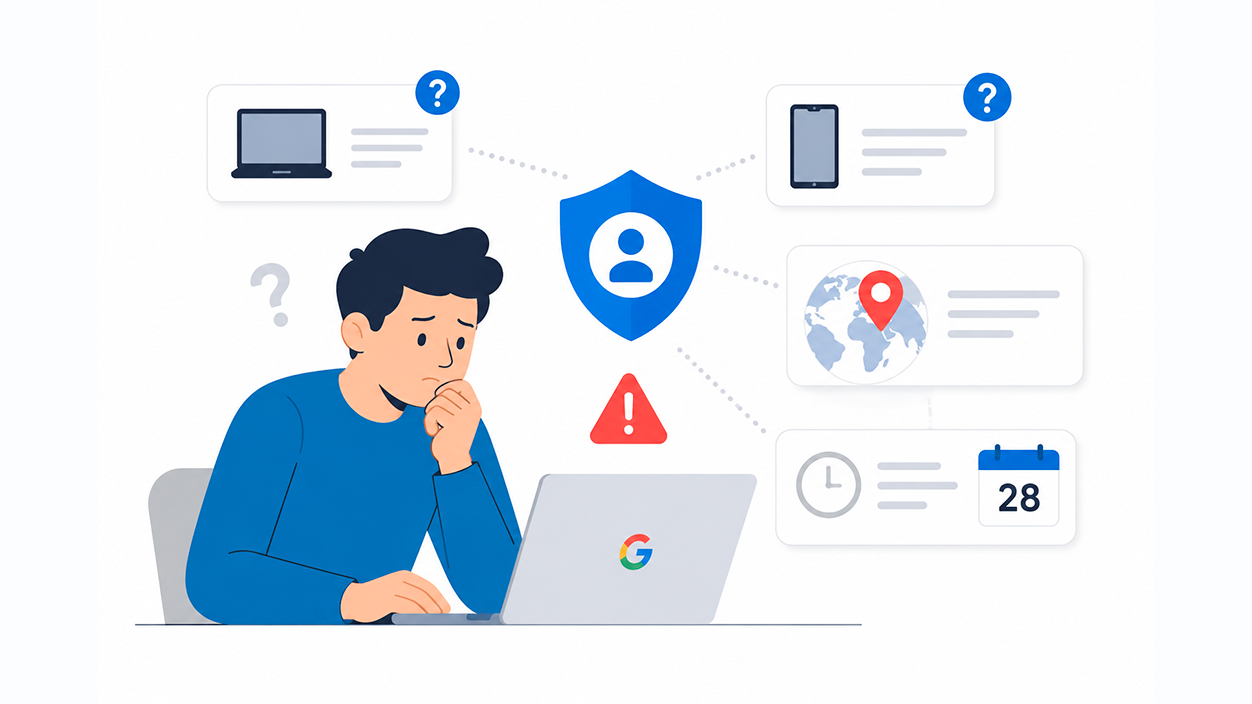
Прежде чем предполагать, что кто-то получил доступ к вашему аккаунту, стоит рассмотреть некоторые причины, по которым это может произойти. Google может отображать устройства, которые выглядят странно, даже без фактического взлома..
Во-первых, способ идентификации устройств Google не всегда идеален. Например, Одна и та же точка доступа может со временем менять свою метку.Изначально устройство может отображаться как "MacBook", но после некоторых внутренних изменений платформы или настроек пользовательского агента браузера оно может идентифицироваться как "Samsung" или другая модель, сохраняя при этом ту же дату входа в систему. Это не обязательно означает, что устройство действительно изменилось; это просто означает, что Google классифицирует его по-другому.
Также часто встречаются точки доступа, расположенные в определенных местах. Они кажутся странными, но они близки. Это происходит из-за того, как интернет-провайдеры (ISP) назначают и определяют местоположение IP-адресов. Например, вы живете в Валенсии и видите IP-адрес, который Google определяет как принадлежащий другому соседнему городу или даже другой провинции. Это не редкость и само по себе не означает вторжения в частную жизнь.
Ещё один момент, вызывающий путаницу, — это тип сообщения.Данные по этой сессии отсутствуют, поскольку она не использовалась в течение нескольких месяцев.Обычно это указывает на старую сессию без недавней активности. Выход из панели безопасности может удалить устройство из списка до истечения обычных 28 дней, особенно если это была очень старая сессия или устройство, которое Google уже считает неактивным.
Учитывая все вышесказанное, если вы увидите... неоднократно одно и то же подозрительное устройство Если ваш пароль снова появляется после смены паролей, активации двухфакторной аутентификации и проверки данных для восстановления, то есть множество оснований полагать, что существует какая-то уязвимость, которую вы не замечаете, и целесообразно перейти к более продвинутым мерам защиты.
Основные базовые меры: надежные пароли и правильно настроенная двухфакторная аутентификация.
Первая линия защиты от несанкционированного доступа неизвестных устройств к вашей учетной записи Google или Facebook — это наличие надежные пароли и правильно настроенная двухфакторная аутентификацияЭто может звучать как клише, но на практике именно здесь пользователи чаще всего терпят неудачу.
Надежный пароль должен содержать, как минимум, от 8 до 10 символовОднако в наши дни желательно по возможности пойти гораздо дальше. Чем длиннее пароль, тем сложнее его взломать с помощью автоматического перебора или словарных атак. В идеале он должен сочетать заглавные и строчные буквы, цифры и специальные символы, такие как @, #, $, % и другие, образуя строку, которая, казалось бы, не имеет смысла.
Главное — избегать любые очевидные персональные данныеИмя, фамилия, дата рождения, номер телефона, имя вашего питомца или партнера… Вся эта информация легко доступна через социальные сети или быстрый поиск, и злоумышленники используют ее для перебора типичных комбинаций. Аналогично, лучше избегать распространенных словарных слов или простых последовательностей, таких как «123456», «qwerty» или «password», которые являются буквально первыми действиями, которые пытаются выполнить автоматизированные программы для атак.
Ещё одна распространённая ошибка — повторное использование одного и того же ключа в нескольких сервисах. Если вы используете абсолютно одинаковый ключ, Один и тот же пароль для Google, Facebook и других сайтов.Если утечка данных затронет хотя бы одну из них, остальные могут оказаться под угрозой. Чтобы минимизировать риски, используйте уникальный пароль для каждой важной учетной записи, а при необходимости — менеджер паролей, который поможет вам запоминать и регулярно обновлять их (например, каждые шесть месяцев для конфиденциальных сервисов).
Что касается двухфакторной аутентификации (2FA), то её активация крайне важна, но также необходимо выбрать подходящий вариант. максимально безопасный методGoogle и Facebook разрешают использовать коды, полученные по SMS, приложения-аутентификаторы (например, Google Authenticator или аналогичные) и даже физические ключи безопасности. Хотя SMS все же лучше, чем ничего, он более уязвим для подмены SIM-карты или атак с переадресацией сообщений, поэтому использование приложения-аутентификатора или физического ключа явно предпочтительнее, когда это возможно, и следует также подумать о том, как его использовать. Шифрование данных на мобильных устройствах.
Как активировать и усилить двухфакторную аутентификацию в Google и Facebook
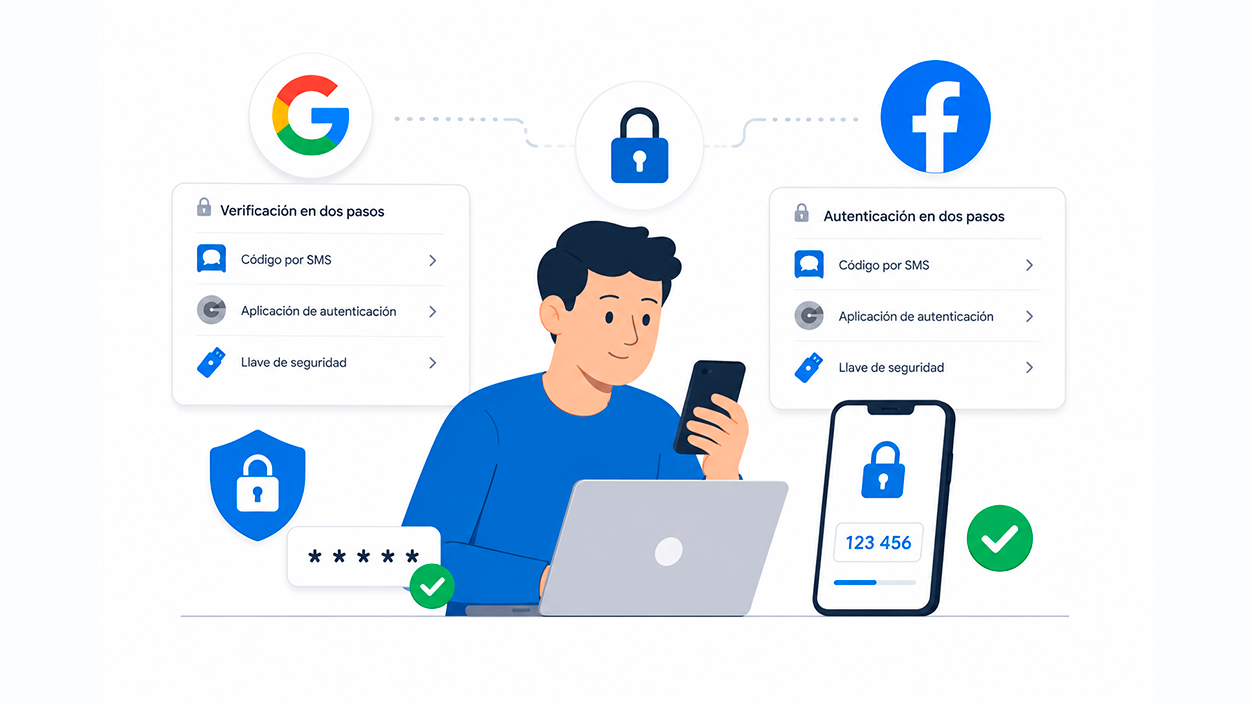
В Google вы можете настроить двухфакторную аутентификацию в панели управления своей учетной записи. После перехода в раздел «Управление учетной записью Google» перейдите в соответствующий раздел. Перейдите в раздел «Безопасность» и выберите «Двухфакторная аутентификация».Там вы можете выбрать, хотите ли вы получать коды по SMS, использовать приложение-аутентификатор или настроить совместимый физический ключ безопасности. Важно, если до сих пор вы полагались исключительно на SMS, рассмотреть возможность перехода на приложение-аутентификатор или ключ-аутентификатор, а также проверить свои коды восстановления и сгенерировать их заново, если вы подозреваете, что кто-то мог их увидеть.
На Facebook процесс аналогичен: через меню в правом верхнем углу осуществляется доступ. «Настройки и конфиденциальность», а затем «Настройки».В разделе «Пароль и безопасность» вы найдете опцию «Двухфакторная аутентификация», где можете выбрать между SMS, приложением-аутентификатором или ключом безопасности. После активации каждая новая авторизация с неизвестного устройства будет требовать использования второго фактора, что значительно усложнит задачу тем, кто получил ваш пароль.
В обоих случаях, помимо активации двухфакторной аутентификации, следует внимательно проверить Номера телефонов и адреса электронной почты для восстановления связи. Связанные с вашей учетной записью пароли. Если вы обнаружите какие-либо незнакомые пароли, немедленно удалите их и измените пароль и способы восстановления. Это распространенный способ, с помощью которого более опытные злоумышленники могут принудительно сбросить пароль без вашего согласия.
Когда вы подозреваете, что в ваш аккаунт Google проник злоумышленник, одна из первых реакций обычно заключается в следующем: отзывать разрешения для сторонних приложений а также очистите файлы cookie и кэш вашего браузера. Это хороший шаг, но лучше делать это методично, чтобы не оставить никаких недоработок.
В вашем аккаунте Google, в разделе безопасности, вы можете посмотреть, что... Приложения и сервисы имеют доступ к вашим данным.Часто приложения, которые вы когда-то пробовали на своем телефоне Android, расширения для браузера или веб-сервисы, которым вы предоставили разрешение на доступ к вашей электронной почте, контактам или календарю, отображаются там, и рекомендуется... Проверьте свои устройства на наличие сталкерского ПОЕсли вы забыли или больше не используете какие-либо приложения, целесообразно отозвать к ним доступ; чем меньше открытых дверей, тем лучше.
Кроме того, после смены пароля очень полезно использовать следующую опцию: Выйдите из всех устройств. Эта функция предоставляется Google при обнаружении подозрительной активности. Она заставляет любое устройство, использующее вашу учетную запись, независимо от того, является ли оно легитимным или нет, повторно ввести новый пароль и второй фактор аутентификации.
Очистка файлов cookie и кэша браузера также помогает удалить старые сессии и предотвратить их сохранение. сохраненные токены доступа Это может быть всё ещё актуально. Сделайте это на всех устройствах, которыми вы регулярно пользуетесь (домашний компьютер, рабочий компьютер, ноутбук, мобильный телефон, планшет…), и убедитесь, что после удаления вы снова входите в систему только на тех устройствах, которые контролируете лично.
Если после всего этого вы по-прежнему видите устройства, которые кажутся неисправными, следует рассмотреть возможность более серьезной проблемы, такой как наличие вредоносного ПО или взлом вашей домашней сети.
Wi-Fi, роутеры и общедоступные сети: закрываем физическую входную дверь.
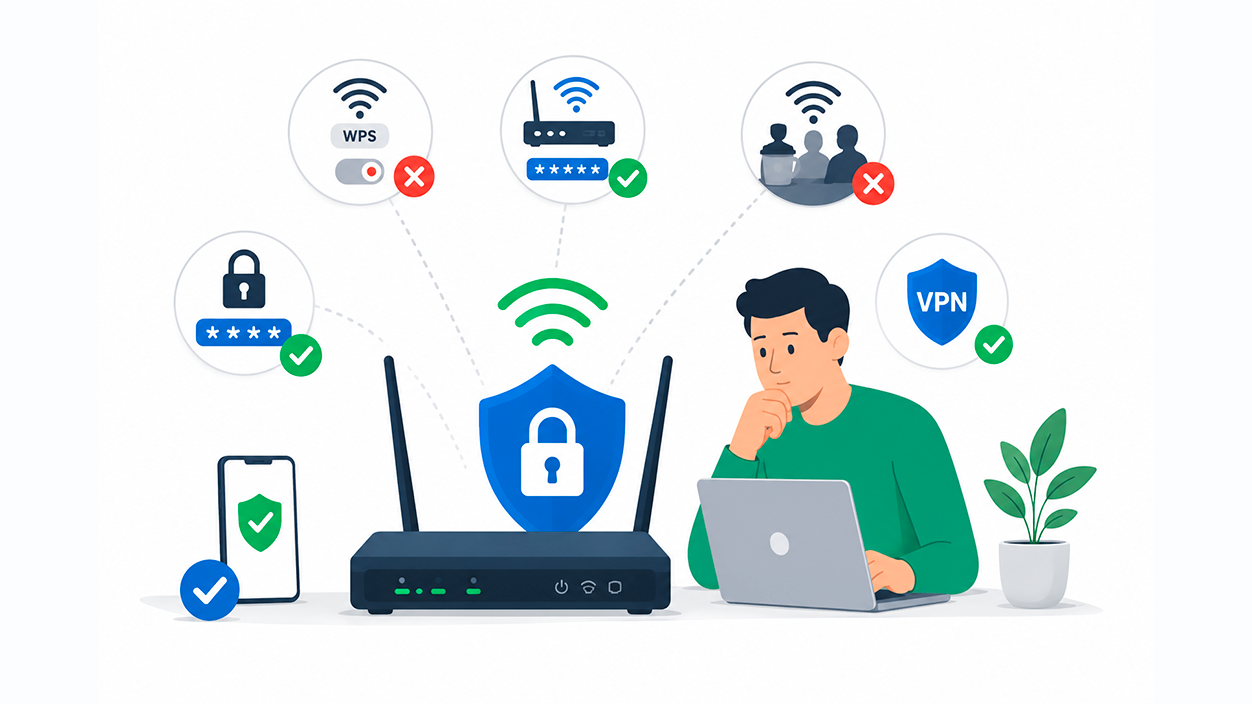
Дело не только в паролях и приложениях. Зачастую слабое звено кроется в... домашняя сеть Wi-Fi и роутерЕсли доступ в интернет недостаточно защищен, злоумышленник, физически находящийся поблизости, может проникнуть в сеть и оттуда совершать атаки на ваши устройства или перехватывать незашифрованный трафик.
Важнейшим первым шагом является деактивация WPS (WiFi Protected Setup) Встроенная функция роутера позволяет подключаться нажатием кнопки или вводом упрощенного PIN-кода. Это удобно, да, но также доказано наличие у этой функции значительных уязвимостей. Лучше всего зайти в настройки роутера и убедиться, что он выключен, а при необходимости узнать, как... Удалите устройства из Wi-Fi роутера..
Также крайне важно изменить Пароль Wi-Fi по умолчанию и пароль роутераНе оставляйте пароль, указанный на наклейке, или тот, который вам дал установщик в первый день. Выберите длинный и надежный пароль, например, те, о которых мы говорили ранее, и избегайте сетевых имен (SSID), которые явно идентифицируют вас (например, ваша фамилия или номер квартиры). Таким образом, любому, кто попытается взломать систему, будет гораздо сложнее, и вы будете знать, как это сделать. блокировать устройства от моей сети Wi-Fi при необходимости.
Ещё один важный момент — избегать подключения к общедоступные или открытые сети Wi-FiОсобенно это актуально при доступе к конфиденциальным учетным записям, таким как Google, Facebook или банковские счета. Хотя сегодня многие соединения зашифрованы, в незащищенных средах легче совершать атаки типа «человек посередине», подделывать веб-сайты или перехватывать информацию о сеансе. Если у вас нет другого выбора, кроме как использовать общедоступную сеть, рассмотрите возможность использования надежного VPN.
Наконец, если дома есть люди, которые устанавливают много приложений или постоянно пробуют новые устройства, неплохо было бы рассказать им о важности... Не подключайте неизвестные устройства к домашней сети. без предварительного принятия определенных мер предосторожности и постоянного использования обновленного антивируса как на ПК, так и на мобильном устройстве, чтобы снизить риск заражения, которое может привести к краже учетных данных.
Официальные приложения, обновления и антивирус: защита ваших устройств
Очень распространенным методом атаки является неофициальные или устаревшие приложенияВ случае с Android установка приложений не из Google Play или доверенных магазинов может открыть широкие возможности для вредоносных программ, которые затем украдут пароли, запишут нажатия клавиш или отправят ваши данные на удаленные серверы.
Наилучшей практикой является всегда загрузка приложений из... официальные магазины, такие как Google Play или App StoreБудьте осторожны с APK-файлами, распространяемыми на малоизвестных сайтах, форумах или в группах обмена сообщениями. Хотя иногда они могут выглядеть как «модифицированные» или «бесплатные» версии платных приложений, риск того, что они содержат вредоносный код, очень высок.
Не менее важно поддерживать вашу операционную систему (Windows, macOS, Android, iOS…) и ваши приложения в актуальном состоянии. Обновления не только добавляют новые функции; многие из них включают в себя… патчи безопасности, исправляющие серьезные уязвимости Обнаружено в предыдущих версиях. Если вы неоднократно откладываете обновления, вы оставляете уязвимости, о которых знают злоумышленники и которые могут использовать.
Что касается антивирусного программного обеспечения, оно остается ключевым компонентом, особенно на компьютерах и устройствах под управлением Windows, используемых для интенсивного просмотра веб-страниц или установки многочисленных приложений. Хороший, актуальный антивирус способен обнаруживать и удалять вредоносные программы. Вредоносное ПО, предназначенное для кражи учетных данных.блокирует вредоносные веб-сайты и обеспечивает защиту в режиме реального времени во время просмотра.
Настройте свой антивирус на регулярное сканирование и автоматическое обновление, чтобы он всегда был защищен от новейших угроз. Если вы подозреваете, что кто-то получил несанкционированный доступ к вашей учетной записи, и смена пароля или настройка параметров безопасности не помогли, настоятельно рекомендуется провести проверку безопасности. полное сканирование всех ваших устройствНастольный компьютер, ноутбук, мобильный телефон и планшет. Иногда проблема возникает из-за одного зараженного приложения на одном устройстве, которое постоянно перехватывает новые вводимые вами пароли, поэтому также рекомендуется проверить следующее: баланс между безопасностью и производительностью на ваших устройствах.
В конечном итоге, ощущение от обнаружения неопознанных устройств, подключенных к вашей учетной записи Google, может быть очень неприятным, но сочетание нескольких факторов может привести к серьезным проблемам. Передовые методы работы с цифровыми технологиями, регулярный анализ активности, надежные пароли, правильно настроенная двухфакторная аутентификация, контроль сторонних приложений, защищенные сети и защищенные устройства.Можно значительно снизить вероятность того, что настоящий злоумышленник останется внутри незамеченным и без возможности его окончательного удаления.
Индекс
- 1 Почему просмотр неизвестных устройств в вашем аккаунте Google так важен
- 2 Реальный случай: когда злоумышленник постоянно появляется снова.
- 3 Как просмотреть активность и устройства в вашем аккаунте Google
- 4 Пример из практики: Как анализировать активность входа в Facebook
- 5 Причины появления странных устройств: ошибки, старые сессии и другие факторы.
- 6 Основные базовые меры: надежные пароли и правильно настроенная двухфакторная аутентификация.
- 7 Как активировать и усилить двухфакторную аутентификацию в Google и Facebook
- 8 Сторонние приложения, файлы cookie и сессии: что и когда следует отзывать.
- 9 Wi-Fi, роутеры и общедоступные сети: закрываем физическую входную дверь.
- 10 Официальные приложения, обновления и антивирус: защита ваших устройств
