- Обновление не распространяется на фиксированный диапазон: строки, добавленные за пределы источника, по-прежнему будут исключены.
- Вставка записей в таблицу Excel упрощает этот процесс, при условии, что она является фактическим источником отчета и содержит новые строки.
- Фильтры могут скрывать актуальную информацию, поэтому рекомендуется также проверять сегментацию и даты.
- Добавление новой записи может дополнить существующий результат без создания еще одной видимой строки.
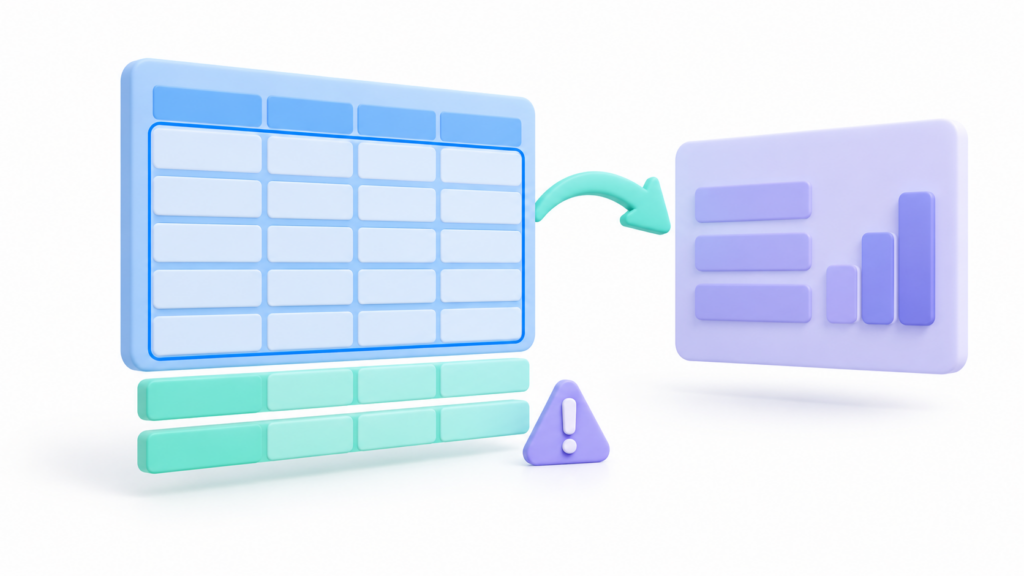
Если вы добавляете записи в таблицу, и... Новые строки не отображаются в сводной таблице Excel.Во-первых, проверьте источник данных. Обновление отчета не гарантирует, что Excel включит ячейки, добавленные вами за пределы исходного диапазона.
Также возможно, что данные уже есть в системе, но фильтр их скрывает, или сводная таблица группирует их с существующими категориями. Чтобы выяснить причину, рекомендуется отдельно проверить источник данных, процесс обновления и способ отображения результатов.
Проверьте, присутствуют ли новые строки в источнике данных.
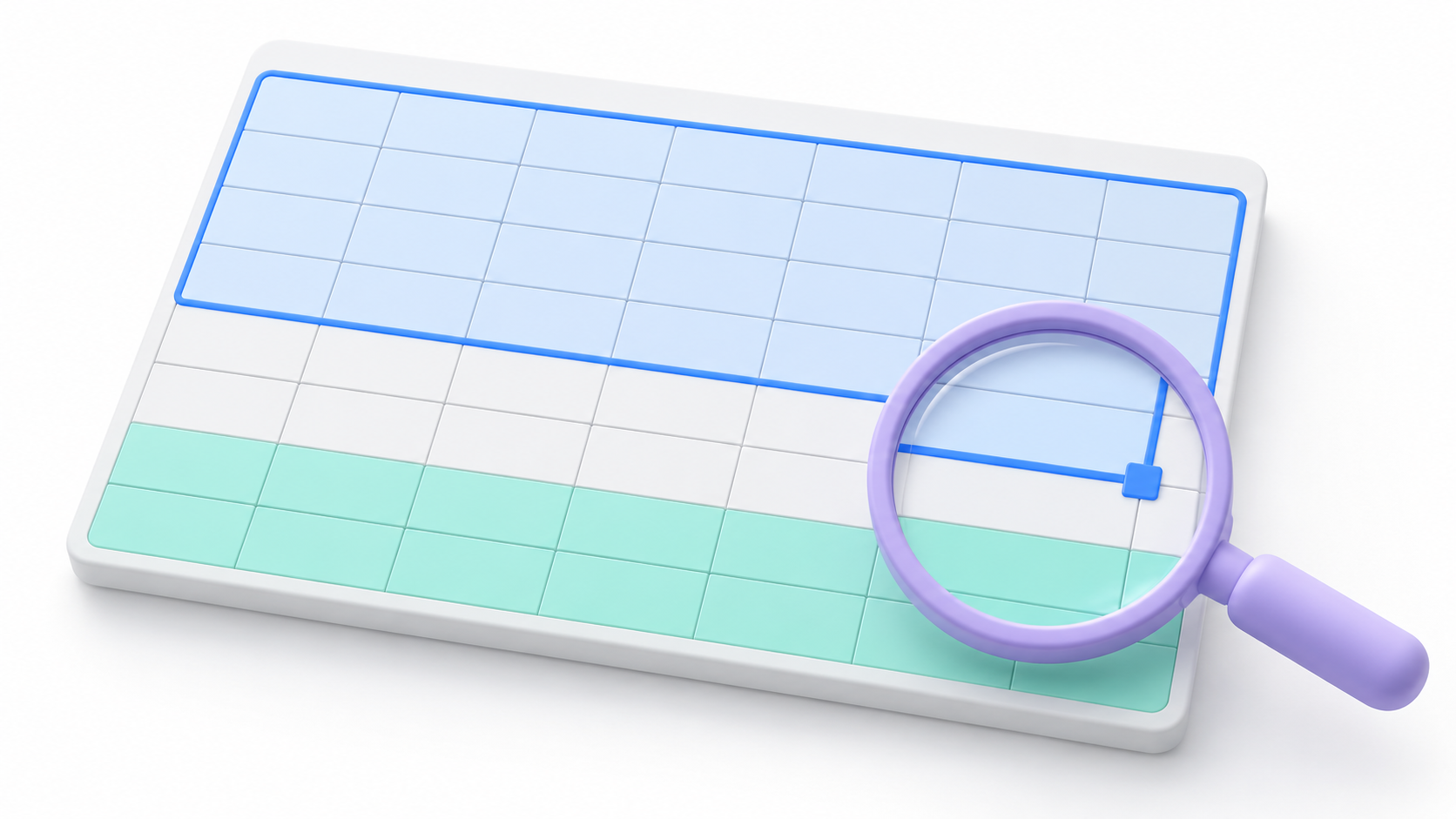
Представьте, что вы создали сводную таблицу из Hoja1!$A$1:$D$100 А затем вы добавили записи до 120-й строки. Если источник по-прежнему заканчивается на 100-й строке, Двадцать дополнительных строк не входят в отчет..
В настольной версии Excel это можно проверить следующим образом:
- Выберите ячейку из сводной таблицы.
- Открыть Анализ сводной таблицы > Изменить источник данных.
- Проверьте поле Таблица или диапазон.
- Если отображается фиксированная ссылка, разверните её, чтобы включить все записи и заголовки.
- Подтвердите изменение и обновите сводную таблицу.
Если в источнике отображается имя, например, TablaVentasУбедитесь, что новые записи действительно относятся к этой таблице. Размещение их ниже на том же листе не доказывает, что они включены.
Используйте электронную таблицу Excel для добавления новых записей.

Если вы собираетесь постоянно добавлять информацию, практичнее работать с... Электронная таблица Excel Это приводит к расширению ссылки на ячейку каждый раз.
- Выберите исходный набор данных.
- Входить Вставка > Таблица.
- Проверьте ассортимент и марку. Таблица имеет заголовки. когда это уместно.
- En дизайн столаприсваивает узнаваемое имя, например:
TablaVentas. - Убедитесь, что ваш план включает все записи.
Далее настройте сводную таблицу для использования TablaVentas как происхождение. Преобразование ячеек в таблицу не гарантирует, что существующая сводная таблица откажется от своей старой фиксированной ссылки.
Таблицы можно развернуть, введя или вставив данные непосредственно под ними. Если это не получается, выберите ячейку в таблице и используйте... Дизайн таблицы > Изменение размера таблицыОбратите особое внимание на данные, разделенные пустыми строками или расположенные за их пределами.
Обновите отчет после проверки источника.

После проверки источника щелкните правой кнопкой мыши внутри сводной таблицы и выберите ОбновлятьВы также можете воспользоваться соответствующей кнопкой на вкладке. Анализ сводной таблицы.
Для обновления сводных таблиц и связей в рабочей книге используйте Данные > Обновить всеДождитесь завершения процесса, прежде чем проверять результат.
В настольных версиях, где есть эта настройка, вы можете включить её. Параметры сводной таблицы > Данные > Обновлять данные при открытии файлаЭто упрощает поддержание актуальности отчета при его открытии, но не включает записи, которые все еще находятся за пределами исходного источника.
В некоторых версиях и каналах Microsoft 365 также предлагаются автоматические обновления при изменении локальных данных. Если вы не видите эту опцию, используйте ручные обновления; доступность этой функции зависит от конкретной установки.
Проверьте фильтры, если записи по-прежнему отсутствуют.
Если исходные данные уже содержат строки и отчет был обновлен, проверьте следующее: фильтры самой сводной таблицыБолее старый выбор может исключать недавно добавленные товары, клиентов или даты.
- Откройте выпадающие меню для полей строк и столбцов.
- Проверьте поля, расположенные в области фильтра.
- Проверьте фильтры данных и связанные с ними временные шкалы.
- Для сравнения результатов временно отключите фильтры по меткам, значениям или датам.
Например, если сегментация отображает только январь, добавление продаж за февраль к исходным данным не приведет к их отображению, пока вы сохраняете этот выбор.
Избегайте использования команды удаления всего отчета по этому тесту. Цель состоит в том, чтобы Удалите фильтры, исключающие информацию.с сохранением распределения полей.
Новая запись не всегда приводит к созданию еще одной строки в сводной таблице.
Сводные таблицы обобщают информацию. Если в отчете продажи группируются по клиентам, и вы добавляете еще одну транзакцию от существующего клиента, то, как правило, это будет следовать за ней. увеличьте свою сумму или количествобез создания второй строки с тем же именем.
Например, если у Аны была продажа на 100 евро, и вы добавляете еще одну продажу на 25 евро, то в таблице, сгруппированной по клиентам, может отображаться одна строка для Аны с суммой продажи в 125 евро. Отсутствие другой строки не означает, что транзакция отсутствует.
Также проверьте, какую функцию использует область значений. Подсчет и сумма отвечают на разные вопросы. Если значения поступают в текстовом виде, проверьте исходные данные, прежде чем интерпретировать результат.
Аналогичная ситуация происходит и с датами: группировка по месяцам, кварталам или годам объединяет несколько записей. Если вам необходимо проанализировать каждую транзакцию, добавьте соответствующий идентификатор в структуру отчета или просмотрите исходные записи.
Зависит ли источник от Power Query или от модели данных?

Если данные поступают через Power Query или внешнее соединение, проблема может заключаться в области перед сводной таблицей. Проверьте это. Запрос или соединение доставляет новые записи. и не выбрасывайте их во время трансформации.
Обновите соединение и дождитесь его завершения. Затем проверьте отчет и обновите сводную таблицу, если она по-прежнему содержит предыдущий результат.
Не используйте выходную таблицу запроса в качестве обычного места для ввода записей вручную: обновление может перезаписать эти данные. Добавьте информацию в исходную таблицу, которая используется в процессе.
Если сводная таблица использует модель данных книгиРешение не обязательно предполагает изменение диапазона в обычном диалоговом окне. Просмотрите загруженные таблицы, запросы и связи, участвующие в этой модели.
Проверьте результат, сравнив его с документом, который вы можете идентифицировать.

Для подтверждения корректировки выберите новую транзакцию, для которой вам известны клиент, дата и сумма. Найдите ее в источнике и проверьте, как она должна повлиять на сводку: добавление категории, увеличение общей суммы или добавление одной единицы к общему количеству.
Если вам нужно проверить наличие дубликатов, используйте идентификатор транзакции. Сравнение только общей суммы может скрыть различия, которые взаимно компенсируют друг друга.
Перед окончательным формированием отчета убедитесь, что строки относятся к источнику, что обновление завершено и что ни один фильтр не исключает записи. Расширение исходного кода и обновление — это отдельные операции.Проверка обоих вариантов позволяет избежать исключения новых данных из анализа.

Я энтузиаст технологий, который превратил свои «компьютерные» интересы в профессию. Я провел более 10 лет своей жизни, используя передовые технологии и возясь со всевозможными программами из чистого любопытства. Сейчас я специализируюсь на компьютерных технологиях и видеоиграх. Это потому, что более 5 лет я пишу статьи для различных сайтов, посвященных технологиям и видеоиграм, создавая статьи, которые стремятся дать вам необходимую информацию на понятном каждому языке.
Если у вас есть какие-либо вопросы, мои знания варьируются от всего, что связано с операционной системой Windows, а также Android для мобильных телефонов. И я предан вам, я всегда готов потратить несколько минут и помочь вам решить любые вопросы, которые могут у вас возникнуть в этом мире Интернета.