- Калибровка дисплея улучшает цветопередачу и снижает нагрузку на глаза.
- Windows 11 предлагает встроенный инструмент для настройки гаммы, яркости и контрастности.
- Для оптимизации отображения можно переключаться между различными профилями калибровки.
Калибровка экрана в Windows 11 Это фундаментальный процесс для тех, кто ищет la mejor calidad de imagen en su monitor. Независимо от того, являетесь ли вы профессиональным графическим дизайнером или просто хотите наслаждаться точными цветами на своем дисплее, эта статья пошагово проведет вас через процесс калибровки для достижения оптимального качества изображения.
Microsoft интегрировала в Windows 11 инструменты, которые упрощают этот процесс. без необходимости прибегать к внешним или платным приложениям. Мы все это объясним здесь:
¿Por qué es importante calibrar la pantalla?
Для получения точного отображения цветов и улучшения визуального качества крайне важно иметь хорошо откалиброванный экран. Калибровка гарантирует точность цветов, необходимая вещь для тех, кто работает с изображениями, видео или графическим контентом.
Кроме того, правильная калибровка дисплея в Windows 11 может reducir la fatiga ocular, так как неправильные настройки могут вызвать дискомфорт при просмотре контента в течение длительного времени. Это также позволит вам лучше наслаждаться фильмами и видеоиграми, поскольку изображение будет выглядеть более точно в соответствии с первоначальным замыслом режиссера или разработчика.
Методы калибровки экрана в Windows 11
Есть несколько способов калибровки экрана в Windows 11. В зависимости от того, что вам нужно nivel de exigencia и в зависимости от используемого вами оборудования вы можете выбрать вариант, который наилучшим образом соответствует вашим потребностям:
- Калибровка программного обеспечения: В Windows 11 есть встроенный инструмент (ниже мы объясним, как им пользоваться), который позволяет вам настраивать цвет, яркость и контрастность без необходимости использования внешних устройств.
- Аппаратная калибровка: Если вам нужна большая точность, существуют такие устройства, как колориметры и спектрофотометры, которые позволяют выполнить профессиональную калибровку экрана.
- Профессиональная калибровка: Для тех, кому требуется максимальная точность, некоторые специалисты предлагают услуги калибровки, адаптированные к конкретным потребностям. Они предоставляют вам гораздо больше возможностей, чем те, которые мы получаем при калибровке экрана в Windows 11 изначально.
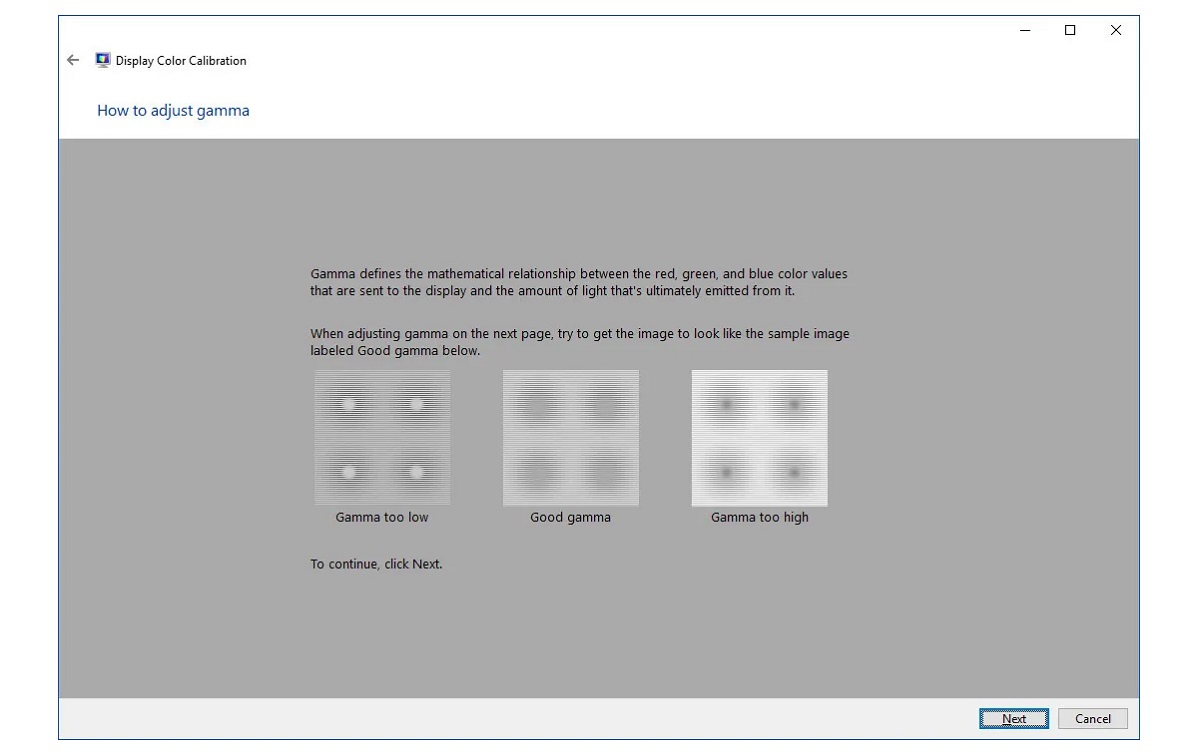
Как откалибровать экран в Windows 11 шаг за шагом
Вот шаги, которые необходимо выполнить для настройки калибровки монитора с помощью встроенного инструмента Windows:
- En primer lugar, abrimos la Configuración de pantalla desde el menú de inicio.
- Después accedemos a «Расширенный экран».
- Allí seleccionamos «Показать свойства видеоадаптера».
- A continuación vamos a la pestaña «Управление цветом» и нажимаем на опцию с таким же названием.
- Por último, en la pestaña «Opciones avanzadas», seleccionamos «Calibrar pantalla».
После запуска мастера калибровки Windows легко проведет нас через различные настройки, такие как гамма, яркость, контрастность и цветовой баланс RGB, для точной настройки дисплея.
Оптимизация текста с помощью ClearType
После калибровки экрана в Windows 11 система сама предложит нам возможность активации ClearType, технология, улучшающая читаемость текста на ЖК-экранах. Это идеальный ресурс, среди прочего, для решения проблемы pantalla borrosa. Для активации вам необходимо сделать следующее:
- Marca la opción Habilitar ClearType на последнем экране мастера калибровки.
- Следуйте инструкциям, чтобы выбрать настройки текста, которые лучше всего смотрятся на вашем экране.
Переключение между профилями калибровки
Наконец, если вам необходимо адаптировать калибровку к различным условиям использования, вы можете Переключение между несколькими загруженными или пользовательскими цветовыми профилями. Этого можно достичь следующим образом:
- Сначала загрузите профили ICC, созданные для вашей модели монитора, со специализированных сайтов.
- Затем установите их в меню Administración del color в настройках дисплея.
- Наконец, переключайтесь между различными профилями в зависимости от типа контента, который вы собираетесь просматривать.
А pantalla bien calibrada обеспечивает более точное и комфортное визуальное восприятие. Калибровка дисплея на Windows 11 или специализированных устройствах, настройка яркости, контрастности и цвета монитора являются ключом к получению наилучших визуальных результатов.

Редактор, специализирующийся на вопросах технологий и Интернета, с более чем десятилетним опытом работы в различных цифровых медиа. Я работал редактором и создателем контента в компаниях, занимающихся электронной коммерцией, коммуникациями, онлайн-маркетингом и рекламой. Я также писал на сайтах по экономике, финансам и другим секторам. Моя работа – это также моя страсть. Теперь, благодаря моим статьям в Tecnobits, я стараюсь каждый день изучать все новости и новые возможности, которые предлагает нам мир технологий, чтобы улучшить нашу жизнь.