- DirectSound позволяет настраивать уровни ускорения (от 0 до 3) и качество SRC; waveOut не затрагивается.
- Публичного API для изменения ускорения DirectSound не существует; его изменение — это определяемый пользователем процесс.
- В Windows 11 на это можно повлиять с помощью PowerShell, отредактировав DisableHWAcceleration и перезапустив Audiosrv.
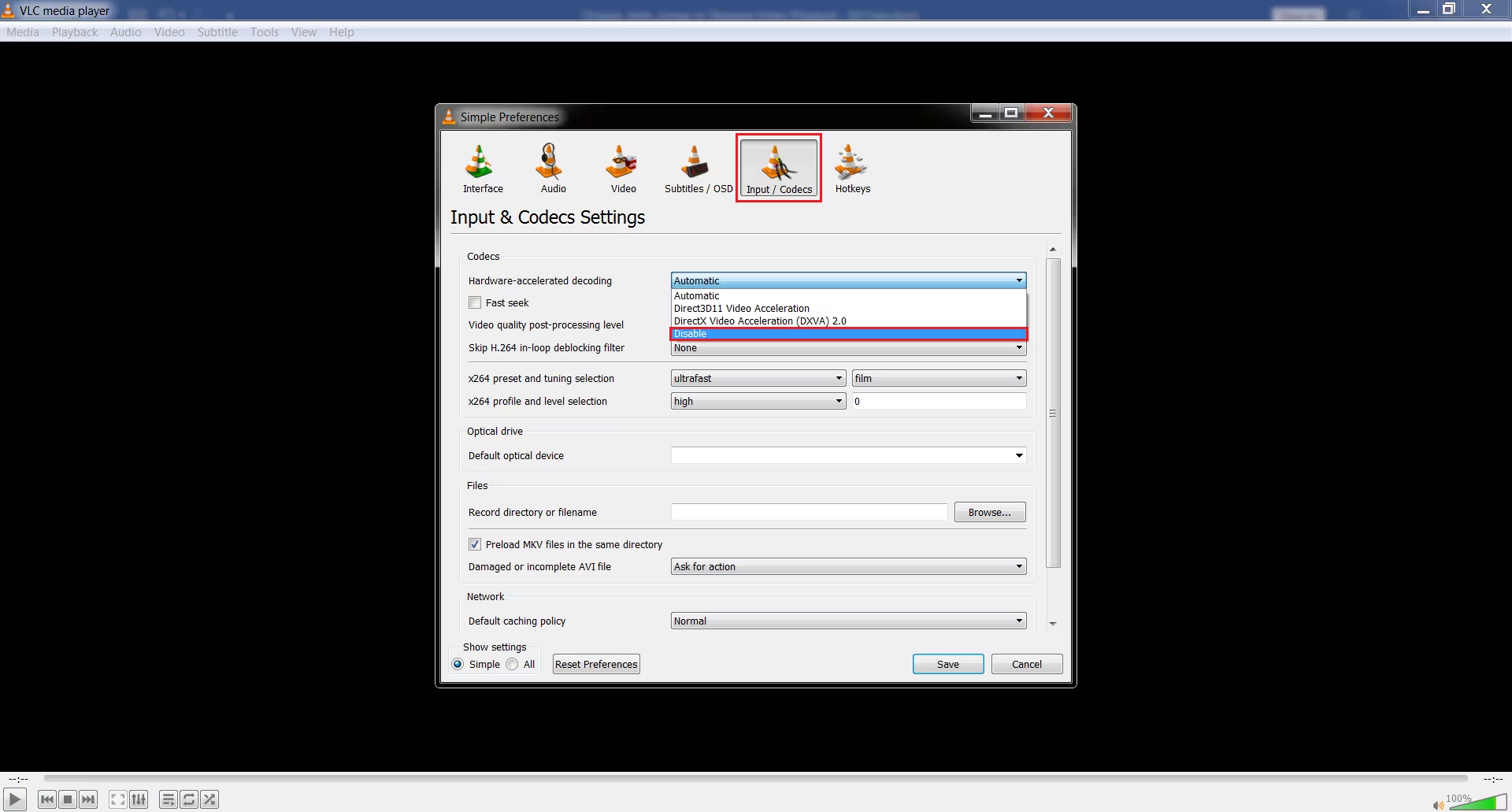
- В видео графический процессор занимается декодированием для обнаружения движения, отслеживает нагрузку и предотвращает SLI.
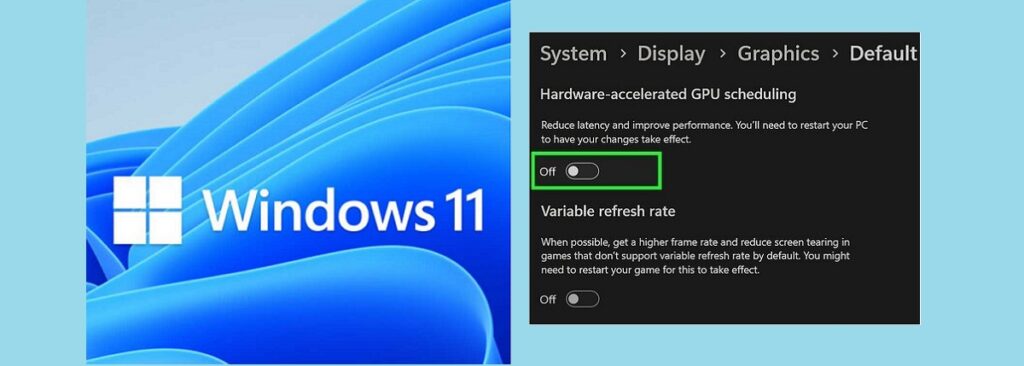
Если вас беспокоит Отключить аппаратное ускорение звука в Windows, здесь вы найдете полное и очень практичное руководство. Я объясняю настройки Windows, их реальные ограничения и альтернативы. которые работают, когда вам нужно заставить систему вести себя по-другому.
Важно понимать, что «аппаратное ускорение» касается не только звука: оно также влияет на видео и графический процессор, а это влияет на производительность вашего компьютера. В этой статье вы увидите, как управлять ускорением звука (DirectSound, waveOut, логи и скрипты) такие как аппаратное ускорение видео в камерах и средах записывающих серверов, поскольку все это поможет вам принимать обоснованные решения и не запутаться в технических деталях.
Что такое аппаратное ускорение звука и когда его следует отключать?
Аппаратное ускорение позволяет выполнять определенные аудиозадачи на самом устройстве или драйвере, освобождая центральный процессор от интенсивной работы. В DirectSound это означает, что «вторичные буферы» могут использовать преимущества аппаратного обеспечения смешивать и применять эффекты с меньшей задержкой и лучшей производительностью, если это поддерживают драйвер и устройство.
Однако бывают случаи, когда имеет смысл отключить или ограничить его: проблемные совместимости, фирменные эффекты (тип EAX), которые вам не интересныЛабораторные тесты для эмуляции систем без ускорения или старых систем, где стабильность является приоритетом. В таких случаях снижение уровня ускорения или его отключение может избавить вас от множества проблем.
Настройки DirectSound в Windows: уровни ускорения и SRC
Предыдущее замечание перед отключением аппаратного ускорения звука: система предлагает два глобальных ползунка, которые влияют DirectSound: один контролирует аппаратное ускорение и другой качество преобразования частоты дискретизации (SRC). Вносимые здесь изменения сохраняются и действуют при перезагрузках, влияя на всю систему.
Чтобы найти ползунки в Windows в классической среде, вы можете следовать по пути, похожему на этот: Откройте Панель управления и запустите «mmsys.cpl».Затем на вкладке «Аудио» выберите устройство в разделе «Воспроизведение» и перейдите к дополнительным параметрам. Там вы найдете вкладку «Производительность» с ползунками ускорения и SRC.
Управление ускорением DirectSound обеспечивает четыре уровня, и каждый из них меняет то, что ускоряется и как:
- Уровень 0 (Эмуляция): заставляет DirectSound работать так, как будто драйвера нет. Микширование выполняется в пользовательском режиме, а звук выводится через WaveOut, что значительно увеличивает задержку.
- Уровень 1 (базовый): отключает аппаратное ускорение вторичных буферов DirectSound. Всё обрабатывается без ускорения, независимо от того, поддерживает ли ваша звуковая карта. Это идеально подходит для тестирования или моделирования оборудования без поддержки ускорения. В таких средах, как Windows Server 2003, этот уровень может быть установлен по умолчанию.
- Уровень 2 (Стандартный): включает ускорение вторичного буфера, но отключает фирменные расширения, предоставляемые через IKsPropertySet (например, EAX или другие специфичные для поставщика расширения). В Windows 2000 этот уровень использовался по умолчанию.
- Уровень 3 (полный): обеспечивает полное ускорение вторичных буферов, а также позволяет использовать собственные наборы свойств через IKsPropertySet (например, EAX или оптимизацию поставщика). Это самый мощный режим, но он также наиболее зависим от конкретных драйверов и оборудования.
Если вы измените любое из этих значений, DirectSound будет использовать новые значения вместо системных значений по умолчанию. Это полезный рычаг для диагностики проблем со звуком. на компьютерах со сложными драйверами или требовательными видеокартами.
Можно ли отключить это с помощью скрипта в Windows 11? Реестр и PowerShell
На практике многим администраторам необходимо принудительно задать определенное состояние с помощью политик или скриптов. Прямого API для включения/выключения ускорения звука нет., но вы можете смоделировать поведение, отредактировав определенные ключи реестра, связанные с аудиоустройством.
Одним из подходов, используемых в современных средах, является создание или изменение значения DisableHWAcceleration DWORD в классе аудио в реестре. Всегда создавайте резервную копию реестра, прежде чем вносить какие-либо изменения.и помните, что производители могут изменять подузел «0000», «0001» и т. д. в зависимости от установленных драйверов и устройств.
Чтобы отключить аппаратное ускорение звука через PowerShell, вы можете использовать следующую команду и перезапустить звуковую службу:
Set-ItemProperty -Path "HKLM:\SYSTEM\CurrentControlSet\Control\Class\{4d36e96c-e325-11ce-bfc1-08002be10318}\0000" -Name "DisableHWAcceleration" -Value 1
Restart-Service -Name "Audiosrv"
Если вы хотите отменить изменение и снова включить ускорение, значение должно быть равно 0, и снова перезапустите службу:
Set-ItemProperty -Path "HKLM:\SYSTEM\CurrentControlSet\Control\Class\{4d36e96c-e325-11ce-bfc1-08002be10318}\0000" -Name "DisableHWAcceleration" -Value 0
Restart-Service -Name "Audiosrv"
Этот подход «регистрации» не является официальным API с поддержкой переключения ускорения, но во многих сценариях управления это работает Когда драйвер обнаружит ключ. Однако проверьте конкретный подключаемый ключ для вашего устройства и проверьте поведение после перезагрузки.
Связь с waveOut и то, что не затрагивается
Деталь, которая часто остается незамеченной, когда дело доходит до отключения аппаратного ускорения звука: Приложения на базе WaveOut не могут использовать аппаратно-ускоренные выводы., и качество потребляемого ими SRC всегда наилучшее из доступных, независимо от положения ползунка DirectSound. Системные процессы, такие как Что такое audiodg.exe? Во многих случаях они управляют маршрутизацией и эффектами на системном уровне. Если у вас классическое звуковое ПО или WaveOut, изменение ускорения DirectSound не повлияет на его поведение.
Этот нюанс объясняет, почему иногда не замечаешь никакой разницы после регулировки ползунков. Дело не в том, что изменение не работает, а в том, что оно не влияет на ваше конкретное приложение. по этим параметрам. Проверьте, использует ли ваше программное обеспечение DirectSound, WASAPI, WaveOut или другой аудиоканал.
Отключение аппаратного ускорения звука на видео и камерах: что нужно знать
Даже если вы сосредоточены на аудио, понимание того, как аппаратное ускорение реализовано в видео, даст вам очень полезную перспективу. В системах видеонаблюдения и серверах записи ускоренное на GPU декодирование для обнаружения движения включено по умолчанию. При добавлении камеры сервер использует доступный графический процессор для разгрузки центрального процессора, что повышает общую производительность и эффективность анализа.
Если вам нужно изменить его на уровне устройства, типичная процедура на платформах управления камерами очень похожа: перейдите на панель навигации, выберите «Устройства», Выберите камеру в обзоре и откройте вкладку «Движение».Там вы можете выбрать «Автоматически», чтобы включить ускорение, или «Отключено», чтобы принудительно его не использовать.
Эти функции опираются на два основных аппаратных принципа: Процессор Intel с поддержкой Quick Sync и видеоадаптеры NVIDIA, подключенные к серверу записи. В зависимости от оборудования и драйверов нагрузка распределяется между графическим и центральным процессорами для достижения оптимального баланса.
Если вы заметили, что спрос стремительно растет, есть возможность увеличить графическую мощь, установив несколько карт NVIDIA. Однако использование SLI не рекомендуется. (масштабируемый интерфейс связи) в этих контекстах, поскольку он не обеспечивает улучшений для декодирования видео и может усложнить управление ресурсами.
Еще одним важным моментом при отключении аппаратного ускорения звука является «вычислительная мощность» графических процессоров. Для корректной работы аппаратного ускоренного декодирования видео (на NVIDIA) с обнаружением движениятребуется вычислительная мощность серии 6.x (архитектура Pascal и выше). Более старые модели могут оказаться неэффективными или не поддерживаться.
Если вы хотите проверить, использует ли конкретная камера ускорение, вы можете включить более подробный уровень ведения журнала на сервере записи. При установке уровня «Отладка» диагностика появляется в DeviceHandling.log со строкой, похожей на: DEBUG – «Настройка декодирования: Автоматически; Эффективное декодирование: Intel/NVIDIA». Это быстрый способ проверить, какой путь фактически используется.
Кроме того, начиная с 6-го поколения Intel, доступно аппаратное ускоренное декодирование H.265. Это обеспечивает баланс производительности с H.264 на этих версиях ЦП, что позволяет использовать более эффективные кодеки, не жертвуя при этом плавностью.
Когда имеет смысл применять каждый подход
В зависимости от ситуации целесообразно (или нет) отключать аппаратное ускорение звука:
- Если вы испытываете щелчки, странные задержки или нежелательные эффектыСамый простой подход — начать с ползунков DirectSound. Выбор уровня «Базовый» (уровень 1) или «Стандартный» (уровень 2) помогает сузить круг возможных причин проблемы: связана ли она с ускорением или с проприетарными расширениями, такими как EAX. Если проблема исчезнет, у вас уже есть чёткое представление о её причине.
- В управляемых сценариях (предприятия, учебные классы, лаборатории), где требуется согласованность без ручного вмешательства на каждом устройствеСкрипт PowerShell, который устанавливает DisableHWAcceleration и перезапускает аудиослужбу, может оказаться тем самым ярлыком, который вам нужен. Убедитесь, что подузел устройства указан правильно, и задокументируйте изменение для своей ИТ-отдела.
- Если в вашем деле задействованы видео и камерыЛогика другая: сохранение автоматического режима обнаружения движения обычно является лучшим решением с точки зрения производительности. Отключать его имеет смысл только в случае обнаружения нестабильной работы драйвера, неразрешимой перегрузки или необходимости воспроизвести среду без использования графического процессора для тестирования.
Отключение аппаратного ускорения звука: часто задаваемые вопросы
Наконец, давайте проясним несколько вопросов, прежде чем отключать аппаратное ускорение звука в Windows:
- Влияет ли изменение ползунков DirectSound на все приложения? Только те, которые используют DirectSound. Те, которые используют WaveOut, не меняют своего поведения, а современный маршрут WASAPI — это совершенно другой мир.
- Можно ли автоматизировать изменение точного уровня DirectSound? Не с публичным API, поддерживаемым Windows. Система резервирует эти ползунки для конечного пользователя, чтобы избежать программной нестабильности.
- Что произойдет, если я установлю Уровень 0 (Эмуляция)? DirectSound работает так, как будто драйвера нет, увеличивает задержку, а микширование выполняется в пользовательском режиме, выводя звук через waveOut. Это полезно для диагностики, а не для производства.
- Что означает включение расширений IKsPropertySet (EAX, улучшения производителя)? В режиме «Полный» включены фирменные улучшения, которые могут звучать насыщеннее, но при этом вы сильнее зависите от драйвера и оборудования. Если возникнут проблемы, попробуйте режим «Стандартный».
- Когда следует добавлять больше графических процессоров в видео? Если показатели вашего графического процессора NVIDIA (декодирование, память, обработка) близки к пределу, а вы уже оптимизировали все очевидные вещи, избегайте SLI: это не улучшит декодирование и добавит сложности.
- Как узнать, подходит ли моя видеокарта NVIDIA для ускоренного обнаружения? Убедитесь, что вычислительная мощность соответствует версии 6.x (Pascal) или выше. Более старые модели могут не соответствовать требованиям ускоренного декодирования с обнаружением движения.
Если вы дошли до этого места, значит, вы уже знаете самое главное и то, что скрыто. Чтобы отключить аппаратное ускорение звука, используйте ползунки DirectSound или, если ваша среда требует этого, настройку реестра с помощью PowerShell. и перезапустите аудиосервис. Если вы также управляете видео, включите ускорение графического процессора в режим «Автоматически», если на то нет веской причины, следите за нагрузкой и избегайте использования SLI. Следуя этим рекомендациям, вы сможете контролировать задержку, стабильность и производительность, не теряя контроля.

Редактор, специализирующийся на вопросах технологий и Интернета, с более чем десятилетним опытом работы в различных цифровых медиа. Я работал редактором и создателем контента в компаниях, занимающихся электронной коммерцией, коммуникациями, онлайн-маркетингом и рекламой. Я также писал на сайтах по экономике, финансам и другим секторам. Моя работа – это также моя страсть. Теперь, благодаря моим статьям в Tecnobits, я стараюсь каждый день изучать все новости и новые возможности, которые предлагает нам мир технологий, чтобы улучшить нашу жизнь.