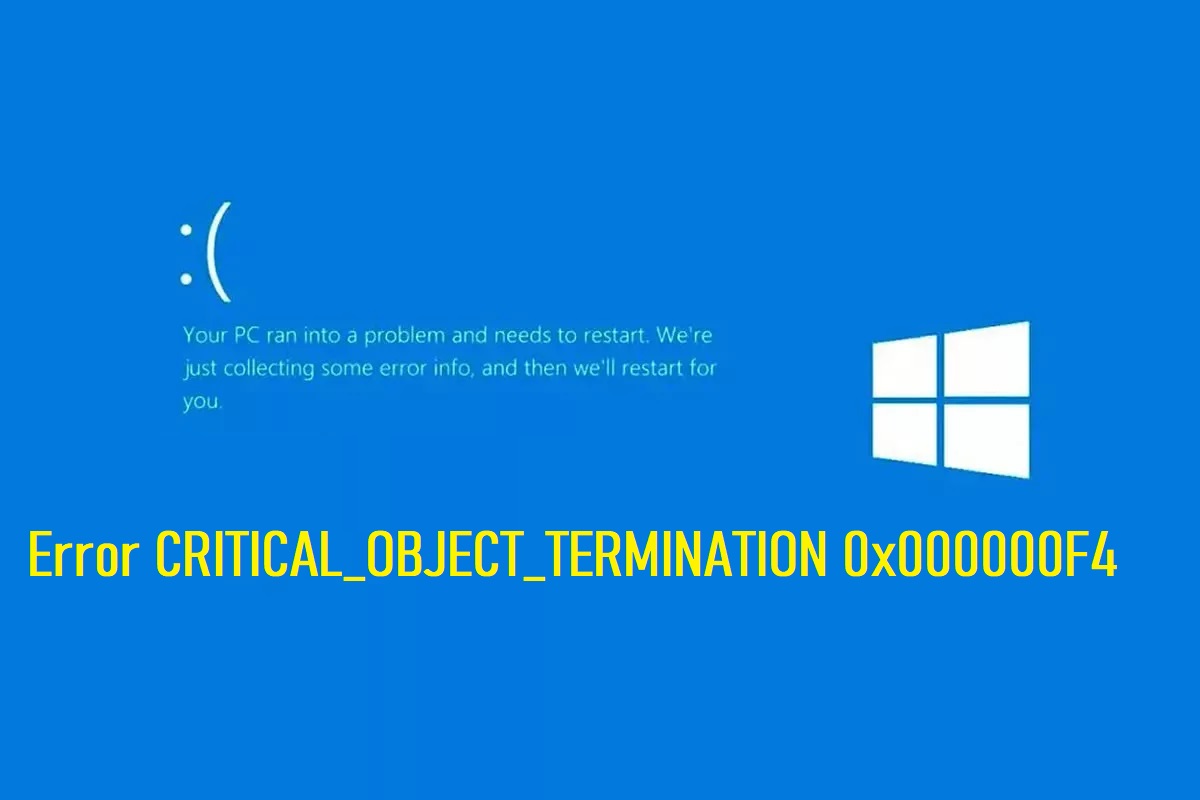
- Ошибка 0x000000F4 указывает на неожиданное завершение важного системного процесса.
- Это может быть связано с проблемами оборудования, устаревшими драйверами или повреждением системных файлов.
- Существует множество решений, таких как восстановление Windows, запуск SFC/DISM или обновление драйверов.
- Технический анализ и такие инструменты, как MiniTool или Windows Debugger, помогают определить причину.
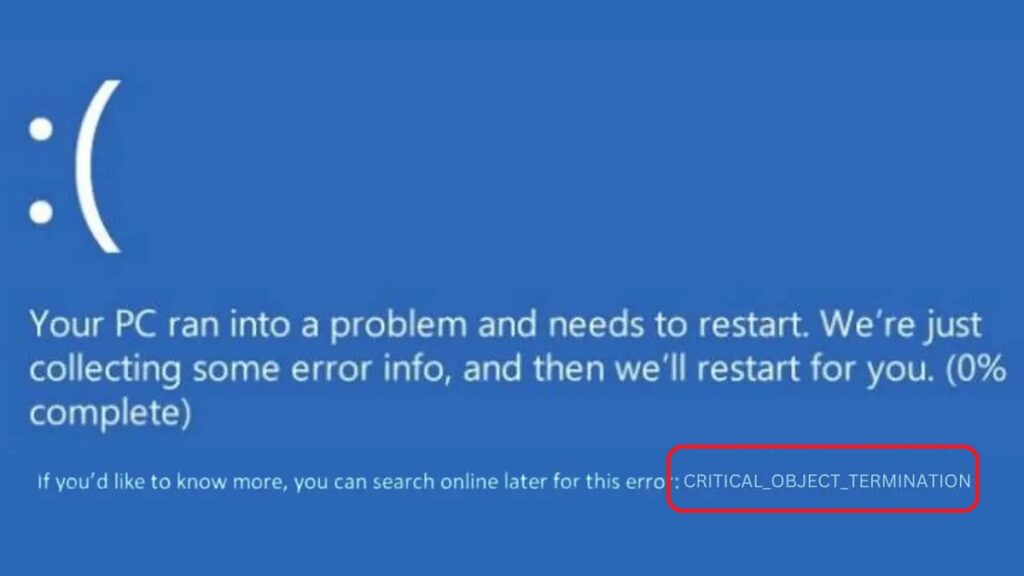
Вы включаете компьютер, и вас встречает синий экран с надписью código de error CRITICAL_OBJECT_TERMINATION (также известный как 0x000000F4). Очевидно, вам интересно, что происходит. Что ж, хотя на первый взгляд может показаться, что решить эту техническую проблему невозможно, на самом деле ее источник очень легко определить. Однако применяемые решения могут потребовать немного больше навыков.
Эта ошибка может возникнуть практически в любой версии Windows. Шелк Когда процесс или поток операционной системы, необходимый для ее работы, неожиданно закрывается или завершается.. Это может быть связано с неисправным оборудованием, конфликтами драйверов или даже заражением вредоносным ПО. Ниже мы разберем каждую из причин и, конечно же, все возможные решения.
Что такое ошибка CRITICAL_OBJECT_TERMINATION 0x000000F4?
Эта ошибка проявляется в виде синего экрана, который не позволяет вам продолжать использовать компьютер и отображает определенный код: 0x000000F4. По сути, указывается, что Критический процесс или поток неожиданно прекратил работу. Другими словами: система переходит в режим повышенной готовности и решает резко перезапустить чтобы предотвратить дальнейший ущерб или потерю данных.
Эта ошибка не только отображает общее сообщение, но и включает в себя ряд параметров, которые могут помочь нам определить точную причину:
| Параметр | Описание |
|---|---|
| 1 | Тип объекта, вызвавшего сбой: 0x3: Процесс 0x6: Тема |
| 2 | Готовый объект (указатель на объект) |
| 3 | Имя файла образа процесса или потока |
| 4 | Указатель на строку ASCII с пояснительным сообщением |

Основные причины ошибки 0x000000F4
Ошибка CRITICAL_OBJECT_TERMINATION 0x000000F4 может иметь несколько причин. Ниже мы покажем вам наиболее частые из них:
- Плохое оборудование: неисправные жесткие диски, поврежденные кабели o свободные соединения.
- Archivos del sistema corruptos: ya sea por cortes eléctricos, принудительные отключения o вредоносное ПО.
- Устаревшие или несовместимые драйверы: особенно после обновлений Windows.
- Infecciones por malware: которые завершают важные системные процессы.
- Недавно установленное программное обеспечение: конфликтующий с критическими компонентами.
Прежде чем начать искать решения, лучше всего восстановите ваши важные файлы, что бы ни случилось. Есть такие инструменты, как Мастер создания разделов MiniTool которые включают функции восстановления данных. Вы можете установить этот инструмент с другого компьютера, подключить пострадавший диск и следовать предлагаемым им шагам по восстановлению удаленных или недоступных файлов. Кроме того, этот инструмент позволяет:
- Проверьте жесткие диски en busca de errores.
- Конвертировать форматы разделов (например, MBR в GPT).
- Formatear USB и внешние диски.
- Reconstruir el MBR del disco.
Решения ошибки CRITICAL_OBJECT_TERMINATION
Как только вы защитите свои данные, пора действовать. Вот наиболее эффективные решения (мы рекомендуем попробовать их в том же порядке, в котором мы их представляем):
Перезагрузите систему и отключите внешнее оборудование.
Puede parecer básico, pero un simple reinicio o desconectar внешние устройства (например, внешние накопители, принтеры и т. д.) могут устранить незначительные конфликты оборудования.
Пройти полное сканирование на наличие вредоносных программ
Используйте надежные инструменты, такие как Windows Defender и другие альтернативы для проведения полного анализа. Иногда простые вредоносные программы могут саботировать критически важные системные процессы.
Проведите диагностику оборудования
В состав Windows входит утилита для диагностики физических ошибок, которая также может помочь нам в случае ошибки CRITICAL_OBJECT_TERMINATION:
- Нажимать Вин + Рпишет msdt.exe -id DeviceDiagnostic и нажмите Enter.
- Откроется инструмент «Устранение неполадок устройств и оборудования».
- Нажмите «Далее» и следуйте инструкциям.
Если будут обнаружены какие-либо проблемы, Windows предложит исправить их автоматически.
Восстановление системных файлов с помощью SFC и DISM
Los comandos СФС y ДИСМ может помочь вам восстановить поврежденные файлы операционной системы, тем самым устранив ошибку CRITICAL_OBJECT_TERMINATION:
- Откройте меню поиска с помощью Вин + С и написать команда.
- Щелкните правой кнопкой мыши «Командная строка» и выберите «Запуск от имени администратора».
- En la consola, introduce sfc /scannow и нажмите Enter.
- Затем выполните эти три команды одну за другой:
- DISM.exe /Online /Cleanup-image /Scanhealth
- DISM.exe /Online /Cleanup-image /Checkhealth
- DISM.exe /Online /Cleanup-image /Restorehealth
Обновите самые важные драйверы
Un устаревший драйвер o incompatible может быть виновником. Чтобы обновить драйверы:
- Нажимать Win + X и выберите «Диспетчер устройств».
- Проверьте наиболее актуальные драйверы: tarjetas gráficas, жесткие диски, драйверы чипсета.
- Щелкните правой кнопкой мыши по каждому из них и выберите «Обновить драйвер».
- Выберите «Автоматический поиск обновленных драйверов».
Realiza una restauración del sistema
Если ошибка начала появляться после установки чего-то нового, вы можете восстановить систему до предыдущей точки:
- Перейдите в Панель управления и откройте инструмент «Восстановление системы».
- Selecciona un punto de restauración anterior al error.
- Подтвердите и дайте системе перезагрузиться.
Это простой способ отменить последние изменения, не теряя личные файлы.
Сбросьте установку Windows
Если ничего из вышеперечисленного не помогло, вы можете сбросить установку Windows без полного форматирования:
- Доступ Конфигурация → Обновления и безопасность → Восстановление.
- Выберите «Вернуть компьютер в исходное состояние» и выберите «Сохранить мои файлы», если вы не хотите стирать все данные.
Это позволит переустановить Windows и удалить все ошибочные настройки или поврежденные файлы, которые могут быть причиной сбоя.
Ошибки, подобные ошибке CRITICAL_OBJECT_TERMINATION, не обязательно являются концом света. В большинстве случаев их можно решить, если предпринять соответствующие шаги. Связана ли проблема с поврежденное оборудование, неправильно установленное программное обеспечение o archivos del sistema corruptosПриложив немного терпения и проявив методичность, вы сможете восстановить стабильность работы своего компьютера.


Редактор, специализирующийся на вопросах технологий и Интернета, с более чем десятилетним опытом работы в различных цифровых медиа. Я работал редактором и создателем контента в компаниях, занимающихся электронной коммерцией, коммуникациями, онлайн-маркетингом и рекламой. Я также писал на сайтах по экономике, финансам и другим секторам. Моя работа – это также моя страсть. Теперь, благодаря моим статьям в Tecnobits, я стараюсь каждый день изучать все новости и новые возможности, которые предлагает нам мир технологий, чтобы улучшить нашу жизнь.