- Ошибка BSOD управления памятью не всегда возникает из-за неисправной оперативной памяти: причиной могут быть также драйверы, системные файлы, диски или вредоносное ПО.
- Проверьте память с помощью mdsched и MemTest86; если есть ошибки, протестируйте модуль за модулем без разгона.
- SFC, DISM и CHKDSK исправляют повреждения Windows и NTFS; при необходимости проверьте наличие драйверов и обновлений в безопасном режиме.
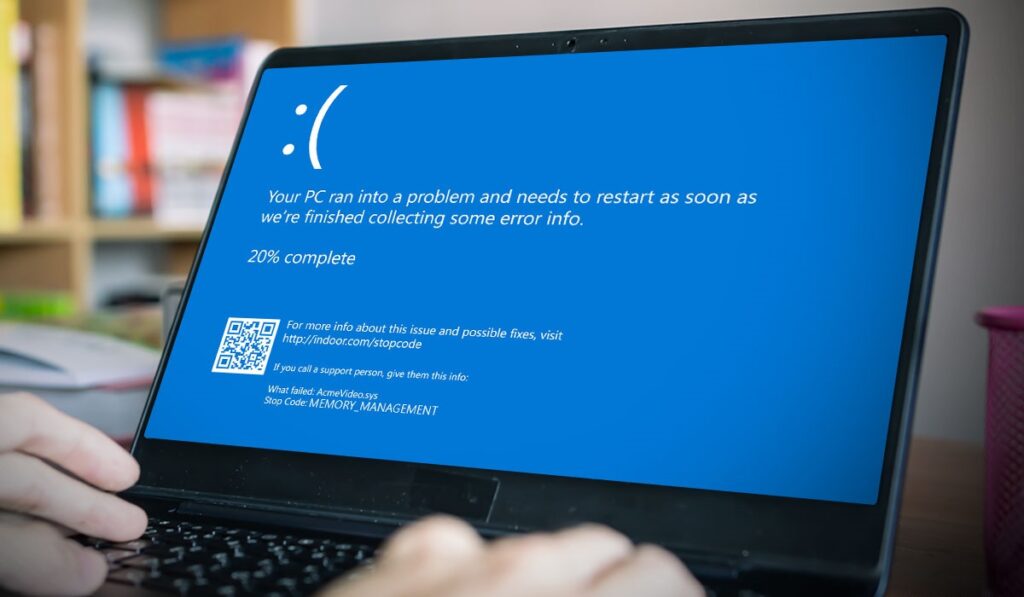
Когда появляется ужасный синий экран с сообщением Ошибка управления памятью в Windows, то нормально, что мы остаёмся с каменным лицом. Эта ошибка указывает на серьёзные проблемы с управлением памятью системы, которые могут быть вызваны различными причинами.
От повреждённого модуля оперативной памяти до конфликтующих драйверов, повреждённых системных файлов или даже вируса, скрывающегося в памяти. Поэтому лучше всего подойти к проблеме методично и не торопясь, ведь BSOD такого типа обычно можно решить, если провести последовательность диагностики..
Что означает ошибка и почему она появляется
Ошибка управления памятью в Windows связана с Ошибки управления оперативной памятью, но это не всегда означает, что модуль неисправен. Это может быть переполнение, вызванное повреждённым файлом, неисправным драйвером, конфликтующим обновлением, повреждением тома NTFS или действием резидентного вредоносного ПО. Хотя Windows 10 и 11 менее подвержены BSOD, чем старые системы, при появлении этого предупреждения стоит обратить внимание.
При запуске BIOS/UEFI выполняет POST-проверку оборудования (процессора, накопителя и оперативной памяти). Эта проверка поверхностна и предотвращает загрузку только при обнаружении серьёзных ошибок. Некоторые ошибки в определённых ячейках памяти могут пройти этот фильтр и проявиться позже, вызывая BSOD-ошибку управления памятью. Даже очень быстрая перезагрузка может оставить в оперативной памяти остаточный электрический заряд, содержащий повреждённые данные. В таких случаях Проблема не всегда заметна при первом включении, но она станет заметна при загрузке Windows или запуске ресурсоемких задач..
Сено симптомы Есть несколько очевидных причин, на которые стоит обратить внимание. Например, сбои в работе проводника Windows, приводящие к чёрному рабочему столу, незадолго до появления синего экрана. Также встречаются спонтанные перезагрузки, когда система предлагает перезагрузку из-за аппаратных проблем, или ситуации, когда SSD-накопитель M.2 перестаёт определяться при первой загрузке и снова появляется после перезагрузки. Если сбой происходит даже в BIOS/UEFI, как в случае с Ошибка WHEA_UNCORRECTABLE_ERROR, Подозрения относительно памяти или материнской платы/процессора усиливаются, поскольку это проявляется вне операционной системы..
Тесты на память: с чего начать
Чтобы успешно устранить ошибку управления памятью в Windows, выполните следующие действия:
Диагностика памяти Windows (mdsched)
Прежде чем что-либо отмонтировать, воспользуйтесь встроенным инструментом Windows. Вы можете открыть его, введя mdsched в поле поиска или нажав Windows + R и введя MDSCHEDПри запуске система предложит перезагрузить систему для начала проверки. Вы можете выбрать базовый, стандартный или расширенный режим. Рекомендуется выбрать стандартный или расширенный режим и дождаться завершения проверки без прерывания. По возвращении на рабочий стол Windows отобразит уведомление с результатом, или вы можете просмотреть журнал в окне просмотра событий. Эта утилита идеально подходит для первого фильтра, поскольку обнаруживает частые ошибки в модулях, которые уже начинают выходить из строя.
Если вы хотите проверить отчёт вручную, откройте «Просмотр событий» (Windows + X, «Просмотр событий»), перейдите в раздел «Журналы Windows», а затем в раздел «Система». Воспользуйтесь функцией поиска и введите «MemoryDiagnostic», чтобы найти запись с результатом. Нередко малейшие отклонения от нормы требуют более тщательной проверки, и если появятся ошибки, Определите, какой модуль неисправен, выполнив отдельные тесты один за другим..
MemTest86 с USB
Если Windows Diagnostics ничего не находит, усильте проверку MemTest86, инструмент, который запускается перед загрузкой операционной системы с USB-накопителя. Таким образом, все адреса оперативной памяти проверяются более тщательно и без вмешательства со стороны среды Windows. Если MemTest86 возвращает ошибки, скорее всего (почти наверняка), один из модулей неисправен или у вас нестабильный профиль разгона памяти (например, XMP слишком агрессивен). В обоих случаях Отключите любой разгон и повторите тест, чередуя слоты модулей..
Чтобы изолировать проблемный модуль, выключите компьютер, оставьте только один установленный модуль, запустите тест, а затем переходите к другому. Также проверьте разные слоты в порядке, рекомендованном руководством к материнской плате (обычно A2 и B2 для двухканальной модели, но рекомендуется обратиться к соответствующей документации). Если ошибка повторяется с одним из модулей, а не с другим, причина уже определена. На требовательных материнских платах или платах с высокими частотами контроллер памяти процессора (IMC) может запросить более консервативное напряжение или профиль. Тем не менее, Если ошибки повторяются, самым безопасным выходом будет замена неисправного модуля..
Извлечь, переместить и протестировать на другом компьютере
Ещё одна быстрая проверка: извлеките модули и загрузитесь только с одним из них. Если компьютер перестал зависать с одним модулем, попробуйте заменить его, чтобы определить, какой из них вызывает проблему. Если у вас только один модуль, попробуйте проверить его на другом совместимом компьютере. Если и там ошибки появляются, подтвердите диагноз. Помните, что во избежание несовместимости лучше всего заменить его модулем с такими же или очень похожими характеристиками (ёмкостью, частотой и задержкой). Цены сейчас более разумные, поэтому вы можете воспользоваться возможностью увеличить ёмкость, если… соблюдайте совместимость с вашей материнской платой и процессором.
Вредоносное ПО и сканирование вне Windows
Вредоносное ПО — не лучшая идея. Некоторые вирусы скрываются в памяти и переживают поверхностную очистку. Стратегия здесь заключается в использовании антивируса, способного проводить сканирование перед запуском Windows (в режиме загрузки или во время загрузки). Например, Avast предлагает бесплатное предзагрузочное сканирование. Другой очень практичный вариант — создать USB-накопитель Hiren's Boot (Windows 10 PE) с несколькими антивирусными решениями и утилитами. Загрузка с этого накопителя может позволить системе запуститься. обнаружить и удалить резидентные угрозы, которые Защитник Windows может не обнаружить.
Если вам нужна дополнительная глубина анализа, расширенная версия Malwarebytes обеспечивает очень эффективное обнаружение, несмотря на платную стоимость. Сочетание автономного сканирования с горячим сканированием после возврата в Windows обычно даёт хорошие результаты. Только после исключения вредоносных программ с помощью этих методов имеет смысл продолжать проверку драйверов, системных файлов или оперативной памяти, поскольку Вирус часто является косвенной причиной возникновения BSOD..

Системные и дисковые файлы: SFC, DISM и CHKDSK
Если с оперативной памятью всё в порядке или ошибка сохраняется после замены модулей, необходимо проверить целостность системы. Откройте командную строку от имени администратора и выполните команду sfc /scannowЭта команда проверяет и восстанавливает повреждённые файлы Windows в кэше. Это важный шаг для исключения BSOD, вызванного повреждённым исполняемым файлом или библиотекой. SFC часто исправляет больше, чем кажется на первый взгляд, и её стоит повторить, если она найдёт и исправит проблемы. Если проблема не устранена, укрепить с помощью DISM, чтобы восстановить образ системы.
В то же высокое окно брось DISM /online /cleanup-image /restorehealthЭтот процесс может занять некоторое время (30 минут или более), поэтому будьте терпеливы. DISM восстанавливает образ Windows, используя локальные ресурсы или ресурсы Центра обновления Windows для замены повреждённых компонентов. Это полезное решение, когда SFC не может исправить всё. Чтобы завершить три проверки, проверьте диск с помощью chkdsk /f /r (согласитесь запланировать перезагрузку). Том NTFS с перераспределенными секторами или поврежденными метаданными может вызвать сбои, которые в конечном итоге проявятся как проблемы с управлением памятью, например, когда Виртуальный диск исчез после обновления, Следовательно, Никогда не прекращайте проверку как системы, так и хранилища.
Заодно освободите место на системном диске. Windows использует его для временного хранения и виртуальной памяти, поэтому рекомендуется оставить около 10% свободного места, чтобы избежать побочных эффектов. Очистка диска поможет удалить временные файлы (а если вы воспользуетесь очисткой системных файлов, то и больше). Эта очистка в сочетании с запланированной программой CHKDSK обычно стабилизирует работу компьютеров, страдающих от перегрузки диска и ошибок записи, и может помочь вам. найти гигантские файлы. В конце концов, Меньше логической фрагментации и больше свободного пространства — меньше сюрпризов.
Виртуальная память: настройка файла подкачки
Иногда помогает ручная настройка файла подкачки. Откройте раздел «Дополнительные параметры системы», перейдите на вкладку «Дополнительно», нажмите кнопку «Параметры» в разделе «Быстродействие» и снова в разделе «Дополнительные параметры». В разделе «Виртуальная память» нажмите «Изменить», снимите флажок «Автоматическое управление», выберите диск и задайте пользовательские размеры (начальный и максимальный) в соответствии с объёмом оперативной памяти и её использованием. На компьютерах с 16 ГБ памяти начальный и максимальный размеры от 1024 до 4096 МБ обычно являются хорошим начальным значением, хотя вы можете изменить их. Эта настройка предотвращает необычные скачки и, если диспетчер памяти Windows обрабатывает повреждённые файлы, может обеспечить стабильность, пока вы решаете проблему происхождения.
Драйверы, обновления и безопасный режим
Поддержание Windows и драйверов в актуальном состоянии обычно предотвращает несовместимость, но может её и вызывать. Для начала проверьте наличие обновлений в разделе «Параметры», Центре обновления Windows и примените все отложенные исправления. Сделайте то же самое с драйверами, особенно для графического процессора, чипсета и накопителя. Если ошибка появилась после определённого обновления, попробуйте отменить её: через Центр обновления Windows, Журнал обновлений или Удаление обновлений. После удаления последнего обновления перезагрузите компьютер, чтобы удалить все следы. Если BSOD исчезнет, вы на верном пути. Если нет, Желательно провести исследование в безопасном режиме..
Загрузитесь в безопасном режиме (только базовые драйверы и службы). Если экран не отображается в этом режиме, скорее всего, проблема связана со сторонним драйвером или службой (например, Неисправность состояния драйвера). Начните с удаления последних программ (включая видеокарту, если вы недавно её обновили) и переустановите её начисто. Безопасный режим — отличный способ определить проблему, поскольку он максимально сокращает время загрузки. Помните, что если ошибка сохраняется даже в этом режиме или появляется в BIOS/UEFI, подозрения снова падают на оперативную память, слоты, процессор или материнскую плату. В этих случаях Повторите физические тесты без разгона, чтобы сузить круг возможных источников..
Если все остальное не помогает: восстановление или переустановка
Если проблема возникла внезапно, попробуйте воспользоваться функцией «Восстановление системы» и вернуться к моменту до первого синего экрана (BSOD). Этот вариант отменяет изменения в драйверах, обновлениях и настройках, не затрагивая ваши документы. Это быстрое решение, если причиной была конкретная установка. Если это не сработает, рассмотрите возможность сброса системы. С помощью функции «Вернуть компьютер в исходное состояние» вы можете переустановить Windows, загрузив образ из облака и указав, сохранять ли личные файлы. При чистой установке Windows сохраняет предыдущие данные в папке Windows.oldПоэтому Личная информация не должна быть утеряна, если все сделано правильно..
После переустановки переустановите драйверы с официальных сайтов (чипсет, видеокарта, аудиосистема, сеть) и воспользуйтесь Центром обновления Windows. Только после этого добавляйте приложения небольшими партиями, чтобы определить, какие из них вызывают нестабильность. Если проблема с управлением памятью сохраняется после чистой переустановки с проверенной оперативной памятью, возможной причиной является контроллер памяти процессора. В большинстве случаев достаточно изменить профили, напряжение питания или обновить BIOS/UEFI, но если проблема сохраняется, Обратитесь в службу поддержки производителя материнской платы или процессора для оценки RMA..
Для полного понимания ситуации: если вы недавно добавили оперативную память и после её извлечения компьютер снова работает нормально, вы нашли проблемный компонент. Это может быть неисправный модуль или незначительная несовместимость с материнской платой. Замените его на другой с такими же характеристиками или сохраните идентичные модули (марка/модель), чтобы уменьшить разброс. Если же в компьютере только один модуль, и без него загрузка невозможна, воспользуйтесь тестами MemTest86 и диагностикой Windows для подтверждения. В любом случае, По возможности избегайте смешивания памяти с разной скоростью или задержкой — это значительно повышает стабильность..
Если у вас осталась одна ключевая идея: диагностика управления памятью означает принятие обоснованных решений. Начните с оперативной памяти (mdsched и MemTest86), затем используйте SFC, DISM и CHKDSK, проверьте драйверы и обновления, попробуйте безопасный режим, отключите ненужное оборудование, настройте виртуальную память и освободите место. Если ничего не помогает, выполните восстановление системы до предыдущей точки или переустановите Windows с резервной копией данных. В этом порядке: Нормальным решением будет выявить виновника и вернуть в команду стабильность без драмы..


Редактор, специализирующийся на вопросах технологий и Интернета, с более чем десятилетним опытом работы в различных цифровых медиа. Я работал редактором и создателем контента в компаниях, занимающихся электронной коммерцией, коммуникациями, онлайн-маркетингом и рекламой. Я также писал на сайтах по экономике, финансам и другим секторам. Моя работа – это также моя страсть. Теперь, благодаря моим статьям в Tecnobits, я стараюсь каждый день изучать все новости и новые возможности, которые предлагает нам мир технологий, чтобы улучшить нашу жизнь.