- Ошибка 0x80073CF9 указывает на сбои при установке или обновлении приложений из Microsoft Store, часто также связанные с проблемами Центра обновления Windows.
- Наиболее распространенными причинами являются поврежденные системные файлы, неисправные компоненты обновления, сбои в работе служб, таких как BITS, или отсутствие внутренних папок.
- Использование инструментов SFC, DISM, CHKDSK, а также сброс настроек магазина приложений и Центра обновления Windows являются основой для восстановления системы без форматирования.
- Если ошибка сохраняется после всего вышеперечисленного, рекомендуется попробовать запустить систему с другим пользователем с правами администратора и рассмотреть возможность обновления Windows без перезагрузки.
Если оно появилось Ошибка 0x80073CF9 в Microsoft Store или при установке приложений. Вполне естественно испытывать разочарование при работе с Windows Store: загрузки не продвигаются, появляются сообщения о том, что «произошло что-то неожиданное», а игры или приложения отказываются устанавливаться или обновляться.
Во многих случаях эта неудача также связана с проблемы с Центром обновления Windows или с внутренними компонентами WindowsХорошая новость в том, что, хотя диагностировать проблему может быть довольно сложно, обычно ее можно решить, выполнив ряд проверок и исправлений системы, без необходимости форматирования компьютера в большинстве случаев.
Что означает ошибка 0x80073CF9 в Microsoft Store?
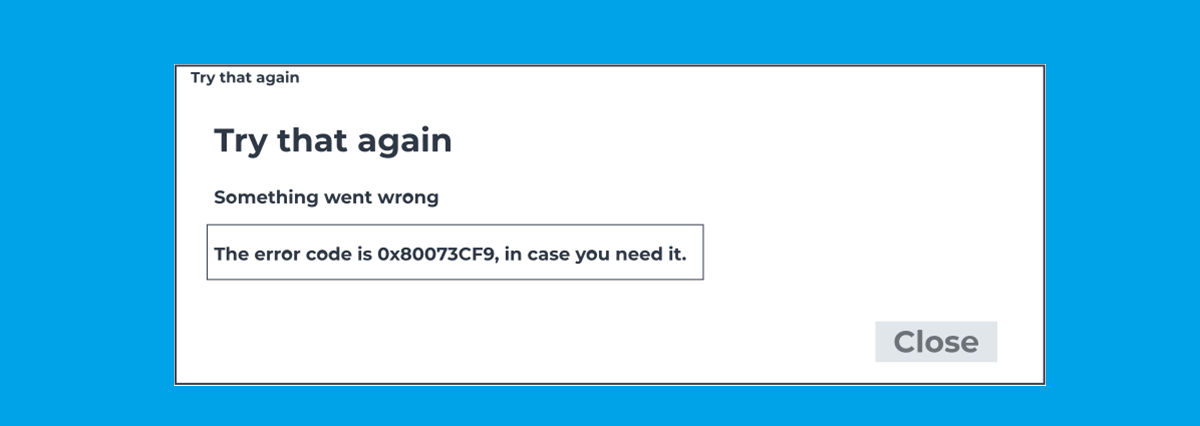
Код Код ошибки 0x80073CF9 связан с ошибками при установке или обновлении приложений UWP. (современные приложения из Microsoft Store) и, иногда, даже игры Xbox Game Pass для ПК. Обычно вы видите сообщение примерно такого содержания:С нашей стороны произошла ошибка." или "Произошло нечто неожиданное.«через несколько секунд или минут после попытки загрузки».
Эта ошибка затрагивает как очень специфические приложения, так и несколько приложений одновременно: например, пользователи сообщали о проблемах с... Microsoft To Do, Telegram Desktop или Море ВоровЗагрузка начинается, немного продвигается, а затем останавливается с кодом 0x80073CF9, даже после нескольких повторных попыток.
Общие симптомы проблемы
Помимо самого сообщения об ошибке, обычно появляются следующие элементы: ряд общих симптомов, которые помогают определить происхождение суть проблемы:
- Загрузки, которые зависают В магазине Microsoft Store всегда происходит перезапуск или сбой в одной и той же точке.
- При попытке обновить такие приложения, как Microsoft To Do или Telegram DesktopЧерез несколько секунд в магазине появляется ошибка 0x80073CF9.
- В некоторых командах, Центр обновления Windows также вызывает проблемы. при поиске, загрузке или установке обновлений.
- ресурсоемкие игры (например) Море ВоровЗагрузка начинается, но через короткое время появляется сообщение типа «произошло что-то непредвиденное», и установка отменяется.
- Даже после Попробуйте перезагрузить компьютер, переустановить проблемное приложение или сбросить настройки магазина.Код 0x80073CF9 продолжает появляться.
Распространенные причины ошибки 0x80073CF9
У этой ошибки не всегда есть одна очевидная причина, но опыт службы поддержки Microsoft и многих пользователей указывает на то, что причина может быть именно в этом. набор типичных системных проблем что является причиной этого:
- Системные файлы Windows повреждены или изменены другими программами.
- Поврежденные компоненты Центра обновления Windows или с неверными правами доступа.
- Внутренние папки Microsoft Store или системы, которая отсутствуют или повреждены (например, AUInstallAgent или SoftwareDistribution).
- Ошибки на жестком диске или SSD-накопителе, препятствующие корректной записи файлов приложениями.
- Проблемы с правами доступа к учетной записи пользователя o поврежденные профили пользователей.
- Вмешательство со стороны сторонних антивирусных программ или чрезмерно агрессивных решений в области безопасности.
Именно поэтому Microsoft обычно рекомендует начинать с отремонтируйте саму операционную систему и перезагрузите соответствующие компоненты. прежде чем принимать более радикальные меры.
Первичная проверка перед началом работы.
Перед тем как отдавать команды и изменять расширенные настройки, рекомендуется ознакомиться с рядом рекомендаций. Основные шаги, которые помогут вам сэкономить время. Если проблема носит единичный характер:
- Полностью перезагрузите устройство и попробуйте загрузить или обновить его снова из магазина.
- Убедитесь, что Интернет-соединение стабильное.без перебоев в работе Wi-Fi или обрывов сети.
- Проверьте это. Дата и время в Windows указаны верно.включая часовой пояс.
- Проверьте, есть ли они. ожидающие обновления в Центре обновления Windows и установить их все.
- Попробуйте войти с помощью другой пользователь с правами администратора и попробуйте воспользоваться магазином с этого аккаунта.
Если ошибка 0x80073CF9 сохраняется после этих тестов, имеет смысл перейти к следующим шагам. Служба поддержки Microsoft рекомендует выполнить детальный ремонт..
Проверьте состояние Центра обновления Windows.
Один из первых вопросов, которые задают агенты службы поддержки Microsoft, заключается в том, является ли... Центр обновления Windows работает в обычном режиме. Это также может создавать проблемы. Причина в том, что Microsoft Store и Центр обновления Windows используют несколько общих внутренних компонентов.
Чтобы проверить это, откройте настройки Windows и перейдите в... Обновления и безопасность > Центр обновления WindowsНажмите на кнопку «Проверить наличие обновлений» и посмотрите, есть ли следующие изменения:
- Обновления загружаются и устанавливаются без ошибок.
- Появляются дополнительные сообщения об ошибках или связанные коды.
Если обновление Windows также не удается, то почти наверняка... Вам необходимо восстановить системные файлы и перезагрузить компоненты системы., что мы подробно рассмотрим в следующих разделах.

Определите версию и редакцию Windows.
Ещё один важный аспект информации — это точное знание. какая версия и редакция Windows Вы используете (Windows 10 Home, Windows 10 Pro, Windows 11 и т. д.), потому что некоторые расширенные параметры немного различаются от системы к системе.
Для проконсультируйтесь с ним, может:
- Писать винвер Введите текст в поле поиска меню «Пуск» и нажмите Enter.
- Или введите Настройки > Система > О системе и проверьте установленную редакцию и версию.
С этой информацией становится легче следить за ходом событий. Официальные инструкции Microsoft, адаптированные для вашей системы. и, при необходимости, рассмотреть более тщательный ремонт, например, модернизацию на месте.
Восстановление Windows с помощью инструментов SFC и DISM
Во многих случаях специалисты службы поддержки рекомендуют выполнить следующие действия: анализ и восстановление системных файлов с использованием встроенных инструментов Windows: SFC и DISM. Эти команды сканируют файлы на наличие поврежденных или измененных файлов и заменяют их правильными копиями.
Выполнение исправлений из PowerShell
Один из распространенных советов — использовать PowerShell с правами администратораЧтобы открыть его:
- Введите «powershell» в поле поиска меню «Пуск».
- Щелкните правой кнопкой мыши на «Windows PowerShell».
- Выбирать "Запустить от имени администратора"
После открытия скопируйте и вставьте: по одному и в таком порядкеВыполните следующие команды, нажимая Enter после каждой и дожидаясь ее завершения, прежде чем переходить к следующей:
- DISM.exe /Online /Cleanup-image /Scanhealth
- DISM.exe /Online /Cleanup-image /Restorehealth
- sfc /scannow
- chkdsk /scan
- chkdsk c: /f /r
После выполнения Рекомендуется запустить команду sfc /scannow; также рекомендуется перезапустить систему. Перед выполнением более ресурсоемких команд проверки диска, пожалуйста, ознакомьтесь с информацией о команде. Имейте в виду, что chkdsk c: /f /r Возможно, потребуется запланировать проверку при перезагрузке, и это займет много времени, если диск большой.
Восстановление из командной строки (CMD)
Другие агенты службы поддержки предлагают использовать Командная строка в режиме администратораВ этом случае обычно предлагаются следующие команды:
- sfc /scannow
- dism.exe /online /cleanup-image /scanhealth
- dism.exe /online /cleanup-image /restorehealth
- dism.exe /online /cleanup-image /startcomponentcleanup
Эта последовательность сочетает в себе восстановление системных файлов с помощью очистки компонентов из магазина Windows (WinSxS), который помогает устранить проблемы с установкой как обновлений, так и приложений UWP.

Проверьте и восстановите диск с помощью CHKDSK.
Команда chkdsk Это ключевой момент для обнаружения и исправления физических или логических ошибок на диске, которые могут влиять на хранение приложений в магазине:
- chkdsk /scan проведите быструю проверку.
- chkdsk c: /f /r Программа сканирует систему на наличие поврежденных секторов и исправляет ошибки файловой системы; этот процесс может занять много времени.
Если ошибки будут обнаружены и исправлены, вполне возможно, что Загрузка файлов из магазина перестала завершаться с ошибкой 0x80073CF9.особенно в крупных игровых заведениях, таких как Sea of Thieves.
Сбросьте настройки Microsoft Store с помощью WSReset.
Многие пользователи уже попробовали, следуя официальным рекомендациям. Сбросьте кэш Microsoft Store.Классический способ это сделать так:
- Нажмите клавишу Windows, введите wsreset.exe и запустите инструмент.
- Дождитесь, пока консольное окно откроется и закроется само по себе.
- После очистки кэша Microsoft Store откроется автоматически.
Этот процесс Очистка кэша магазина без удаления установленных приложений.Это практически обязательный шаг при появлении ошибок загрузки, хотя сам по себе он не всегда достаточен для устранения ошибки 0x80073CF9.
Переустановите затронутые приложения.
Ещё один способ, который часто используют пользователи, это... Удалите и переустановите проблемные приложения.например, Microsoft To Do или Telegram Desktop:
- В меню «Пуск» щелкните правой кнопкой мыши по приложению > «Удалить».
- После удаления устройства перезагрузите компьютер.
- Вернитесь в Microsoft Store и скачайте его снова.
В некоторых случаях это решает проблему, но многие отчеты указывают на то, что Ошибка сохраняется даже после переустановки приложения.Это подтверждает, что причина проблемы теснее связана с системой или компонентами обновления, чем с конкретным приложением.
Сброс компонентов Центра обновления Windows вручную
Когда простого ремонта недостаточно, Microsoft обычно предлагает следующее: глубокая перезагрузка компонентов Центра обновления Windowsчто также положительно влияет на работу магазина. Типичная процедура, выполняемая в командной строке от имени администратора, включает в себя:
- Остановить связанные услуги:
сетевой стоп wuauserv
net stop cryptSvc
биты остановки сети
net stop msiserver
- Переименуйте папки распространения обновлений и каталога:
ren C:\Windows\Распространение программного обеспечения SoftwareDistribution.old
ren C:\Windows\System32\catroot2 catroot2.old
- Перезапустите приостановленные службы:
net start wuauserv
net start cryptSvc
биты запуска сети
сетевой старт мссайзервер
Этот набор действий заставляет Windows Воссоздайте с нуля папки и каталоги, задействованные в обновлениях.Это устраняет множество постоянных ошибок как в Центре обновления Windows, так и в Microsoft Store.
Попробуйте использовать другую учетную запись администратора.
Если после применения всех системных средств восстановления ошибка по-прежнему сохраняется, проблема может заключаться не в самой Windows, а в... текущий профиль пользователяЧтобы исключить эту возможность, рекомендуется:
- Создать создать новую локальную учетную запись или учетную запись Microsoft с правами администратора.
- Войдите в систему с помощью новой учетной записи на том же компьютере.
- Попробуйте установить или обновить приложения, которые вызывали ошибки в магазине.
Если на новом аккаунте всё работает нормально, вы практически это подтвердили. Исходный профиль поврежден или неправильно настроен.В таком случае практичным решением будет перенести ваши данные и использовать новый профиль в качестве основного.
Ограничения поддержки сторонних приложений (WhatsApp и др.)
В случае сторонних приложений, таких как WhatsApp для рабочего столаСотрудники службы поддержки Microsoft напоминают пользователям, что их возможности ограничены: их помощь сосредоточена на... Компоненты Windows и в магазине Microsoft.но они не могут гарантировать работоспособность программного обеспечения сторонних разработчиков.
Если после восстановления системы и хранилища ошибка 0x80073CF9 возникает только с определенным сторонним приложением, рекомендуется:
- Обратитесь к официальная документация для разработчиков из этого приложения.
- Проверьте, есть ли альтернативные версии или прямые установщики на официальном сайте.
- Обратитесь в службу поддержки самого приложения.
Между тем, если вы заметите, что проблема затрагивает больше приложений из магазина или компонентов WindowsПриоритетной задачей является очистка системы, как мы описывали на предыдущих этапах.
Когда стоит рассмотреть возможность обновления Windows на месте?
Если после всего вышеперечисленного вы продолжаете сталкиваться с постоянными ошибками 0x80073CF9, служба поддержки Microsoft обычно предлагает следующее. обновление на местеЭтот метод переустанавливает Windows поверх текущей установки, сохраняя ваши файлы и большинство программ.
Этот вид ремонта — особенно полезно когда:
- Поврежденные файлы были обнаружены и исправлены, но Система остается нестабильной.
- Центр обновления Windows часто дает сбои, и Microsoft Store продолжает выдавать ошибки..
- Команды DISM и SFC сообщают о проблемах, которые они не могут полностью исправить.
Конкретная процедура зависит от вашей версии (Windows 10 или 11), но по сути она состоит из следующего: Загрузите официальный образ Windows. Запустите установщик с веб-сайта Microsoft непосредственно на компьютере и выберите опцию сохранения файлов и приложений.
Ошибка Ошибка 0x80073CF9 в Microsoft Store часто является лишь верхушкой айсберга более глубокой проблемы. В Windows: поврежденные файлы, поврежденные компоненты обновления, сбои ключевых служб, таких как BITS, или даже скомпрометированные профили пользователей. Следуя логической последовательности — базовые проверки, восстановление с помощью SFC и DISM, проверка диска с помощью CHKDSK, сброс компонентов Store и Windows Update, проверка папок, таких как AUInstallAgent, и тестирование с другим пользователем с правами администратора — можно сузить круг проблем и восстановить нормальную работу Store, будь то для небольших приложений или ресурсоемких игр.


Редактор, специализирующийся на вопросах технологий и Интернета, с более чем десятилетним опытом работы в различных цифровых медиа. Я работал редактором и создателем контента в компаниях, занимающихся электронной коммерцией, коммуникациями, онлайн-маркетингом и рекламой. Я также писал на сайтах по экономике, финансам и другим секторам. Моя работа – это также моя страсть. Теперь, благодаря моим статьям в Tecnobits, я стараюсь каждый день изучать все новости и новые возможности, которые предлагает нам мир технологий, чтобы улучшить нашу жизнь.